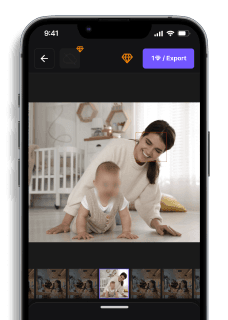
Pixelar foto en línea – Pixelador de fotos gratis
Sofía Romero — Redactora tech
Pixelar fotos es una manera rápida y efectiva de proteger la privacidad, ocultar detalles, o incluso crear efectos estéticos únicos. Ya sea que quieras pixelar caras, quitar elementos de una foto, o difuminar fondo foto, puedes hacerlo fácilmente con una herramienta de imagen pixelada directamente desde tu navegador, sin necesidad de instalar programas.En este artículo te explicamos cómo pixelar fotos automáticamente, paso a paso, con un pixelador de imágenes gratuito que puedes usar en línea.¿Qué significa pixelar una imagen?Pixelar una imagen consiste en aplicar un efecto de pixelado que convierte partes específicas de una foto en bloques de color, imitando una resolución muy baja. Este efecto se utiliza para:Ocultar identidades (ideal para fotos sin cara)Desenfocar fotos que contienen información confidencialPixelar parte de una foto, como matrículas, rostros o fondosDar un estilo retro o artístico a una imagen pixeladaAdemás, hoy en día es posible hacerlo automáticamente, sin necesidad de conocimientos de edición.La mejor herramienta de imagen pixelada gratisSi estás buscando un creador de imágenes pixeladas o un pixelador de imágenes en el que puedas confiar, BlurMe AI Pixelator ofrece una de las mejores soluciones gratuitas. Es rápido, seguro y completamente en línea.¿Por qué usar el pixelador en línea de BlurMe?100 % en línea y sin instalaciónInterfaz intuitiva tipo clic y arrastrePosibilidad de pixelar imagen online de forma selectiva o automáticaIdeal para difuminar fondo foto o pixelar caras en fotosFunciona en escritorio y móvil (incluido iPhone y Android)No necesitas ser diseñador gráfico para aplicar un efecto de pixelado con BlurMe, es intuitivo y diseñado para todos.
Cómo pixelar una foto en línea (paso a paso)
Aquí te mostramos cómo pixelar una imagen en solo unos clics usando BlurMe:Ve a la página Online Pixelator Studio en el sitio web de BlurMe. Sube tu foto (JPG, PNG, etc.).Selecciona el área que deseas pixelar. Puedes usar IA para pixelar rostros, cuerpos, partes de la foto y más.Ajusta el tamaño e intensidad de la pixelación para controlar el nivel de bloque.Descarga tu nueva foto pixelada haciendo clic en Exportar.¡Eso es todo! Ahora tienes una imagen perfectamente pixelada, lista para compartir o guardar.
Métodos Habituales para Pixelar una Foto
Pixelar una imagen es una de las técnicas más efectivas para proteger identidad y cumplir con el RGPD al publicar fotografías. A diferencia del desenfoque gaussiano o las barras negras, el efecto mosaico destruye permanentemente los detalles faciales, haciendo imposible la identificación mediante software de reconocimiento facial. Según estudios de privacidad biométrica, un pixelado de 8×8 píxeles sobre un rostro de tamaño estándar (aproximadamente 64×64 píxeles en la imagen final) es suficiente para evitar la identificación automática, mientras que un pixelado de 16×16 garantiza anonimización total incluso ante análisis forense.
En España, la AEPD recomienda explícitamente el pixelado irreversible para imágenes publicadas en medios de comunicación o redes sociales cuando no existe consentimiento del fotografiado. La Ley Orgánica 1/1982 protege el derecho a la propia imagen, y publicar fotos identificables sin autorización puede acarrear sanciones de hasta 20 M€ bajo el RGPD en casos graves. Por eso es fundamental dominar técnicas de censura visual efectivas antes de compartir cualquier contenido fotográfico.
Existen cuatro enfoques principales para pixelar imagen: editores profesionales de escritorio, herramientas online gratuitas, aplicaciones móviles dedicadas y soluciones automatizadas con IA. Cada método tiene ventajas específicas según el volumen de trabajo, la precisión requerida y el dispositivo disponible.
1. Editores Profesionales de Escritorio
Photoshop, GIMP y Paint.NET ofrecen el control más preciso sobre el efecto mosaico. Son ideales cuando necesitas pixelar rostros en fotografías de alta resolución para publicaciones profesionales o cuando trabajas con imágenes que requieren retoque fotográfico adicional.
Tutorial con GIMP (gratuito, disponible para Windows/Mac/Linux):
Paso 1: Importar y seleccionar el área
Abre tu imagen en GIMP y selecciona la herramienta Selección Rectangular (tecla R). Dibuja un rectángulo alrededor del rostro que deseas censurar foto. Para rostros de perfil o en ángulo irregular, usa la Selección de Lazo Libre (tecla F) trazando manualmente el contorno — esto evita pixelar zonas innecesarias del fondo y mantiene la composición visual limpia.
Paso 2: Aplicar el filtro de pixelado
Ve a Filtros → Desenfocar → Pixelar. En el cuadro de diálogo, ajusta el Tamaño de píxel entre 10-20 píxeles para rostros estándar. Un valor de 12-15 píxeles hace irreconocible un rostro de tamaño medio (200×200 px en la imagen) sin destruir completamente los rasgos — útil para contextos editoriales donde quieres indicar "hay una persona aquí" sin revelar identidad. Para anonimizar imagen completamente (contextos legales o médicos), usa 20-25 píxeles.
Paso 3: Refinar bordes y exportar
Si los bordes del blur pixelado quedan demasiado nítidos, aplica un ligero Desenfoque Gaussiano (radio 2-3 px) solo en el contorno de la selección usando Selección → Encoger → 2 px → Invertir selección. Esto suaviza la transición entre zona pixelada y resto de la imagen. Exporta como JPG (calidad 90%) para web o PNG si necesitas conservar transparencias.
Paso 4: Verificación de privacidad
Amplía la zona pixelada al 400% y verifica que no queden detalles identificables (ojos, boca, lunares). Un error común es pixelar insuficientemente — si aún distingues rasgos faciales al alejar la vista, aumenta el tamaño de píxel y repite el proceso.
Limitación principal: Curva de aprendizaje pronunciada para usuarios sin experiencia en edición rápida. GIMP requiere 15-20 minutos de práctica antes de dominar las herramientas de selección. Además, el proceso es completamente manual — pixelar imagen con 20 rostros puede tomar 30-40 minutos.
2. Herramientas Online Gratuitas
Servicios web como Pixlr, Fotor, Adobe Express y Canva permiten pixelar rostro directamente desde el navegador sin instalar software. Son perfectos para trabajos ocasionales o cuando usas un ordenador compartido donde no puedes instalar programas.
Tutorial con Pixlr E (versión gratuita, sin marca de agua):
Paso 1: Subir imagen y acceder al pixelado
Ve a pixlr.com/es/e y haz clic en Abrir imagen. Sube tu foto (máximo 7 MB en versión gratuita). Una vez cargada, selecciona la herramienta Lazo en la barra izquierda y dibuja alrededor del rostro. Pixlr ofrece también Selección Inteligente que detecta bordes automáticamente — útil para rostros con buen contraste respecto al fondo.
Paso 2: Aplicar efecto mosaico
Ve a Filtro → Pixelar en el menú superior. Ajusta el deslizador Intensidad hasta que el rostro quede completamente anonimizado. Pixlr muestra previsualización en tiempo real — busca el punto donde los ojos y boca dejan de ser distinguibles. Para proteger identidad en contextos RGPD, usa intensidad mínima de 60% (escala 0-100).
Paso 3: Descargar con configuración correcta
Haz clic en Archivo → Guardar (no "Guardar como JPG" que aplica compresión agresiva). Selecciona formato PNG si la imagen tiene texto o gráficos nítidos, JPG calidad 90% para fotografías generales. Pixlr añade metadatos EXIF indicando "editado con Pixlr" — elimínalos con exiftool o servicios como verexif.com antes de publicar si necesitas privacidad total.
Limitación principal: Dependes de conexión a internet estable. Si la conexión se interrumpe durante la edición, pierdes el trabajo (la mayoría de herramientas online no guardan borradores automáticamente). Además, subes datos personales (la foto original) a servidores de terceros — aunque servicios como Adobe Express y Canva cumplen RGPD, revisa sus políticas de privacidad si trabajas con imágenes sensibles (menores, pacientes, documentos legales).
3. Aplicaciones Móviles Especializadas
Blur Photo Editor (iOS), PicsArt (Android/iOS), Snapseed (Android/iOS) y Point Blur (Android) están optimizadas para pixelar foto directamente desde el smartphone. Ideales para fotografía digital casual, publicaciones en redes sociales o cuando necesitas editar imagen sobre la marcha.
Tutorial con Snapseed (gratuito, sin anuncios, disponible iOS/Android):
Paso 1: Importar y localizar rostro
Abre Snapseed, toca + y selecciona la foto de tu galería. Ve a Herramientas → Desenfocar → Pixelar (en algunas versiones aparece como "Mosaico"). Pellizca la pantalla para ampliar el zoom al 200% sobre el rostro — esto facilita seleccionar el área exacta sin incluir pelo o fondo.
Paso 2: Aplicar y ajustar intensidad
Desliza el dedo horizontalmente sobre el rostro para ajustar el tamaño de píxel. Snapseed usa escala relativa — desliza hacia la derecha hasta que el rostro quede completamente pixelado. A diferencia de editores de escritorio, las apps móviles no muestran valores numéricos, así que guíate visualmente: si aún reconoces a la persona al alejar el zoom, aumenta más.
Paso 3: Exportar optimizado para redes
Toca Exportar → Guardar (conserva resolución original) o Compartir (comprime automáticamente para redes sociales). Para Instagram Stories o TikTok, usa Compartir directo que aplica compresión óptima (reduce tamaño de archivo 40-60% sin pérdida visual notable). Para privacidad foto máxima, activa "Eliminar datos de ubicación" en opciones de exportación — muchas fotos de móvil incluyen coordenadas GPS en metadatos EXIF.
Limitación principal: Pantalla táctil pequeña dificulta precisión en rostros diminutos (fotos grupales de 10+ personas). En Android, algunas apps gratuitas como Point Blur insertan marca de agua en esquina inferior — requieren compra única (€2.99-4.99) para eliminarla. Además, las aplicaciones móviles procesan imágenes localmente (sin subir a servidores), pero muchas incluyen anuncios que rastrean actividad — revisa permisos antes de instalar.
4. Soluciones Automatizadas con IA
Herramientas como blur.me (web), Redact Photo (iOS) y ObscuraCam (Android) usan inteligencia artificial para detectar y pixelar automáticamente múltiples rostros en segundos. Son la opción más eficiente para fotos grupales, eventos, o cuando necesitas procesar decenas de imágenes manteniendo protección de privacidad consistente.
Tutorial con blur.me (gratuito para prueba, sin instalación):
Paso 1: Subir imagen a la plataforma
Ve a blur.me/studio desde cualquier navegador (funciona en móvil también). Arrastra tu foto a la zona de carga o haz clic en Seleccionar archivo. La IA procesa la imagen en ~3 segundos y detecta automáticamente todos los rostros — aparecen marcados con rectángulos rojos en previsualización.
Paso 2: Ajustar configuración de pixelado
En el panel derecho, selecciona Intensidad de pixelado: Baja (reconocible a corta distancia, útil para contextos informativos), Media (estándar RGPD, irreconocible en redes sociales), Alta (anonimización forense, incluso software de reconocimiento facial falla). Para censurar foto destinada a publicación pública, usa siempre Media o Alta.
Paso 3: Procesar y descargar
Haz clic en Aplicar y descargar. La imagen procesada conserva resolución original y formato (JPG/PNG). blur.me aplica pixelado irreversible — la información original de píxeles se destruye permanentemente, cumpliendo requisitos RGPD de "anonimización efectiva". Los archivos se eliminan de servidores tras 24 horas automáticamente.
Paso 4: Verificación de calidad
Descarga la imagen y ábrela en visor de fotos. Amplía cada rostro pixelado al 200-300% y confirma que no quedan detalles identificables. La IA de
¿Rostros o matrículas que ocultar en tu foto?
Súbela y la IA los difumina automáticamente en segundos.
¿Quieres pixelar más que solo fotos?
Si estás trabajando con video, BlurMe también ofrece una herramienta gratuita para Pixelar Video en línea. Perfecto para creadores de contenido que necesitan ocultar rostros o fondos en movimiento.
Preguntas frecuentes sobre la pixelación de fotos
¿Puedo pixelar una foto de forma gratuita?¡Sí! El pixelador de fotos de BlurMe es completamente gratis, sin marcas de agua. Simplemente navega a nuestra herramienta Blur Face in Photo y selecciona Pixelar.### ¿Funciona la pixelación en dispositivos móviles?Sí, BlurMe funciona en navegadores móviles, así que puedes pixelar una foto en iPhone y Android en cualquier momento que estés en movimiento.### ¿Es seguro subir imágenes personales para pixelar?Por supuesto. Tus imágenes son procesadas de forma segura y nada se almacena en el servidor. BlurMe es la forma más segura de pixelar tus fotos.
Pensamientos Finales: Prueba el Mejor Pixelador en Línea Gratis
Cuando necesitas pixelar una foto, no necesitas software caro o herramientas de edición complicadas. Simplemente abre el Image Pixelator de BlurMe, sube tu imagen y añade un efecto de pixelado en segundos.Ya sea que estés ocultando rostros, oscureciendo detalles o simplemente experimentando con un divertido efecto de pixelado, BlurMe te ofrece todas las herramientas que necesitas de forma rápida, gratuita y en línea.¿Listo para probarlo? Pixelar una foto en línea ahora → Photo PixelatorEmpieza gratis### ¿Rostros o matrículas que ocultar en tu foto?Suelta una foto o un vídeo en el navegador — la IA difumina rostros, matrículas y datos personales automáticamente en segundos.Subir gratis
¿Rostros o matrículas que ocultar en tu foto?
Suelta una foto o un vídeo en el navegador — la IA difumina rostros, matrículas y datos personales automáticamente en segundos.
Subir gratis