Excel a PDF
Exporta hojas XLSX visibles según su configuración de impresión.
Office se exporta a PDF con texto seleccionable. Revisa las fuentes y los diseños complejos antes de compartir.
La primera conversión descarga unos 256 MB de motor y fuentes. Las siguientes visitas pueden usar la caché. Los documentos grandes pueden superar la memoria del dispositivo.
- Gratis
- Sin registro
- Sin subir archivos
Ejemplo de resultado
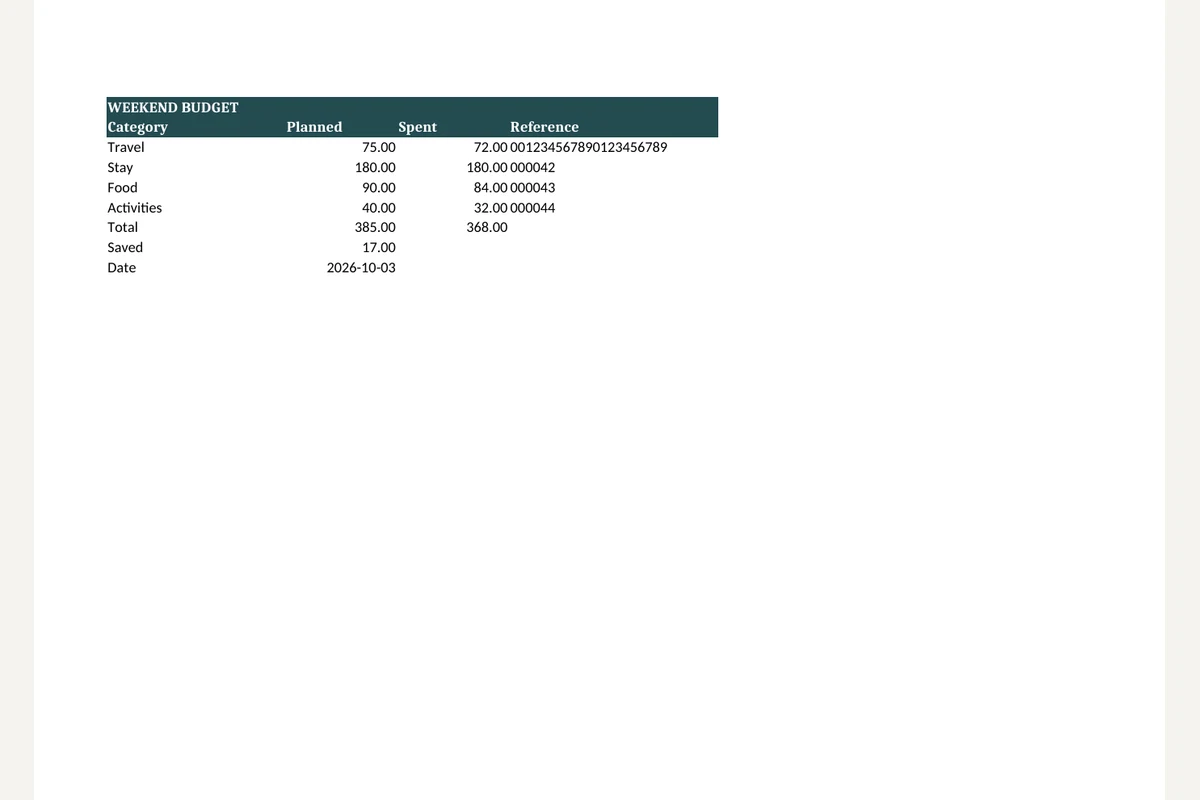 XLSX
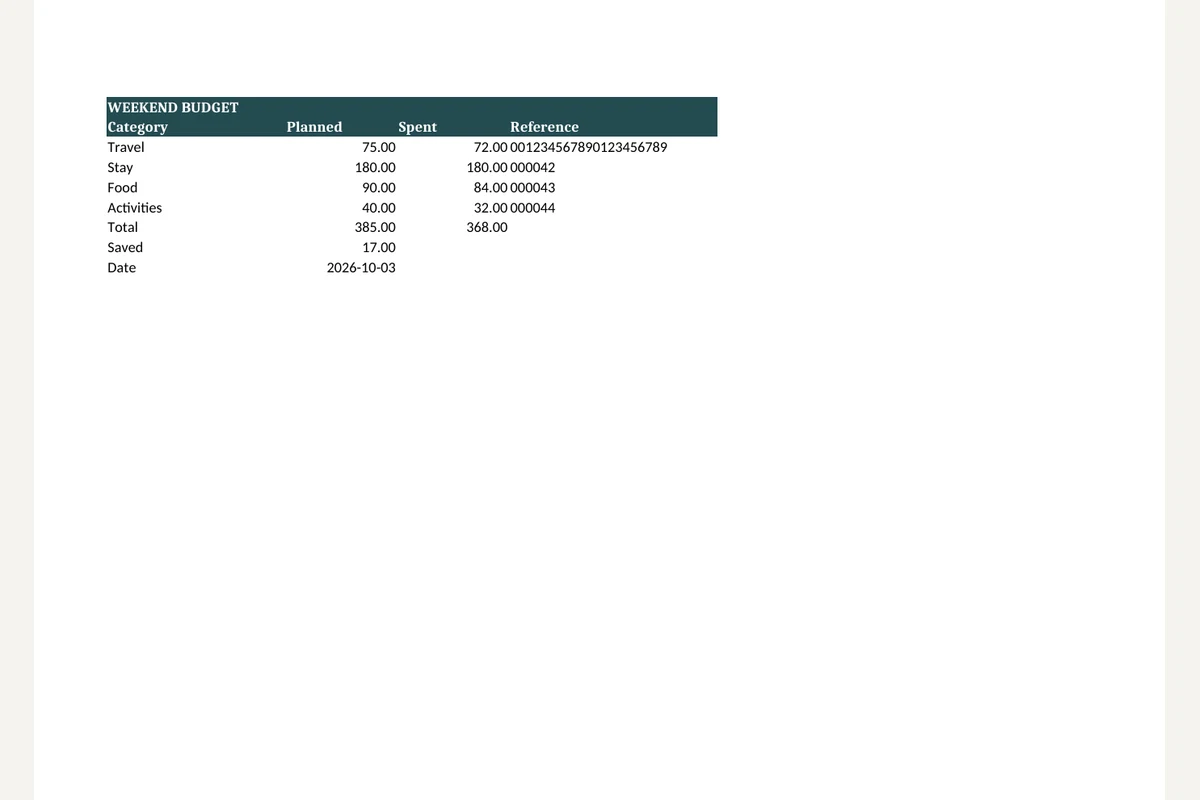 PDF
Guardar hojas de Excel como PDF
Elige un archivo XLSX.
Conviértelo. Las hojas visibles siguen su área de impresión y su escala.
Si las columnas se reparten entre varias páginas, corrige la configuración de impresión en tu aplicación de hojas de cálculo y vuelve a convertir.
Entender el resultado de Excel a PDF
Las áreas de impresión, el papel y la escala determinan las páginas PDF. Se excluyen las hojas ocultas.
Las tablas anchas pueden ocupar varias páginas. El motor puede recalcular de forma distinta a Excel: revisa totales y cortes.
Preguntas frecuentes
Herramientas relacionadas
Todas las herramientasDocumento a PDF
Convierte DOCX, XLSX, PPTX, HWP y HWPX desde un solo selector.
Visor XLSX
Elige una hoja y consulta los valores guardados de sus celdas.
CSV a XLSX
Conserva ceros iniciales e identificadores largos en Excel.
XLSX a CSV
Exporta una hoja visible o un CSV por cada hoja visible.
Censurar PDF
Editar en StudioEncuentra y elimina datos personales en PDF.
PowerPoint a PDF
Exporta diapositivas visibles a PDF con texto buscable.