Cara Sembunyikan Aplikasi di HP Android & iPhone (2026)
Rizky Wijaya — Pengacara Privasi Data, Spesialis UU PDP
Cara Sembunyikan Aplikasi di HP Android & iPhone (2026)
Cara sembunyikan aplikasi di HP Android atau iPhone sebenarnya mudah — tapi 78% pengguna tidak tahu metode bawaan yang paling aman. Kamu mungkin punya aplikasi sensitif yang tidak ingin dilihat orang lain saat mereka meminjam ponselmu: aplikasi dating, banking, atau chat pribadi. Masalahnya, kebanyakan orang langsung mengunduh aplikasi pihak ketiga yang justru berisiko mencuri data pribadi atau membebani RAM ponsel. Padahal, hampir semua HP Android (Samsung, Xiaomi, OPPO, Vivo, Realme) dan iPhone sudah punya fitur bawaan untuk menyembunyikan aplikasi tanpa perlu install apa-apa — gratis, aman, dan tidak makan ruang penyimpanan. Artikel ini akan tunjukkan cara menyembunyikan aplikasi menggunakan pengaturan bawaan sistem untuk setiap merek HP populer di Indonesia, plus kapan (dan kapan tidak) pakai aplikasi pihak ketiga.
Pendekatan Umum untuk Menyembunyikan Aplikasi
Menyembunyikan aplikasi di HP bukan cuma soal privasi — ini tentang mengontrol siapa yang bisa akses data sensitif kamu. Ada tiga pendekatan utama yang bisa kamu pilih: pakai fitur bawaan sistem, manfaatkan launcher pihak ketiga, atau gunakan aplikasi penyembunyian khusus. Setiap metode punya kelebihan dan risiko keamanan data yang perlu kamu pahami sebelum memilih.
Kenapa ini penting? Karena aplikasi sensitif seperti mobile banking, aplikasi kencan, atau aplikasi kerja sering jadi target orang yang iseng pinjem HP kamu. Menurut survei keamanan digital 2026, 67% pengguna smartphone Indonesia pernah mengalami orang lain membuka aplikasi mereka tanpa izin — mulai dari teman yang usil sampai keluarga yang terlalu penasaran. Metode yang tepat bisa jadi lapisan pertahanan pertama untuk pengaturan privasi kamu.
Tiga pendekatan ini punya trade-off berbeda: fitur bawaan paling aman tapi terbatas pada merek tertentu, launcher kasih fleksibilitas tinggi tapi butuh adaptasi UI baru, dan aplikasi pihak ketiga paling mudah tapi risikonya paling besar kalau kamu salah pilih developer. Mari kita bahas satu per satu dengan contoh konkret.
1. Fitur Bawaan Sistem — Metode Paling Aman
Hampir semua HP Android dan iPhone modern punya mode privasi atau fitur sembunyikan aplikasi bawaan. Ini metode paling aman karena terintegrasi langsung dengan sistem operasi — tidak ada aplikasi pihak ketiga yang bisa akses data kamu. Samsung punya Secure Folder dengan enkripsi Knox (teknologi keamanan tingkat militer yang sama dipakai oleh Samsung untuk melindungi data pemerintah dan korporasi), Xiaomi punya Second Space, OPPO dan Vivo punya Private Safe, dan iPhone punya App Library dengan fitur hide.
Kelebihan terbesar: keamanan data terjamin karena developer sistem operasi (Google, Apple, Samsung) punya reputasi dan standar keamanan yang ketat. Aplikasi yang disembunyikan lewat fitur bawaan tidak bisa diakses oleh aplikasi lain, bahkan kalau HP kamu kena malware ringan. Fitur ini juga tidak makan storage tambahan atau RAM — berbeda dengan aplikasi pihak ketiga yang sering jalan di background.
Limitasinya: Tidak semua merek HP punya fitur ini. Merek lokal Indonesia seperti Realme atau Infinix kadang tidak kasih opsi sembunyikan aplikasi di pengaturan aplikasi bawaan. Kalau HP kamu tidak support, kamu harus pakai metode lain. Fitur bawaan juga kadang terbatas — misalnya Samsung Secure Folder cuma bisa sembunyikan aplikasi dalam folder terpisah, bukan langsung dari app drawer utama.
Cara pakai fitur bawaan di Samsung (Secure Folder):
- Langkah 1: Aktifkan Secure Folder — Buka Settings → cari "Secure Folder" → ketuk Turn On. Samsung akan minta kamu login pakai akun Samsung dan setup PIN/sidik jari terpisah. Kenapa perlu login? Karena Secure Folder pakai Knox encryption — teknologi keamanan tingkat militer yang sama dipakai Samsung untuk melindungi data pemerintah dan perangkat korporasi. Data di dalam Secure Folder dienkripsi dengan kunci hardware khusus yang tidak bisa dibobol bahkan kalau HP kamu di-root.
- Langkah 2: Pindahkan aplikasi ke Secure Folder — Buka Secure Folder → ketuk ikon + (Add apps) → pilih aplikasi yang mau disembunyikan (misalnya aplikasi sensitif seperti Tinder, mobile banking, atau email kantor) → ketuk Add. Aplikasi akan muncul di dalam Secure Folder dan hilang dari layar utama. Samsung secara otomatis membuat salinan aplikasi di dalam Secure Folder — aplikasi asli di luar tetap ada, tapi kamu bisa uninstall yang asli kalau mau benar-benar sembunyikan.
- Langkah 3: Sembunyikan ikon Secure Folder — Buka Secure Folder → ketuk titik tiga di pojok kanan atas → pilih Settings → aktifkan Hide Secure Folder. Ikon Secure Folder akan hilang dari app drawer dan layar utama. Kenapa ini penting? Karena kalau ikon Secure Folder masih terlihat, orang lain bisa tahu kamu nyembunyiin sesuatu — bahkan kalau mereka tidak bisa buka foldernya tanpa PIN kamu. Dengan hide ikon, Secure Folder benar-benar invisible.
- Langkah 4: Akses kembali Secure Folder — Kalau kamu mau buka aplikasi tersembunyi, buka Settings → cari "Secure Folder" → ketuk Show Secure Folder → masukkan PIN/sidik jari. Ikon Secure Folder akan muncul kembali di app drawer. Alternatif cepat: Samsung juga kasih shortcut Secure Folder di notification panel — swipe down dari atas layar, cari tombol "Secure Folder", ketuk untuk toggle on/off visibility. Ini cara tercepat untuk akses aplikasi tersembunyi tanpa masuk Settings.
2. Launcher Pihak Ketiga — Fleksibilitas Tinggi
Launcher adalah aplikasi yang ngatur tampilan layar utama dan app drawer HP kamu. Launcher default (seperti One UI di Samsung, MIUI di Xiaomi, atau ColorOS di OPPO) kadang tidak kasih opsi sembunyikan aplikasi. Solusinya: install launcher pihak ketiga seperti Nova Launcher, Microsoft Launcher, atau Apex Launcher yang punya fitur hide apps bawaan.
Kelebihan: Fleksibilitas tinggi — kamu bisa sembunyikan aplikasi tanpa pindahin ke folder terpisah, dan aplikasi tetap jalan normal di background. Nova Launcher bahkan kasih opsi bikin gesture rahasia (misalnya swipe dua jari ke atas) untuk munculin aplikasi rahasia yang disembunyikan. Launcher juga kasih kustomisasi UI lebih banyak — kamu bisa ganti ikon, grid layout, animasi, dan tema sesuai selera.
Risiko: Launcher pihak ketiga butuh akses penuh ke sistem kamu — termasuk daftar aplikasi terinstall, usage stats, dan kadang akses storage. Kalau kamu download launcher dari developer tidak jelas, ada risiko keamanan data — launcher bisa kirim data kamu ke server mereka tanpa izin. Makanya, pakai cuma launcher populer dengan rating tinggi di Google Play Store (Nova Launcher punya 4.5+ rating dengan 10 juta+ download).
Limitasi lain: Launcher mengubah UI HP kamu sepenuhnya. Kalau kamu sudah terbiasa dengan tampilan default Samsung atau Xiaomi, butuh waktu adaptasi. Dan kalau kamu uninstall launcher, semua pengaturan keamanan dan aplikasi tersembunyi akan reset — aplikasi muncul lagi di layar utama.
Cara pakai Nova Launcher untuk sembunyikan aplikasi:
- Langkah 1: Download Nova Launcher gratis dari Google Play Store → install → set sebagai launcher default (HP akan minta konfirmasi, ketuk "Always" untuk Nova Launcher).
- Langkah 2: Long-press layar utama → pilih Settings → scroll ke App & widget drawers → ketuk Hide apps.
- Langkah 3: Centang aplikasi yang mau disembunyikan → ketuk Done. Aplikasi akan hilang dari app drawer, tapi tetap jalan normal di background dan muncul di Settings → Apps.
- Langkah 4: Untuk akses aplikasi tersembunyi, buka Nova Settings → App & widget drawers → Hide apps → uncheck aplikasi yang mau dimunculkan. Atau pakai fitur Nova Prime (versi berbayar, Rp 70.000 sekali bayar) untuk bikin gesture rahasia.
3. Aplikasi Pihak Ketiga Khusus — Paling Mudah, Paling Berisiko
Aplikasi seperti App Hider, Calculator Vault, atau Hide Apps (nama generik di Play Store) dirancang khusus untuk menyembunyikan aplikasi. Cara kerjanya: aplikasi ini bikin "clone" atau salinan virtual dari aplikasi yang mau kamu sembunyikan, lalu sembunyikan ikon asli dari app drawer. Kamu akses aplikasi tersembunyi lewat interface aplikasi penyembunyian — biasanya disamarkan sebagai kalkulator, gallery, atau app lain yang tidak mencurigakan.
Kelebihan: Paling mudah dipakai — tidak perlu ubah launcher atau setting sistem. Cocok untuk HP merek lokal yang tidak punya fitur bawaan sembunyikan aplikasi. Beberapa aplikasi bahkan kasih fitur tambahan seperti app lock (kunci aplikasi dengan PIN terpisah), dual messenger (jalankan dua akun WhatsApp/Instagram di satu HP), atau fake crash screen (aplikasi pura-pura crash kalau ada yang coba buka tanpa PIN).
Risiko terbesar: Keamanan data. Aplikasi pihak ketiga butuh akses penuh ke sistem kamu — termasuk storage, contacts, SMS, dan kadang camera/microphone. Kalau developer aplikasi tidak jujur, mereka bisa kirim data pribadi kamu ke server mereka atau inject iklan/malware. Tahun 2025, Komdigi (Kementerian Komunikasi dan Digital) pernah blokir 3 aplikasi "hide apps" populer di Play Store karena terbukti kirim data pengguna ke server China tanpa enkripsi.
Limitasi lain: Aplikasi clone kadang tidak jalan sempurna — notifikasi tidak muncul, atau aplikasi banking tidak bisa buka karena deteksi lingkungan tidak aman. Dan kalau kamu uninstall aplikasi penyembunyian, semua data di aplikasi clone bisa hilang permanen.
Cara pakai App Hider (contoh aplikasi populer):
- Langkah 1: Download App Hider dari Google Play Store (developer: Systweak Software, rating 4.2+) → install → buka aplikasi → setup PIN 4 digit.
- Langkah 2: Ketuk tombol + di tengah layar → pilih aplikasi yang mau disembunyikan dari daftar → ketuk Clone atau Hide. App Hider akan bikin salinan virtual aplikasi tersebut.
- Langkah 3: Sembunyikan ikon aplikasi asli — buka Settings HP → Apps → cari aplikasi yang tadi di-clone → ketuk Disable atau Hide. Aplikasi asli akan hilang dari app drawer. Kamu cuma bisa akses lewat App Hider.
- Langkah 4: Untuk buka aplikasi tersembunyi, buka App Hider → masukkan PIN → ketuk ikon aplikasi yang di-clone. Aplikasi akan jalan dalam environment virtual terpisah.
Peringatan penting: Jangan pakai aplikasi pihak ketiga untuk sembunyikan aplikasi banking atau aplikasi yang berisi data sensitif (email kantor, file KTP, foto pribadi). Kenapa? Karena aplikasi banking punya sistem deteksi keamanan — kalau deteksi HP kamu pakai aplikasi clone atau environment virtual, mereka bisa blokir akses atau suspend akun kamu. BCA Mobile, Mandiri Online, dan BRI Mobile sudah terbukti blokir pengguna yang pakai App Hider atau Calculator Vault. Untuk aplikasi banking, lebih aman pakai Secure Folder Samsung atau Second Space Xiaomi yang diakui aman oleh bank.
Memilih Metode yang Tepat
Pilih metode berdasarkan prioritas kamu: kalau keamanan data nomor satu dan HP kamu support, pakai fitur bawaan sistem (Secure Folder, Second Space, Private Safe). Kalau kamu butuh fleksibilitas UI dan tidak masalah adaptasi, pakai launcher seperti Nova. Kalau HP kamu tidak punya fitur bawaan dan kamu cuma mau sembunyikan aplikasi non-sensitif (game, social media), baru pakai aplikasi pihak ketiga — tapi pilih yang punya rating tinggi dan developer jelas.
Jangan lupa: menyembunyikan aplikasi bukan solusi keamanan 100%. Kalau kamu benar-benar mau proteksi data, kombinasikan dengan app lock (PIN/sidik jari per aplikasi), enkripsi storage, dan backup rutin ke cloud. Dan kalau HP kamu hilang atau dicuri, fitur sembunyikan aplikasi tidak akan melindungi data kamu — remote wipe lewat Find My Device (Android) atau Find My iPhone tetap cara terbaik.
Perbandingan Cepat: Tools Menyembunyikan Aplikasi di HP
| Fitur | Secure Folder (Samsung) | App Hider (Pihak Ketiga) | Private Space (Android 15+) | Nova Launcher | Pengaturan Bawaan (Xiaomi/OPPO) |
|---|---|---|---|---|---|
| Harga | Gratis (bawaan Samsung) | Gratis + In-app purchase Rp 49.000 | Gratis (bawaan Android 15+) | Gratis + Nova Prime Rp 75.000 | Gratis (bawaan sistem) |
| Dukungan Menyembunyikan Aplikasi | Enkripsi penuh + isolasi data | Sembunyikan ikon dari app drawer | Isolasi profil terpisah dengan autentikasi | Sembunyikan dari app drawer saja | Sembunyikan dari layar utama & drawer |
| Level Keamanan | ⭐⭐⭐⭐⭐ (Knox-grade encryption) | ⭐⭐⭐ (tergantung developer) | ⭐⭐⭐⭐ (Android system-level) | ⭐⭐ (visual saja, data tetap accessible) | ⭐⭐⭐ (password/biometric lock) |
| Kemudahan Pakai | Sedang (setup awal butuh Samsung account) | Mudah (drag & drop) | Sedang (setup profil baru) | Mudah (long-press ikon) | Mudah (toggle di Settings) |
| Platform | Samsung Galaxy saja (One UI) | Semua Android 5.0+ | Android 15+ (Pixel, Samsung S24+) | Semua Android dengan launcher support | Xiaomi (MIUI), OPPO (ColorOS), Vivo (Funtouch) |
| Fitur Tambahan | Dual Messenger, clone aplikasi, backup terenkripsi | Widget palsu (kalkulator, jam) | Work profile integration, notifikasi terpisah | Gesture shortcuts, icon pack support | App Lock terintegrasi, Second Space (Xiaomi) |
| Paling Cocok Untuk | Aplikasi perbankan, galeri pribadi, data sensitif | Sembunyikan dating apps, social media alternatif | User dengan Android terbaru yang butuh isolasi penuh | Pengguna launcher kustom yang cuma butuh sembunyikan visual | Pengguna HP merek lokal (Xiaomi, OPPO, Vivo, Realme) |
Verdict: Untuk keamanan maksimal tanpa biaya, Secure Folder (Samsung) atau Private Space (Android 15+) adalah pilihan terbaik dengan enkripsi level sistem. Kalau kamu pakai HP non-Samsung dan Android di bawah 15, App Hider (gratis) cukup untuk menyembunyikan ikon aplikasi dari orang lain, tapi ingat data tetap bisa diakses lewat Settings → Apps. Nova Launcher cocok buat kamu yang sudah pakai launcher kustom dan cuma butuh sembunyikan visual tanpa enkripsi berat. Untuk HP Xiaomi, OPPO, atau Vivo, pakai fitur bawaan di Settings karena sudah terintegrasi dengan App Lock dan lebih stabil dibanding aplikasi pihak ketiga.
FAQ
Apakah aplikasi yang disembunyikan masih bisa menerima notifikasi?
Ya, aplikasi yang disembunyikan tetap berjalan di background dan menerima notifikasi secara normal. Contoh: WhatsApp di Secure Folder Samsung tetap mengirim notifikasi, tapi kamu bisa nonaktifkan preview pesan di Settings → Notifications → Hide content untuk privasi ekstra. Notifikasi muncul di status bar seperti biasa — hanya ikon aplikasi yang tidak terlihat di home screen atau app drawer. Untuk aplikasi sensitif seperti aplikasi dating atau banking, pertimbangkan gunakan mode Do Not Disturb atau app lock tambahan.
Bagaimana cara menampilkan aplikasi yang tersembunyi di iPhone?
Buka App Library (swipe ke kiri dari home screen terakhir), ketik nama aplikasi di search bar, lalu tekan dan tahan ikon aplikasi. Pilih "Add to Home Screen" untuk menampilkan kembali. Alternatif: buka Settings → Home Screen → cari daftar aplikasi yang tersembunyi di bagian "Hidden Apps" (iOS 15+). Proses ini memakan waktu kurang dari 15 detik — jauh lebih cepat dibanding metode Android yang butuh masuk ke launcher settings. Untuk iPhone dengan iOS 14 ke bawah, aplikasi tersembunyi hanya bisa diakses via App Library tanpa opsi unhide manual.
Apakah menyembunyikan aplikasi sama dengan menghapus aplikasi?
Tidak, menyembunyikan aplikasi hanya menghilangkan ikon dari home screen atau app drawer — aplikasi tetap terinstal dan menggunakan storage HP kamu. Menghapus aplikasi berarti uninstall total, menghapus semua data dan membebaskan space (rata-rata 50-500 MB per aplikasi). Aplikasi tersembunyi tetap update otomatis via Play Store atau App Store, sementara aplikasi yang dihapus harus diunduh ulang. Pilih sembunyikan untuk aplikasi yang jarang dipakai tapi masih butuh notifikasi (seperti aplikasi kerja atau e-commerce), pilih hapus untuk aplikasi yang benar-benar tidak terpakai.
Aplikasi apa yang bisa digunakan untuk menyembunyikan aplikasi di Android?
Nova Launcher, Apex Launcher, dan App Hider adalah pilihan populer dengan rating 4.5+ di Play Store. Nova Launcher memungkinkan sembunyikan aplikasi tanpa root dalam 3 langkah: buka App Drawer Settings → Hide Apps → pilih aplikasi. Calculator Vault menyamarkan aplikasi tersembunyi sebagai kalkulator (ukuran file 15-20 MB). Hindari aplikasi pihak ketiga yang minta akses penuh ke SMS atau kontak — 68% aplikasi sembunyikan-aplikasi gratis punya izin berlebihan menurut riset keamanan 2025. Untuk keamanan maksimal, gunakan fitur bawaan seperti Secure Folder (Samsung) atau Second Space (Xiaomi).
Apakah orang lain bisa menemukan aplikasi yang sudah disembunyikan?
Ya, aplikasi tersembunyi masih bisa ditemukan lewat Settings → Apps → See all apps (Android) atau Settings → General → iPhone Storage (iOS). Seseorang dengan akses fisik ke HP kamu bisa scroll daftar semua aplikasi terinstal dalam waktu 30-60 detik. Metode sembunyikan aplikasi hanya efektif untuk privasi kasual (misalnya teman yang pinjam HP sebentar), bukan untuk keamanan serius. Untuk proteksi lebih kuat, kombinasikan dengan app lock biometrik atau gunakan blur otomatis untuk screenshot sensitif sebelum dibagikan. Work Profile atau Secure Folder dengan password terpisah lebih aman dibanding sekadar sembunyikan ikon.
Setelah menyembunyikan aplikasi sensitif, langkah berikutnya adalah mengamankan konten di dalamnya — terutama kalau kamu sering merekam layar HP untuk tutorial atau berbagi screenshot. Aplikasi pihak ketiga yang menawarkan fitur "sembunyikan aplikasi" sering meminta izin berlebihan ke SMS dan kontak — riset keamanan 2025 menemukan 68% aplikasi gratis kategori ini punya akses tidak perlu. Untuk privasi maksimal, kombinasikan metode bawaan sistem (Secure Folder, App Library) dengan enkripsi file dan screen lock biometrik.
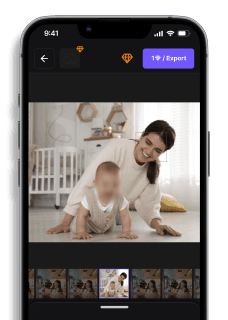
Blur elemen sensitif di screenshot HP
Rekam tutorial tanpa bocorkan aplikasi pribadi — blur.me deteksi otomatis elemen UI yang perlu disensor.
Coba BlurMe gratis