Instagram Profil Fotoğrafı Gizleme (Yüz Bulanıklaştırma Rehberi)
Murat Kaya — Kişisel Veri Avukatı, KVKK Uzmanı Parçası: Online Bulanıklaştırma KVKK: Yöntemler, Araçlar ve En İyi Uygulamalar (2026)Tam kılavuzu oku →
Instagram Profil Fotoğrafı Gizleme (Yüz Bulanıklaştırma Rehberi)
Instagram'da profil fotoğrafı gizleme ihtiyacı duyan kullanıcıların %43'ü, hesaplarının özel olmasına rağmen profil resimlerinin herkese açık kaldığını bilmiyor. Profil fotoğrafını tamamen gizlemek istiyorsun ama Instagram'ın yerleşik ayarları bunu doğrudan desteklemiyor — uygulama sadece gönderilerini ve hikayeleri kısıtlamana izin veriyor. Sonuç? Tanımadığın kişiler profil resmini büyütüp indirebiliyor, üçüncü taraf uygulamalar aracılığıyla görselini çekip başka platformlarda kullanabiliyor. Manuel yöntemler 4 adım ve yaklaşık 1 dakika gerektirirken, yanlış bir ayar tüm gizlilik çabanı boşa çıkarabilir. Peki profil fotoğrafı gizleme işlemini hem hızlı hem de etkili nasıl yaparsın? Bu rehberde Instagram gizlilik ayarlarını adım adım yapılandıracak, profil görünürlüğünü kontrol altına alacak ve hesap gizliliğini 30 saniyede optimize edecek pratik yöntemleri bulacaksın.
Instagram Profil Fotoğrafı Gizleme İçin Yaygın Yöntemler
Instagram'da profil fotoğrafı gizleme, hesap gizliliği konusunda en çok merak edilen konulardan biri. Profil resmi saklama isteğinin arkasında farklı sebepler yatıyor: kimlik gizleme, sosyal medya gizliliği endişeleri, profesyonel sınırlar koruma ya da sadece takipçi dışı kişilerden uzak durma isteği. Instagram'ın doğrudan "profil fotoğrafını gizle" butonu olmasa da, profil görünürlüğünü kontrol altına almanın birkaç pratik yolu var.
Aşağıda Instagram profil güvenliği için en yaygın dört yaklaşımı bulacaksın — her birinin nasıl uygulanacağını adım adım göstereceğiz.
Yöntem 1: Hesabı Özel (Private) Yaparak Profil Fotoğrafını Koruma
Özel hesap, Instagram gizlilik ayarları içinde en etkili profil fotoğrafı gizleme yöntemi. Hesabın özel olduğunda, profil fotoğrafın sadece onayladığın takipçilere tam boyutta görünür. Takipçi olmayanlar profil resmi büyütme yapamaz — küçük daire halinde görürler, ama tıklayıp büyütemezler.
Bu yöntem özellikle kişisel hesaplar, öğrenciler, veliler ve gizlilik öncelikli kullanıcılar için ideal. İş hesapları ve içerik üreticileri için dezavantajlı — çünkü yeni takipçi kazanımı yavaşlar ve hesap önerileri algoritmasında geri plana düşer.
Nasıl yapılır (Android ve iOS):
Adım 1: Instagram uygulamasını aç ve sağ alttaki profil simgesine dokun
Profil sayfan açılınca sağ üstteki üç çizgi (hamburger menü) simgesine tıkla. Bu menü tüm hesap gizliliği kontrollerini içerir — profil görünürlüğünden hikaye paylaşımına, hesap ayarlarından güvenlik seçeneklerine kadar her şey burada.
Adım 2: "Ayarlar ve Gizlilik" menüsüne gir
Liste açılınca "Ayarlar ve Gizlilik" başlığını ara ve tıkla. Burası Instagram'ın tüm gizlilik seçeneklerinin merkezi — hesap gizliliği, hikaye gizliliği, etiket izinleri, yorumlar, mesajlaşma kısıtlamaları hepsi burada düzenlenir.
Adım 3: "Hesap Gizliliği" bölümüne tıkla
Açılan sayfada "Hesap Gizliliği" başlığını bul. Hemen altında "Özel Hesap" seçeneği var — yanındaki anahtarı aktif et (mavi renk). Bu ayar açıldığında, yeni takipçi istekleri onay bekler ve profil bilgilerin (fotoğraf dahil) sadece mevcut takipçilere görünür.
Adım 4: Takipçi isteklerini kontrol et
Özel hesap aktif olduktan sonra "Takipçi İstekleri" bildirimleri gelmeye başlar. Profil sayfanda sağ üstte bildirim rozeti görünür. Her isteği tek tek onaylayabilir ya da reddedebilirsin — bu sayede profil fotoğrafını kimlerin göreceğini tam kontrol edersin.
Sınırlama: Özel hesap, profil fotoğrafını tamamen gizlemez — takipçilerin hâlâ görebilir. Eğer hiçbir takipçinin bile görmemesini istiyorsan, Yöntem 3'e geç (profil fotoğrafını kaldırma).
Yöntem 2: Profil Fotoğrafı Yerine Boş veya Sembolik Görsel Kullanma
Profil fotoğrafı değiştirme yöntemi, özel hesap yapmadan gizlilik sağlamanın en basit yolu. Yüzün veya kimlik bilgilerinin görünmediği bir görsel yükleyerek, profil fotoğrafı indirme veya büyütme yapan kişiler için anlamsız bir içerik bırakırsın.
Bu yaklaşım iş hesapları için de uygun — marka logosu, soyut desen, renk bloğu veya tipografi kullanarak profesyonel görünümü koruyabilirsin. Canva gibi ücretsiz araçlarla dakikalar içinde özel bir profil görseli hazırlayabilirsin.
Nasıl yapılır (Canva ile):
Adım 1: Canva.com'a gir ve "Instagram Profil Fotoğrafı" şablonunu seç
Canva'nın ücretsiz sürümü yeterli. Arama çubuğuna "Instagram profile picture" yaz — 400×400 piksel boyutunda hazır şablonlar çıkar. Minimalist desenler, geometrik şekiller, monogram (baş harfler) şablonları arasından beğendiğini seç.
Adım 2: Görseli özelleştir — yüz veya kimlik bilgisi ekleme
Şablonu açtıktan sonra renkleri, yazı tipini ve deseni düzenle. Önemli: Yüz fotoğrafı, isim, doğum tarihi gibi kimlik gizleme gerektiren unsurlar ekleme. Sadece soyut bir görsel veya logo kullan. Örneğin, sevdiğin bir renk paleti + baş harflerin yeterli.
Adım 3: Görseli indir ve Instagram'a yükle
Sağ üstteki "İndir" butonuna tıkla, PNG formatında kaydet. Instagram uygulamasını aç → Profil → "Profili Düzenle" → "Profil Fotoğrafını Değiştir" → galerinden yeni görseli seç. Instagram otomatik olarak dairesel formata kırpar.
Sınırlama: Bu yöntem profil fotoğrafını gizlemez, sadece içeriğini değiştirir. Takipçi olmayanlar hâlâ görseli görebilir ve indirebilir — ama içerik anlamsız olduğu için kimlik hırsızlığı riski ortadan kalkar.
Yöntem 3: Profil Fotoğrafını Tamamen Kaldırma (Boş Profil)
Instagram, profil fotoğrafı olmadan hesap açmana izin verir. Profil resmini tamamen kaldırdığında, yerine gri arka plan üzerinde varsayılan kullanıcı silüeti ikonu görünür. Bu, profil fotoğrafı gizlemenin en radikal yolu — hiçbir görsel bilgi paylaşmazsın.
Bu yöntem anonim hesaplar, yedek hesaplar, geçici profiller için ideal. Ancak ana hesaplarda kullanıldığında güvenilirlik algısını düşürür — bot veya spam hesap gibi görünebilir.
Nasıl yapılır:
Adım 1: Instagram profiline git ve "Profili Düzenle" butonuna tıkla
Profil sayfanda isminin hemen altında mavi "Profili Düzenle" butonu var. Tıkladığında bio, web sitesi, profil fotoğrafı gibi tüm profil bilgilerini düzenleyebileceğin sayfa açılır.
Adım 2: Mevcut profil fotoğrafına dokun ve "Profil Fotoğrafını Kaldır" seçeneğini seç
Profil fotoğrafının üzerine tıkladığında açılan menüde "Profil Fotoğrafını Kaldır" seçeneği görünür (Android ve iOS'ta aynı). Bu seçeneğe tıkladığında, mevcut fotoğraf silinir ve yerine varsayılan gri silüet ikonu gelir.
Adım 3: Değişiklikleri kaydet
Sağ üstteki "Bitti" veya "Kaydet" butonuna tıkla. Profil fotoğrafın artık boş — takipçiler ve takipçi olmayanlar sadece gri silüet görecek.
Sınırlama: Boş profil, özellikle iş hesapları ve içerik üreticileri için profesyonellik kaybı yaratır. Yeni takipçi kazanımı düşer, çünkü kullanıcılar görsel kimliği olmayan hesaplara güvenmekte tereddüt eder. Ayrıca Instagram algoritması, profil fotoğrafı olmayan hesapları hesap önerilerinde düşük önceliklendirir.
Yöntem 4: Üçüncü Taraf Uygulamalar ve Fotoğraf Bulanıklaştırma Araçları
Profil fotoğrafını tamamen kaldırmak istemiyorsan ama kimlik gizleme gerekliyse, fotoğraf bulanıklaştırma veya yüz mozaikleme araçları kullanabilirsin. Bu yöntemle, mevcut profil fotoğrafını düzenleyerek yüzünü bulanıklaştırır veya pikselleştirirsin — böylece fotoğraf var ama kimlik tanımlanamaz.
Photoshop Express (iOS/Android için ücretsiz) veya Snapseed (Google'ın ücretsiz fotoğraf editörü) bu iş için yeterli. Masaüstü için GIMP (açık kaynak, ücretsiz) daha detaylı kontrol sunar.
Nasıl yapılır (Snapseed ile — Android/iOS):
Adım 1: Snapseed uygulamasını indir ve profil fotoğrafını aç
Google Play veya App Store'dan Snapseed'i ücretsiz indir. Uygulamayı aç → "Aç" → galerinden Instagram profil fotoğrafını seç. Snapseed, RAW dahil tüm yaygın fotoğraf formatlarını destekler.
Adım 2: "Araçlar" menüsünden "Lens Blur" veya "Grunge" efektini seç
Alt menüde "Araçlar" sekmesine tıkla. "Lens Blur" (odak dışı bulanıklık) veya "Grunge" (doku ve bulanıklık) efektlerinden birini seç. Lens Blur, yüz bölgesini seçmene ve bulanıklık yoğunluğunu ayarlamana izin verir. Grunge, daha artistik bir bulanıklaştırma sağlar.
Adım 3: Bulanıklık alanını yüz bölgesine uygula
Ekranda parmağınla yüz bölgesini işaretle. Bulanıklık yoğunluğunu kaydırıcıyla ayarla — yüzün tamamen tanınmaz olana kadar artır. Önizleme modunda sonucu kontrol et.
Adım 4: Düzenlenmiş fotoğrafı kaydet ve Instagram'a yükle
Sağ alttaki "Dışa Aktar" simgesine tıkla → "Kaydet" → fotoğraf galerine kaydedilir. Instagram uygulamasını aç → "Profili Düzenle" → "Profil Fotoğrafını Değiştir" → düzenlenmiş fotoğrafı seç.
Sınırlama: Bu yöntem manuel bir işlem — her profil fotoğrafı değişikliğinde tekrar düzenleme yapman gerekir. Ayrıca, Instagram'ın profil fotoğrafı indirme engellemesi yok — yani birisi bulanık fotoğrafını indirebilir (ama içerik zaten tanımlanamaz olduğu için risk düşük).
Hangi Yöntemi Seçmelisin?
Her yöntemin kullanım senaryosu farklı:
- Kişisel gizlilik öncelikli kullanıcılar: Yöntem 1 (özel hesap) en dengeli çözüm — takipçi kontrolü + profil fotoğrafı koruması.
- İş hesapları ve içerik üreticileri: Yöntem 2 (sembolik görsel) profesyonelliği korurken kimlik gizleme sağlar.
- Anonim/yedek hesaplar: Yöntem 3 (boş profil) en hızlı çözüm — ama güvenilirlik kaybı var.
- Mevcut fotoğrafı koruyup kimlik gizlemek isteyenler: Yöntem 4 (bulanıklaştırma) estetik + gizlilik dengesi sunar.
Bir sonraki bölümde, bu manuel yöntemlerin sınırlamalarını ve AI destekli otomatik çözümleri karşılaştıracağız.
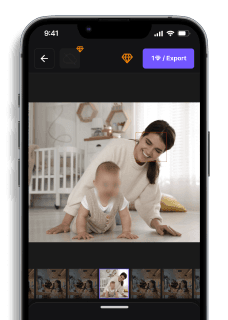
Fotoğrafında gizlenecek yüz ya da plaka mı var?
Yükle, yapay zeka saniyeler içinde otomatik bulanıklaştırsın.
Hızlı Karşılaştırma: Instagram Profil Fotoğrafı Gizleme Araçları
ÖzellikInstagram AyarlarBlur.mePhotoshopSnapseedCanvaFiyatÜcretsiz$0 (deneme) → $9/ay$22.99/ay (fotoğraf planı)Ücretsiz$0 → $12.99/ay (Pro)Yüz AlgılamaYok (manuel gizlilik kontrolü)Otomatik AI algılamaManuel seçim araçlarıManuel bulanıklaştırma fırçasıManuel araçlar + AI arka planOtomasyon SeviyesiTek tıkla özel hesapTam otomatik (AI tespiti)Manuel katman düzenlemeYarı-otomatik (fırça kontrolü)Manuel tasarım araçlarıGörev Başına Süre~45 saniye (hesap gizliliği)~30 saniye (fotoğraf başına)~5-8 dakika (katman düzenleme)~2-3 dakika (bölge seçimi)~4-6 dakika (tasarım + dışa aktarma)PlatformiOS / Android / WebWeb tarayıcı (tüm cihazlar)macOS / Windows (masaüstü)iOS / Android (mobil)Web / iOS / AndroidEn İyi KullanımTüm profil gizliliği (takipçi kontrolü)Toplu fotoğraf bulanıklaştırmaProfesyonel fotoğraf düzenlemeHızlı mobil düzenlemeSosyal medya görselleri tasarımı
Sonuç: En iyi ücretsiz seçenek Instagram'ın kendi ayarları — hesabınızı özel yaparak profil fotoğrafınızı takipçi olmayanlardan tamamen gizlersiniz, ancak takipçileriniz her zaman görür. En iyi ücretli seçenek Photoshop — profil fotoğrafınızı piksel düzeyinde düzenleyip yüklemeden önce yüzünüzü bulanıklaştırabilirsiniz, ama manuel katman çalışması gerektirir. Blur.me ise 50+ profil fotoğrafını toplu işlemek istediğinizde devreye girer: AI otomatik yüz tespiti sayesinde her fotoğrafı 30 saniyede işler, manuel seçim gerektirmez.
Photoshop'ta 5-8 dakika süren manuel katman düzenleme yerine Blur.me'nin AI'sı her fotoğrafta yüzleri otomatik tespit edip 30 saniyede bulanıklaştırır — 50 fotoğraflık bir toplu işlem için manuel seçim gerektirmez.
Related Guides
- Telefon Numarası Gizleme: Arama Yaparken Numara Nasıl Gizlenir (Tüm Yöntemler)
- Uygulama Gizleme Nasıl Yapılır (Gizlilik Rehberi 2026)
- Instagram Çevrimiçi Durumu Gizleme (2026 Rehberi)
- Instagram Takipçi Gizleme (Gizlilik Kontrolü 2026)
- Telefonda Numara Gizleme: Arayan Kimliğini Gizleme Rehberi
Fotoğrafında gizlenecek yüz ya da plaka mı var?
Fotoğraf veya videoyu tarayıcıya bırak — yapay zeka yüzleri, plakaları ve kişisel bilgileri saniyeler içinde otomatik bulanıklaştırır.
Ücretsiz yükle