Word sang PDF
Chuyển DOCX thành PDF có thể chọn văn bản.
Tài liệu Office được xuất thành PDF có văn bản chọn được. Hãy kiểm tra phông chữ và bố cục phức tạp trước khi chia sẻ.
Lần chuyển đầu tải khoảng 256 MB bộ xử lý và phông chữ. Các lần sau có thể dùng bộ nhớ đệm. Tài liệu lớn có thể vượt bộ nhớ thiết bị.
- Miễn phí
- Không cần đăng ký
- Không tải tệp lên
Ví dụ kết quả
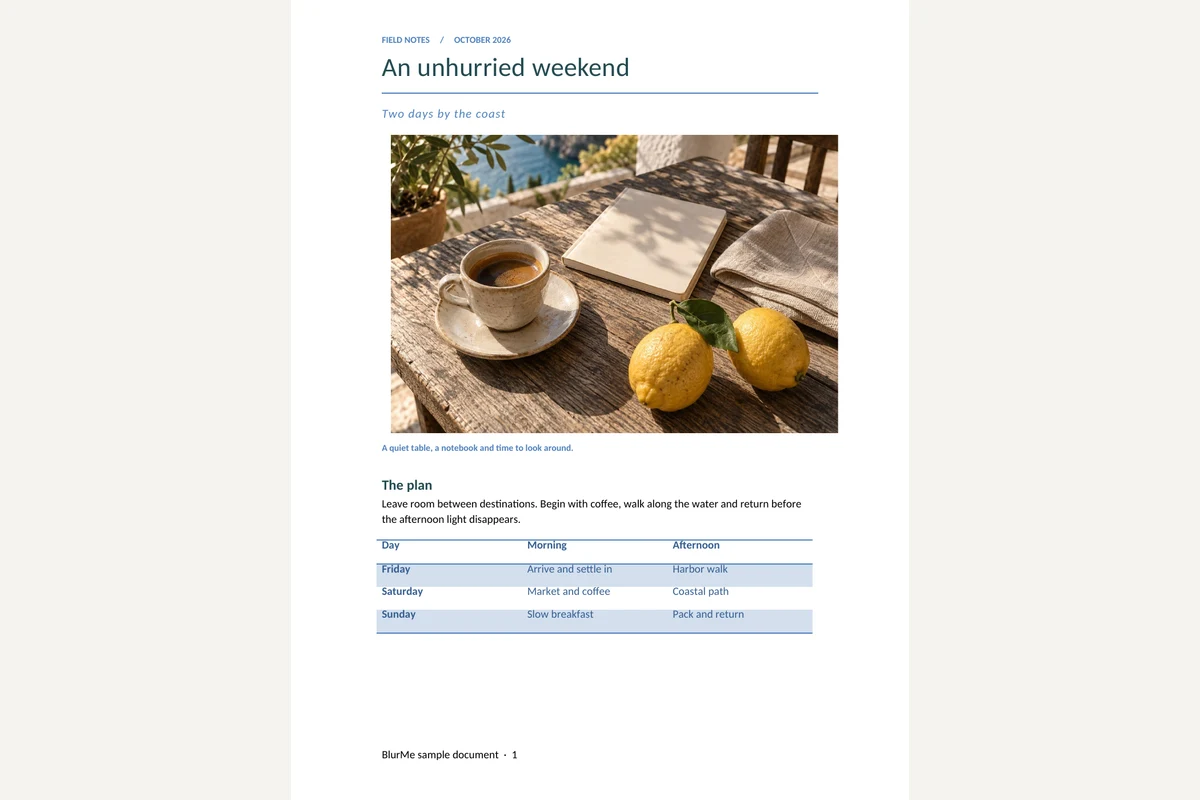 DOCX
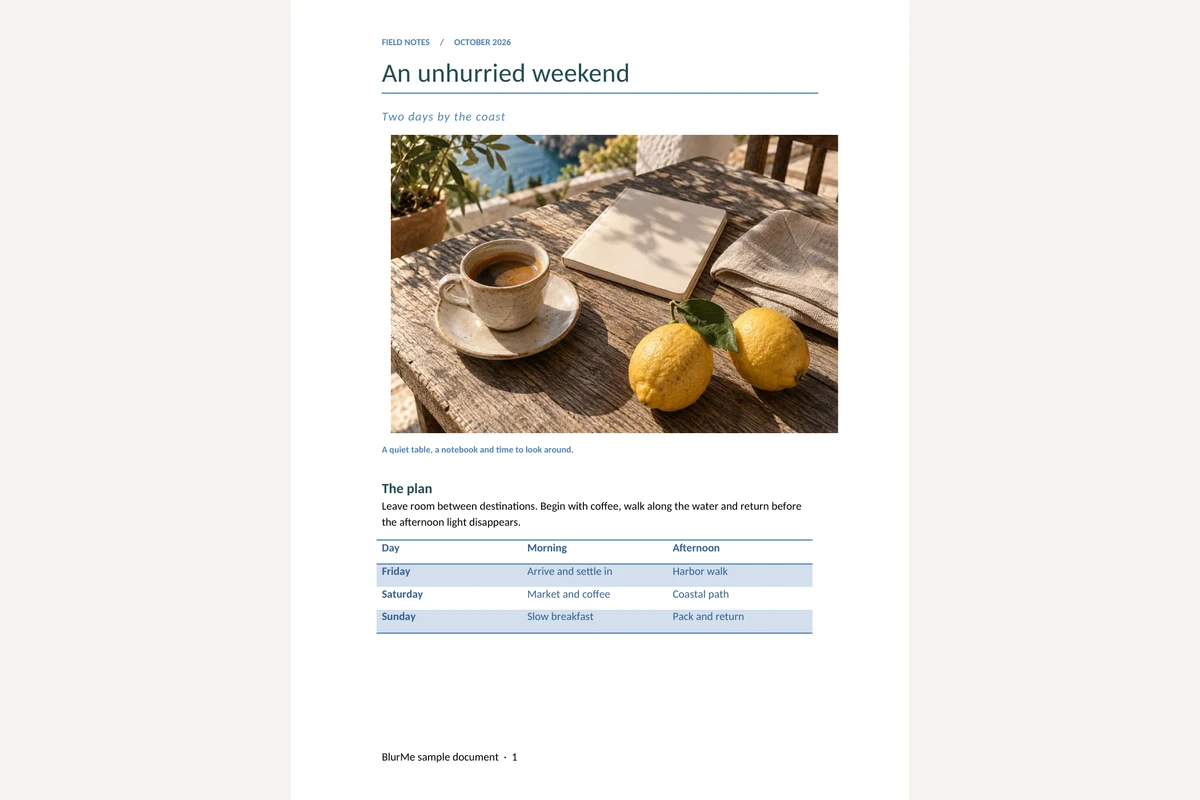 PDF
Lưu tài liệu Word dưới dạng PDF
Chọn tệp DOCX.
Chuyển đổi tệp. Lần chạy đầu cũng tải bộ xử lý chuyển đổi và phông chữ nên mất nhiều thời gian hơn.
Kiểm tra các trang trong bản xem trước và tải PDF xuống.
Hiểu kết quả của Word sang PDF
Bộ xử lý Office xuất thiết lập trang, đoạn văn, bảng, đầu và chân trang. Chữ trong tài liệu vẫn chọn được.
Phông thay thế có thể đổi ngắt trang. Không hỗ trợ DOC, DOCM hoặc tệp mã hóa.
Câu hỏi thường gặp
Công cụ liên quan
Tất cả công cụTài liệu sang PDF
Chuyển DOCX, XLSX, PPTX, HWP và HWPX ở một nơi.
Trình xem DOCX
Đọc đoạn văn, bảng và ảnh Word ngay trong trình duyệt.
DOCX sang văn bản
Trích nội dung Word thành TXT UTF-8.
Trích ảnh từ DOCX
Tải ảnh gốc trong Word riêng lẻ hoặc dưới dạng ZIP.
Che thông tin PDF
Sửa trong StudioTìm và xóa thông tin cá nhân trong PDF.
Excel sang PDF
Xuất trang tính XLSX hiển thị theo thiết lập in.