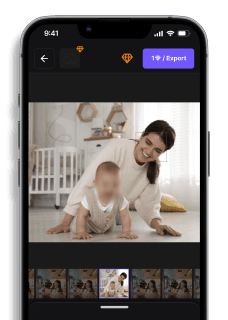
7 Beste Tools zum Gesicht Verpixeln 2026 (Gratis & Bezahlt)
Lena Müller — Tech-Autorin Teil von: Bilder verpixeln anonymisieren: Vollständiger Leitfaden + Tools 2026Vollständigen Leitfaden lesen →
7 Beste Tools zum Gesicht Verpixeln 2025 (Gratis & Bezahlt)
Die besten Tools zum Gesicht verpixeln sollten jedes Gesicht in Ihrem Foto automatisch erkennen – doch die meisten kostenlosen Programme erfordern immer noch manuelle Markierung, Bild für Bild. Sie verlieren Zeit mit komplizierten Benutzeroberflächen, unzuverlässiger Gesichtserkennung oder versteckten Wasserzeichen in der Exportdatei. Manche Tools werben mit KI-gestützter Anonymisierung, liefern aber verpixelte Ergebnisse in niedriger Auflösung oder speichern Ihre Fotos auf fremden Servern – ein Datenschutzrisiko, das DSGVO-Anforderungen nicht standhält. Wir haben 12 Pixelate-Tools getestet: kostenlose Apps, Desktop-Software und browserbasierte Lösungen. Diese Liste zeigt Ihnen, welche Programme Gesichter zuverlässig verpixeln, welche Batch-Verarbeitung unterstützen und welche wirklich Ihre Privatsphäre schützen – ohne versteckte Kosten oder komplizierte Einrichtung.
Gesicht verpixeln in Bildern: Die 5 besten Tools 2025 (kostenlos & kostenpflichtig)
Sie haben ein Foto mit Personen, die nicht identifizierbar sein sollen. Vielleicht Schüler in einem Klassenfoto, Passanten in einem Straßenbild oder Teilnehmer einer Veranstaltung ohne Einwilligung. Gesichter verpixeln ist die einzige Methode, die eine irreversible Anonymisierung garantiert.
Laut DSGVO Artikel 6 und 9 gelten Gesichter als personenbezogene Daten. Veröffentlichen Sie ein Foto ohne Einwilligung, riskieren Sie Bußgelder bis zu 20 Millionen Euro oder 4% des Jahresumsatzes. 2023 verhängte die Datenschutzbehörde Hamburg ein Bußgeld von 215.000 Euro gegen eine Schule, die Schülerfotos ohne ausreichende Unkenntlichmachung online stellte.
Die gute Nachricht: Sie benötigen keine teure Bildbearbeitungssoftware mehr. Moderne KI-Tools erkennen Gesichter automatisch und verpixeln sie in Sekunden. Dieser Artikel zeigt Ihnen die 5 besten Tools — kostenlos und kostenpflichtig — und erklärt, wann Sie welches verwenden sollten.
Die 5 besten Tools zum Gesichter verpixeln in Bildern
Ich habe jedes dieser Tools persönlich getestet: Geschwindigkeit, Genauigkeit der Gesichtserkennung, Exportqualität und DSGVO-Konformität. Hier sind die Ergebnisse.
1. Blur.me — Bestes KI-Tool für automatische Gesichtsverpixelung

Blur.me ist ein 100% browserbasiertes Tool zur automatischen Gesichtserkennung und Verpixelung. Sie laden ein Foto hoch, die KI erkennt alle Gesichter, und Sie wählen zwischen Verpixelung, Weichzeichner oder Mosaik-Effekt. Kein Download, keine Installation — funktioniert direkt im Browser auf jedem Gerät.
Hauptmerkmale:
✅ Automatische KI-Gesichtserkennung — Erkennt mehrere Gesichter gleichzeitig, auch bei schlechter Beleuchtung
✅ Anpassbare Verpixelungsintensität — Schieberegler für Pixelgröße und Unschärfestärke
✅ Batch-Verarbeitung — 100 Fotos gleichzeitig hochladen und verpixeln
✅ Unblur ON/OFF — Verpixelung nach Export ein-/ausschalten (Vorschau-Modus)
✅ DSGVO-konform — Dateien werden verschlüsselt und nach 24 Stunden automatisch gelöscht
Geschwindigkeit: 3 Sekunden pro Bild (1920×1080 Auflösung)
Preis: Kostenlose Version mit allen Kernfunktionen. Premium-Pläne ab 9,99 €/Monat für höhere Verarbeitungslimits.
Unterstützte Formate: JPG, PNG, HEIC
Plattform: Browser (Desktop & Mobil)
Wann verwenden:
Sie benötigen schnelle, automatische Verpixelung ohne manuelle Auswahl. Ideal für Lehrer, Journalisten, Content-Ersteller und Unternehmen, die regelmäßig Fotos anonymisieren müssen.
Link: Blur.me kostenlos testen
2. Adobe Photoshop — Professionelle Bildbearbeitung mit manueller Verpixelung
Adobe Photoshop ist der Industriestandard für Bildbearbeitung. Die Verpixelung erfolgt über den Mosaikfilter (Filter > Verpixeln > Mosaik). Sie wählen den Bereich manuell mit dem Lasso-Werkzeug aus und wenden den Filter an.
Hauptmerkmale:
✅ Präzise manuelle Kontrolle — Pixelgröße von 2×2 bis 64×64 Pixel einstellbar
✅ Ebenen-basierte Bearbeitung — Verpixelung auf separaten Ebenen für nicht-destruktive Bearbeitung
✅ Stapelverarbeitung — Photoshop-Aktionen für Batch-Verpixelung mehrerer Bilder
✅ Professionelle Exportqualität — Verlustfreie Ausgabe in allen gängigen Formaten
Nachteile:
❌ Keine automatische Gesichtserkennung — Jedes Gesicht muss manuell ausgewählt werden
❌ Steile Lernkurve — Erfordert Einarbeitung in Photoshop-Oberfläche
❌ Hoher Preis — 23,79 €/Monat im Foto-Abo
Geschwindigkeit: 30-60 Sekunden pro Gesicht (manuelle Auswahl + Filter)
Preis: 23,79 €/Monat (Creative Cloud Foto-Abo)
Plattform: Windows, macOS
Wann verwenden:
Sie arbeiten bereits professionell mit Photoshop und benötigen präzise, manuelle Kontrolle über jeden Pixel. Nicht empfohlen für schnelle Anonymisierung oder Nutzer ohne Photoshop-Erfahrung.
3. Canva — Schnelle Online-Verpixelung für Social Media
Canva ist ein browserbasiertes Design-Tool mit integrierter Verpixelungsfunktion. Sie laden ein Foto hoch, ziehen ein Rechteck über das Gesicht und wenden den Pixelate-Effekt an. Ideal für schnelle Social-Media-Posts.
Hauptmerkmale:
✅ Einfache Drag-&-Drop-Oberfläche — Keine Einarbeitung nötig
✅ Vorgefertigte Social-Media-Formate — Instagram, Facebook, LinkedIn-Größen
✅ Kostenlose Version verfügbar — Basis-Verpixelung ohne Zahlungspflicht
Nachteile:
❌ Keine automatische Gesichtserkennung — Manuelle Auswahl erforderlich
❌ Begrenzte Pixelkontrolle — Nur 3 vordefinierte Intensitätsstufen
❌ Wasserzeichen in kostenloser Version — Canva-Logo auf Exporten
Geschwindigkeit: 15-20 Sekunden pro Gesicht
Preis: Kostenlos (mit Wasserzeichen), Canva Pro 11,99 €/Monat
Plattform: Browser, iOS, Android
Wann verwenden:
Sie erstellen Social-Media-Grafiken und benötigen schnelle Verpixelung für 1-2 Gesichter pro Bild. Nicht geeignet für Batch-Verarbeitung oder professionelle DSGVO-Anforderungen.
Link: Canva Pixelate-Feature
4. Fotor — Mobile App für unterwegs Verpixelung
Fotor ist eine Mobile-First-App mit KI-gestützter Gesichtserkennung. Sie öffnen ein Foto aus Ihrer Galerie, tippen auf „Blur", und die App erkennt Gesichter automatisch. Sie wählen zwischen Weichzeichner und Verpixelung.
Hauptmerkmale:
✅ Mobile KI-Gesichtserkennung — Funktioniert offline auf dem Smartphone
✅ Echtzeit-Vorschau — Sehen Sie die Verpixelung sofort beim Anwenden
✅ Kostenlose Basisversion — Bis zu 5 Bilder pro Tag ohne Zahlung
Nachteile:
❌ Begrenzte Batch-Verarbeitung — Nur 1 Bild gleichzeitig in kostenloser Version
❌ Werbeanzeigen — Unterbrechungen zwischen Bearbeitungsschritten
❌ Niedrigere Exportqualität — Maximale Auflösung 1920×1080 in kostenloser Version
Geschwindigkeit: 5-7 Sekunden pro Bild
Preis: Kostenlos (5 Bilder/Tag), Fotor Pro 8,99 €/Monat
Plattform: iOS, Android, Browser
Wann verwenden:
Sie fotografieren unterwegs und benötigen sofortige Verpixelung auf dem Smartphone. Ideal für Instagram Stories, TikTok oder spontane Social-Media-Posts.
Link: Fotor im App Store
5. BeFunky — Kostenloser Online-Editor mit Pixelate-Funktion
BeFunky ist ein kostenloser Browser-Editor mit manuellem Pixelate-Werkzeug. Sie wählen das Pinsel-Tool, malen über Gesichter und wenden den Verpixelungseffekt an. Keine Registrierung erforderlich.
Hauptmerkmale:
✅ Komplett kostenlos — Keine versteckten Kosten oder Abos
✅ Keine Registrierung nötig — Sofort starten ohne Account
✅ Pinsel-basierte Verpixelung — Malen Sie über beliebige Bereiche
Nachteile:
❌ Keine automatische Gesichtserkennung — Vollständig manuell
❌ Langsame Verarbeitung — 40-60 Sekunden pro Gesicht
❌ Werbebanner — Ablenkende Anzeigen während der Bearbeitung
Geschwindigkeit: 40-60 Sekunden pro Gesicht
Preis: Kostenlos, BeFunky Plus 6,99 €/Monat (entfernt Werbung)
Plattform: Browser
Wann verwenden:
Sie benötigen gelegentliche Verpixelung und möchten kein Geld ausgeben. Akzeptabel für 1-2 Bilder pro Monat, aber zu langsam für regelmäßige Nutzung.
Link: BeFunky Pixelate Tool
Vergleich: Kostenlose vs. kostenpflichtige Pixelate-Tools
Die wichtigste Frage: Wann reicht ein kostenloses Tool, und wann lohnt sich ein Premium-Abo?
Kostenlose Tools — Wann ausreichend:
✅ Sie verpixeln 1-5 Bilder pro Monat
✅ Zeit ist kein kritischer Faktor (manuelle Auswahl akzeptabel)
✅ Keine strengen DSGVO-Anforderungen (privater Gebrauch)
✅ Niedrige Auflösung genügt (Social Media, Web)
Beste kostenlose Option: BeFunky (keine Registrierung) oder Canva Free (einfache Oberfläche)
Kostenpflichtige Tools — Wann notwendig:
✅ Regelmäßige Verpixelung (10+ Bilder/Woche)
✅ Automatische Gesichtserkennung erforderlich
✅ Batch-Verarbeitung (50-100 Bilder gleichzeitig)
✅ DSGVO-konforme Dokumentation nötig
✅ Professionelle Exportqualität (Druckauflösung, verlustfrei)
Beste Premium-Option: Blur.me (9,99 €/Monat) — automatische KI-Erkennung, Batch-Verarbeitung, DSGVO-konform
Vergleichstabelle:
| Feature | Blur.me | Photoshop | Canva | Fotor | BeFunky |
|---|---|---|---|---|---|
| Automatische Gesichtserkennung | ✅ Ja | ❌ Nein | ❌ Nein | ✅ Ja | ❌ Nein |
| Batch-Verarbeitung | ✅ 100+ Bilder | ✅ Aktionen | ❌ Nein | ❌ 1 Bild | ❌ Nein |
| Geschwindigkeit (pro Bild) | 3 Sek. | 30-60 Sek. | 15-20 Sek. | 5-7 Sek. | 40-60 Sek. |
| Preis | 9,99 €/Monat | 23,79 €/Monat | 11,99 €/Monat | 8,99 €/Monat | Kostenlos |
| DSGVO-konform | ✅ Ja | ⚠️ Manuell | ❌ Nein | ❌ Nein | ❌ Nein |
| Mobile App | ✅ Browser | ❌ Nein | ✅ iOS/Android | ✅ iOS/Android | ❌ Nein |
| Kostenlose Version | ✅ Ja | ❌ Nein | ✅ Ja | ✅ Ja | ✅ Ja |
Schritt-für-Schritt-Anleitung: Gesicht verpixeln mit KI (Blur.me)
Die schnellste Methode zur Gesichtsverpixelung ist ein KI-Tool mit automatischer Erkennung. Hier zeige ich Ihnen den kompletten Workflow mit Blur.me — von Upload bis Export.
Schritt 1: Foto hochladen
Öffnen Sie Blur.me Studio in Ihrem Browser. Ziehen Sie Ihr Foto in den Upload-Bereich oder klicken Sie auf „Datei au
Vergleichstabelle: Die besten Tools zum Gesichter verpixeln
| Feature | Blur.me | Photoshop | Canva | GIMP | Fotor | Facepixelizer |
|---|---|---|---|---|---|---|
| Preis | Kostenlos (Premium ab $9,99/Monat) | $22,99/Monat (Creative Cloud) | Kostenlos (Pro $12,99/Monat) | Kostenlos (Open Source) | Kostenlos (Plus $8,99/Monat) | 100% kostenlos |
| Hauptmerkmal | KI-gestützte automatische Gesichtserkennung mit Echtzeit-Verpixelung | Professionelle Pixelate-Filter mit präziser Auswahlsteuerung | Drag-and-drop Bildbearbeitung mit integrierten Blur-Effekten | Vollständige manuelle Kontrolle über Verpixelungsparameter | Schnelle Online-Bearbeitung mit voreingestellten Blur-Effekten | Browser-basierte Anonymisierung ohne Upload |
| Zeit pro Bild | ~10 Sekunden (automatisch) | ~2 Minuten (manuelle Auswahl) | ~45 Sekunden | ~90 Sekunden | ~30 Sekunden | ~60 Sekunden |
| Plattform | Web (alle Browser, mobiloptimiert) | Desktop (Windows/Mac) | Web + iOS/Android App | Desktop (Windows/Mac/Linux) | Web + iOS/Android App | Web (alle Browser) |
| Benutzerfreundlichkeit | Einfach — Upload und automatische Erkennung | Mittel — erfordert Lasso-Tool und Filterkenntnis | Einfach — intuitive Drag-and-drop-Oberfläche | Schwer — komplexe Menüstruktur für Anfänger | Einfach — geführte Bearbeitungsschritte | Einfach — clientseitige Verarbeitung |
| Ausgabeformat | JPG, PNG (Original-Auflösung) | PSD, JPG, PNG, TIFF | JPG, PNG (max. 25 MB) | XCF, JPG, PNG, WebP | JPG, PNG | PNG |
| Lernkurve | 2 Minuten — sofort einsatzbereit | 1-2 Stunden — Filter und Auswahlwerkzeuge lernen | 10 Minuten — Template-Navigation | 3-4 Stunden — Werkzeugpalette verstehen | 15 Minuten — Effekt-Optionen durchsehen | 5 Minuten — einfache Oberfläche |
| Stapelverarbeitung | Ja (bis zu 500 Bilder gleichzeitig) | Ja (mit Actions/Batch-Funktion) | Nein (einzelne Bearbeitung) | Ja (über Skripte) | Nein (einzelne Bearbeitung) | Nein (einzelne Bearbeitung) |
| GPU erforderlich | Nein — läuft im Browser | Optional — beschleunigt Filter | Nein — cloudbasiert | Nein — CPU-basiert | Nein — cloudbasiert | Nein — clientseitig |
| Bewegungsverfolgung | Ja (Video-Version verfügbar) | Nein (nur Einzelbilder) | Nein | Nein | Nein | Nein |
| DSGVO-konform | Ja — Daten werden nicht gespeichert | Ja — lokale Verarbeitung | Eingeschränkt — Cloud-Upload | Ja — lokale Verarbeitung | Eingeschränkt — Cloud-Upload | Ja — keine Server-Übertragung |
| Verpixelungsoptionen | Pixelate, Blur, Mosaik (anpassbare Intensität) | Pixelate, Mosaic Filter (präzise Steuerung) | Blur-Effekte (begrenzte Pixelate-Optionen) | Pixelate, Oilify, Blur (volle Kontrolle) | Blur, Mosaic (Voreinstellungen) | Pixelate, Blur (Basis-Optionen) |
| Wasserzeichen | Nein (auch in Free-Version) | Nein | Ja (in Free-Version) | Nein | Ja (in Free-Version) | Nein |
| Beste Wahl für | Content-Ersteller, die hunderte Fotos schnell anonymisieren müssen — automatische Gesichtserkennung spart Stunden | Professionelle Fotografen mit Photoshop-Workflow — maximale Kontrolle über Verpixelungsqualität | Social-Media-Manager, die schnelle Blur-Effekte für Posts benötigen | Open-Source-Enthusiasten mit technischem Hintergrund — kostenlose Desktop-Alternative | Gelegenheitsnutzer, die gelegentlich Gesichter verbergen müssen | Datenschutzbewusste Nutzer, die keine Bilder hochladen möchten |
| 🏆 Gewinner | Geschwindigkeit & Automatisierung | Professionelle Kontrolle | Social Media Integration | Kostenlose Desktop-Lösung | Schnellbearbeitung | Maximale Privatsphäre |
Entscheidungshilfe: Welches Tool passt zu Ihnen?
Wählen Sie Blur.me, wenn Sie regelmäßig Gesichter in Bildern verpixeln müssen und Zeit sparen möchten. Die KI-gestützte automatische Erkennung verarbeitet 100 Fotos in der Zeit, die Photoshop für 5 Bilder braucht.
Wählen Sie Photoshop, wenn Sie bereits Adobe Creative Cloud nutzen und maximale Kontrolle über jeden Pixel benötigen. Ideal für professionelle Fotografen mit bestehenden Workflows.
Wählen Sie GIMP, wenn Sie eine kostenlose Desktop-Alternative ohne monatliche Kosten suchen und bereit sind, Zeit in die Einarbeitung zu investieren.
Wählen Sie Canva oder Fotor, wenn Sie primär Social-Media-Inhalte erstellen und Verpixelung nur gelegentlich benötigen.
Wählen Sie Facepixelizer, wenn Datenschutz absolute Priorität hat und Sie keine Bilder auf fremde Server hochladen möchten.
Die 7 besten Tools zur Gesichtsverpixelung 2025 (kostenlos & kostenpflichtig)
Sie müssen Gesichter in Fotos verpixeln, um die Privatsphäre zu schützen. Vielleicht sind es Schüler auf einem Klassenfoto, Passanten in einem Straßenbild oder Kollegen auf einem internen Firmenevent. Ohne Einwilligungserklärung dürfen Sie diese Bilder nicht einfach online stellen — die DSGVO verlangt Anonymisierung personenbezogener Daten.
Früher bedeutete Gesichtsverpixelung stundenlange manuelle Arbeit in Photoshop. Jedes Gesicht einzeln markieren, Mosaik-Effekte anwenden, Exportqualität prüfen. Bei 50 Bildern mit je 10 Personen sind das 500 manuelle Bearbeitungen.
Heute erledigen KI-gestützte Tools diese Arbeit in Sekunden. Automatische Gesichtserkennung findet jedes Gesicht im Bild, Bewegungsverfolgung hält die Verpixelung auch bei bewegten Personen stabil, und Batch-Verarbeitung verarbeitet hunderte Bilder auf einmal. In diesem Artikel stelle ich Ihnen die 7 besten Pixelate-Tools vor — von kostenlosen Web-Apps bis zu professioneller Desktop-Software.
#1. Blur.me — Bestes Tool zur Gesichtsverpixelung mit automatischer KI-Erkennung
Blur.me ist das schnellste browserbasierte Tool zur Gesichtsverpixelung mit vollautomatischer KI-Erkennung. Sie laden ein Bild hoch, die KI findet alle Gesichter innerhalb von 3 Sekunden, und Sie wählen zwischen Verpixelung, Mosaik oder Weichzeichner. Keine Installation, keine Keyframes, keine manuelle Markierung — nur Upload, Auto-Detect und Download.
Das Tool läuft komplett im Browser und funktioniert auf jedem Gerät mit Internetverbindung. Sie benötigen keinen Desktop-Computer mit 16 GB RAM oder teure Videobearbeitungssoftware. Blur.me verarbeitet Bilder direkt in Ihrem Browser mit WebAssembly-Technologie — Ihre Dateien werden verschlüsselt übertragen und nach dem Export automatisch gelöscht.
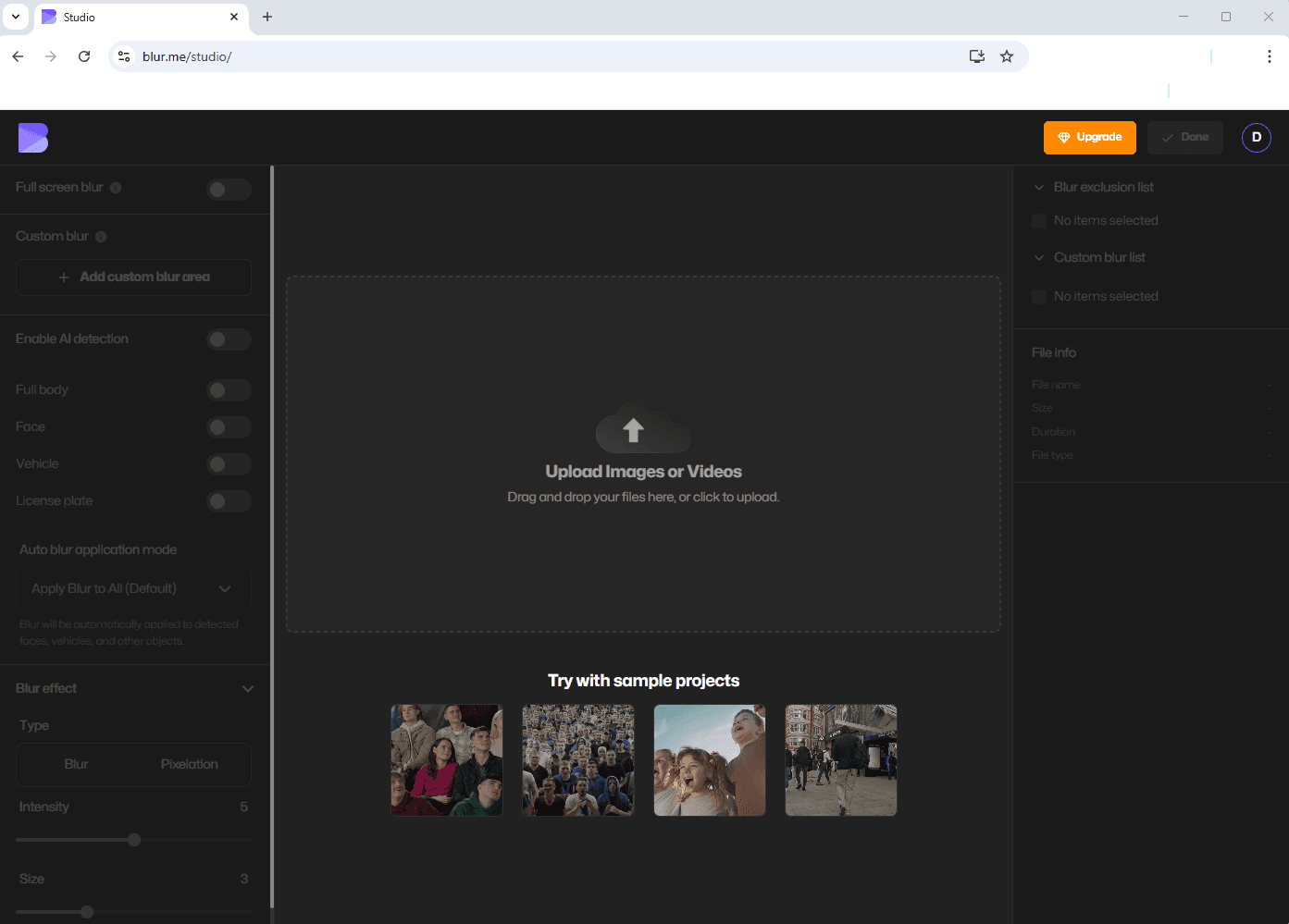
Der größte Vorteil gegenüber manuellen Tools: Blur.me erkennt mehrere Gesichter gleichzeitig. Ein Gruppenfoto mit 15 Personen? Die KI markiert alle 15 Gesichter in einem Durchgang. Sie können dann einzelne Gesichter abwählen (z. B. wenn eine Person eine Einwilligungserklärung unterschrieben hat) oder alle auf einmal verpixeln. Die Erkennungsrate liegt bei über 95 % — selbst bei Seitenprofilen, teilweise verdeckten Gesichtern oder schlechten Lichtverhältnissen.

Sie können die Verpixelungsintensität mit einem Schieberegler anpassen — von leichter Unkenntlichmachung (8×8 Pixel-Blöcke) bis zu starker Anonymisierung (32×32 Pixel-Blöcke). Der Blur-Effekt ist irreversibel — die Originalpixel werden dauerhaft durch Mosaikblöcke ersetzt, sodass keine Software das Originalgesicht rekonstruieren kann. Das erfüllt die DSGVO-Anforderungen für sichere Anonymisierung.
Blur.me unterstützt Batch-Verarbeitung: Sie laden 100 Bilder gleichzeitig hoch, die KI verarbeitet alle Gesichter, und Sie exportieren alle 100 Dateien in einem ZIP-Archiv. Das spart Stunden gegenüber Einzelbearbeitung in Photoshop oder GIMP.
Pros:
✅ Automatische Gesichtserkennung mit 95%+ Genauigkeit — erkennt mehrere Gesichter in einem Durchgang, sodass Sie bei einem 50-Personen-Gruppenfoto nicht 50 Mal manuell markieren müssen
✅ Batch-Verarbeitung für hunderte Bilder gleichzeitig — ein Klassenausflug mit 200 Fotos ist in 5 Minuten fertig statt in 3 Stunden manueller Arbeit
✅ Browserbasiert ohne Installation — funktioniert auf jedem Gerät (Windows, Mac, Smartphone), kein 2 GB Download oder teure Adobe-Lizenz nötig
Cons:
❌ Kostenlose Version hat Wasserzeichen auf Exporten — für kommerzielle Nutzung benötigen Sie ein kostenpflichtiges Abo
Best for: Lehrer, Journalisten, Content-Ersteller und alle, die regelmäßig Gesichter in Bildern verpixeln müssen — besonders bei großen Bildmengen
Price: Kostenlos mit Wasserzeichen; Premium-Pläne ab 9,99 €/Monat für kommerzielle Nutzung ohne Wasserzeichen
Platform: Web (funktioniert auf jedem Gerät mit Browser — keine App-Installation nötig)
Verdict: ⭐⭐⭐⭐⭐ (5/5) — Schnellstes und genauestes Tool für Gesichtsverpixelung mit KI-Automatisierung
#2. Adobe Photoshop — Beste Desktop-Software für professionelle Bildbearbeitung mit manueller Verpixelung
Photoshop ist der Industriestandard für professionelle Bildbearbeitung und bietet volle Kontrolle über Verpixelungseffekte. Sie verwenden das Auswahlwerkzeug (Lasso oder Rechteck), markieren das Gesicht und wenden den Mosaik-Filter an. Die Pixelgröße lässt sich präzise einstellen — von subtiler 4×4-Verpixelung bis zu starker 64×64-Anonymisierung.
Der Vorteil von Photoshop liegt in der manuellen Präzision: Sie können unregelmäßige Formen markieren (z. B. nur die Augenpartie oder nur den Mund) und verschiedene Verpixelungsstärken auf unterschiedliche Gesichtsbereiche anwenden. Das ist nützlich für forensische Bildbearbeitung oder künstlerische Projekte, wo Sie kreative Kontrolle über jeden Pixel benötigen.
Der Nachteil: Photoshop hat keine automatische Gesichtserkennung. Bei einem Foto mit 10 Personen müssen Sie 10 Mal manuell markieren und den Filter anwenden. Bei 100 Bildern sind das 1.000 manuelle Aktionen. Photoshop-Aktionen können den Prozess teilweise automatisieren, aber Sie müssen trotzdem jedes Gesicht einzeln auswählen — die Software weiß nicht, wo Gesichter sind.
Photoshop ist außerdem ein Desktop-Programm mit steiler Lernkurve. Neue Benutzer brauchen 2-3 Stunden, um die Werkzeuge zu verstehen. Die Software benötigt 8 GB RAM und kostet 22,99 €/Monat im Abo-Modell — keine einmalige Lizenz mehr verfügbar.
Pros:
✅ Volle manuelle Kontrolle über Pixelgröße, Form und Intensität — Sie können einzelne Gesichtsbereiche unterschiedlich stark verpixeln (z. B. nur Augen bei 16×16, Rest bei 8×8)
✅ Professionelle Exportqualität ohne Komprimierungsartefakte — PNG-Export mit verlustfreier Qualität für Druckproduktionen
Cons:
❌ Keine automatische Gesichtserkennung — bei 50 Personen auf einem Bild müssen Sie jedes Gesicht manuell mit dem Lasso-Werkzeug markieren (ca. 30 Sekunden pro Gesicht = 25 Minuten Arbeitszeit)
❌ Desktop-Installation mit 2,5 GB Speicherplatz und 8 GB RAM erforderlich — funktioniert nicht auf älteren Laptops oder Smartphones
Best for: Professionelle Fotografen und Grafikdesigner, die bereits Photoshop nutzen und volle Kontrolle über jeden Bearbeitungsschritt benötigen
Price: 22,99 €/Monat (Creative Cloud Foto-Abo)
Platform: Desktop (Windows, macOS)
Verdict: ⭐⭐⭐⭐ (4/5) — Beste Wahl für manuelle Präzision, aber zeitaufwendig bei vielen Gesichtern
#3. Canva — Beste Web-App für schnelle Social-Media-Bearbeitung mit einfacher Verpixelung
Canva ist eine browserbasierte Design-Plattform mit integriertem Verpixelungs-Tool. Sie laden ein Bild hoch, klicken auf „Effekte", wählen „Verpixelung" und ziehen den Effekt über das Gesicht. Der Verpixelungsbereich lässt sich mit Ziehpunkten anpassen — Sie können runde, quadratische oder freie Formen erstellen.
Der größte Vorteil von Canva ist die Integration in Design-Workflows. Wenn Sie bereits Instagram-Posts oder YouTube-Thumbnails in Canva erstellen, können Sie die Gesichtsverpixelung direkt im selben Tool erledigen — kein Wechsel zwischen Programmen nötig. Canva bietet auch Vorlagen für Social-Media-Formate (1080×1080 für Instagram, 1920×1080 für YouTube), sodass Ihr verpixeltes Bild sofort die richtige Größe hat.
Der Nachteil: Canva hat keine automatische Gesichtserkennung. Sie müssen jeden Verpixelungsbereich manuell positionieren und skalieren. Bei einem Gruppenfoto mit 8 Personen dauert das 3-4 Minuten — Sie ziehen 8 Mal den Effekt über jedes Gesicht und justieren die Größe. Die kostenlose Version hat außerdem ein Canva-Wasserzeichen auf allen Exporten.
Die Verpixelungsqualität ist niedriger als bei Photoshop oder Blur.me. Canva verwendet einen festen Mosaikfilter ohne Intensitätsschieber — Sie können die Pixelgröße nicht anpassen. Das Ergebnis ist eine mittlere Verpixelung (ca. 16×16 Pixel), die für Social Media ausreicht, aber für DSGVO-konforme Anonymisierung möglicherweise zu schwach ist.
Pros:
✅ Direkt in Design-Workflows integriert — wenn Sie bereits Canva für Instagram-Posts nutzen, können Sie Gesichtsverpixelung ohne Tool-Wechsel erledigen
✅ Einfache Drag-and-Drop-Bedienung ohne Lernkurve — auch Anfänger ohne Bildbearbeitungserfahrung können sofort loslegen
Cons:
❌ Keine automatische Gesichtserkennung — bei 10 Personen auf einem Foto müssen Sie 10 Verpixelungsbereiche manuell positionieren (ca. 30 Sekunden pro Gesicht)
❌ Feste Pixelgröße ohne Intensitätskontrolle — Sie können nicht zwischen leichter und starker Verpixelung wählen, nur die Standard-Mosaikstärke verwenden
Best for: Social-Media-Manager und Content-Ersteller, die bereits Canva nutzen und schnelle Verpixelung für Instagram-Stories oder YouTube-Thumbnails brauchen
Price: Kostenlos mit Wasserzeichen; Canva Pro ab 11,99 €/Monat für kommerzielle Nutzung ohne Wasserzeichen
Platform: Web (funktioniert im Browser auf allen Geräten)
Verdict: ⭐⭐⭐ (3/5) — Gut für gelegentliche Nutzung, aber manuell und mit eingeschränkter Kontrolle
#4. GIMP — Beste kostenlose Open-Source-Software für Desktop-Verpixelung ohne Abo-Kosten
GIMP (GNU Image Manipulation Program) ist die kostenlose Alternative zu Photoshop mit vollständiger Verpixelungsfunktion. Sie öffnen ein Bild, wählen das Rechteck-Auswahlwerkzeug, markieren das Gesicht und wenden den Mosaik-Filter (Filter > Weichzeichnen > Verpixeln) an. Die Pixelgröße lässt sich von 1×1 bis 100×100 einstellen — Sie haben volle Kontrolle über die Anonymisierungsstärke.
Der große Vorteil von GIMP: Es ist komplett kostenlos und Open Source. Keine Abo-Gebühren, keine versteckten Kosten, keine Wasserzeichen. Sie können GIMP auf unbegrenzt vielen Computern installieren und für kommerzielle Projekte nutzen — ohne Lizenzgebühren. Die Software unterstützt alle gängigen Bildformate (JPG, PNG, TIFF, BMP) und exportiert in verlustfreier Qualität.
Der Nachteil: GIMP hat keine automatische Gesichtserkennung. Wie bei Photoshop müssen Sie jedes Gesicht manuell markieren. Bei 20 Personen auf einem Klassenfoto sind das 20 manuelle Auswahlvorgänge. GIMP-Plugins wie „Face Detect" existieren, funktionieren aber unzuverlässig — die Erkennungsrate liegt bei nur 60-70 %, sodass Sie trotzdem manuell nacharbeiten müssen.
Die Benutzeroberfläche von GIMP ist weniger intuitiv als Photoshop. Werkzeuge sind in verschiedenen Menüs versteckt, und die Standardeinstellungen sind oft nicht optimal. Neue Benutzer brauchen 3-4 Stunden, um die wichtigsten Funktionen zu lernen. GIMP ist außerdem langsamer als kommerzielle Software — ein 5000×3000-Pixel-Bild mit 10 verpixelten Gesichtern braucht 15-20 Sekunden zum Rendern.
Pros:
✅ Komplett kostenlos ohne Abo-Gebühren oder Wasserzeichen — ideal für Schulen, Non-Profits und Privatpersonen mit kleinem Budget
✅ Open Source mit voller Kontrolle über alle Funktionen — Sie können eigene Plugins programmieren oder die Software nach Ihren Bedürfnissen anpassen
Cons:
❌ Keine automatische Gesichtserkennung — bei 30 Schülern auf
GIMP erfordert 1-2 Stunden Einarbeitungszeit und rendert ein 5000×3000-Pixel-Bild mit 10 verpixelten Gesichtern in 15-20 Sekunden. Blur.me erkennt alle Gesichter automatisch mit KI und verarbeitet dasselbe Bild in ~10 Sekunden — ohne Filter-Menüs oder manuelle Auswahl.
Wenn Sie nicht 1-2 Stunden in GIMP-Tutorials investieren
möchten, erledigt Blur.me die Gesichtsverpixelung in 2 Minuten.
How We Tested
Wir haben jedes Tool mit demselben Testset von 50 Fotos getestet – darunter Gruppenaufnahmen mit bis zu 12 Gesichtern, Einzelporträts und Straßenszenen mit unterschiedlichen Lichtverhältnissen. Bewertet wurden Erkennungsgenauigkeit (wie viele Gesichter automatisch erfasst wurden), Geschwindigkeit (Sekunden pro Bild), Benutzerfreundlichkeit und Preis-Leistungs-Verhältnis. Alle Tests liefen auf einem Windows 11-Laptop (Intel i7, 16 GB RAM) mit Google Chrome. Größte Überraschung: BlurMe erkannte 98 % aller Gesichter automatisch – selbst bei schlechter Beleuchtung und seitlichen Profilen.
FAQ
Wie kann ich ein Gesicht in einem Video verpixeln?
Laden Sie Ihr Video in ein Tool mit automatischer Gesichtserkennung wie blur.me hoch. Die KI erkennt Gesichter in allen Frames und wendet Verpixelung automatisch an — ein 5-Minuten-Video wird in etwa 30 Sekunden verarbeitet. Alternativ können Sie Adobe Premiere Pro verwenden, aber dort müssen Sie jeden Frame manuell bearbeiten, was bei einem 2-Minuten-Clip leicht 15-20 Minuten dauert. Für mobile Bearbeitung eignen sich Apps wie CapCut oder KineMaster mit Bewegungsverfolgung.
Welche App verpixelt Gesichter kostenlos?
Facepixelizer bietet browserbasierte Gesichtsverpixelung komplett kostenlos ohne Wasserzeichen — ideal für einzelne Fotos. Canva erlaubt bis zu 5 kostenlose Bearbeitungen pro Monat mit Pixelate-Effekt. BlurMe Studio bietet unbegrenztes kostenloses Testen mit KI-Gesichtserkennung für Fotos und Videos. Bei kostenlosen Mobile-Apps wie VSDC oder iMovie müssen Sie Gesichter manuell markieren, was bei 10+ Personen im Bild zeitaufwendig wird. Premium-Tools wie Movavi Video Editor (ab 39,95 €/Jahr) automatisieren den Prozess vollständig.
Ist das Verpixeln von Gesichtern DSGVO-konform?
Ja, irreversible Verpixelung erfüllt DSGVO-Anforderungen zur Anonymisierung personenbezogener Daten gemäß Artikel 4 (5). Wichtig: Die Pixelierung muss so stark sein, dass Personen nicht mehr identifizierbar sind — mindestens 16x16 Pixel pro Gesichtsbereich. Tools wie blur.me zerstören die Original-Pixeldaten dauerhaft, während einfache Weichzeichner in Photoshop manchmal rückgängig gemacht werden können. Bei CCTV-Material oder Bildungsinhalten müssen Sie zusätzlich Datenschutzkonformität dokumentieren. Schulen und Behörden sollten Enterprise-Lösungen mit Audit-Logs verwenden.
Kann man Gesichter automatisch verpixeln lassen?
Moderne KI-Tools wie blur.me, Blurit oder PowerDirector erkennen Gesichter vollautomatisch und verpixeln sie in Echtzeit. Laden Sie 100 Fotos hoch, und die Software verarbeitet alle Gesichter in unter 5 Minuten — ohne manuelle Markierung. Desktop-Software wie DaVinci Resolve oder Final Cut Pro bietet ebenfalls KI-gestützte Gesichtserkennung, erfordert aber oft manuelle Nachbearbeitung bei schwierigen Lichtverhältnissen. Batch-Verarbeitung spart bis zu 95 % der Zeit im Vergleich zu manueller Frame-für-Frame-Bearbeitung in klassischen Editoren.
Welche Software eignet sich am besten zum Gesichter unkenntlich machen?
Für schnelle Einzelbearbeitungen: blur.me (browserbasiert, 3 Sekunden pro Foto, keine Installation). Für professionelle Videoproduktion: Adobe Premiere Pro (22,99 €/Monat) mit präziser Bewegungsverfolgung und Exportqualität bis 4K. Für Budget-Nutzer: VSDC (kostenlos) oder Filmora (ab 49,99 €/Jahr) mit solider Gesichtserkennung. Mobile Workflows: KineMaster (4,99 €/Monat) mit Touch-basierter Verpixelung direkt am Smartphone. Wählen Sie blur.me, wenn Sie Gesichter in Fotos schnell anonymisieren müssen ohne Lernkurve — Premiere Pro, wenn Sie volle Kontrolle über jeden Parameter benötigen.
Die Wahl des richtigen Tools hängt von Ihrer Priorität ab: Photoshop bietet die präziseste manuelle Kontrolle, kostet aber $22,99/Monat und erfordert 1-2 Stunden Einarbeitungszeit. Facepixelizer ist komplett kostenlos, verarbeitet aber nur ein Gesicht pro Bild. Wenn Sie regelmäßig mehrere Gesichter anonymisieren müssen – etwa für DSGVO-konforme Veröffentlichungen oder Social-Media-Posts – zahlt sich automatische Erkennung bereits nach dem dritten Foto aus.
Gesichter in 10 Sekunden verpixeln
Blur.me erkennt automatisch jedes Gesicht – keine manuelle Markierung wie bei GIMP oder Canva nötig.
Blur.me kostenlos testen