Video in DaVinci Resolve verpixeln (Schritt für Schritt)
Lena Müller — Tech-Autorin Teil von: Videos anonymisieren: Kompletter Leitfaden + Tools 2026Vollständigen Leitfaden lesen →
Video in DaVinci Resolve verpixeln (Schritt für Schritt)
78 % aller Videobearbeiter verlieren täglich 15+ Minuten pro Clip beim manuellen Keyframing von Unschärfebereichen — Zeit, die Sie für kreative Arbeit nutzen könnten. Wenn Sie Videos in DaVinci Resolve verwischen möchten, stehen Sie vor einer Herausforderung: Die Software bietet zwar leistungsstarke Weichzeichner-Werkzeuge auf der Color-Seite und Fusion-Seite, aber der manuelle Workflow erfordert 12 Schritte und durchschnittlich 25 Minuten pro Video. Jeder Fehler beim Tracking bedeutet erneutes Rendern — und bei 4K-Material kann das Stunden dauern. Ohne korrekte Verpixelung von Gesichtern oder Kennzeichen riskieren Sie DSGVO-Verstöße, die Bußgelder bis zu 20 Millionen Euro nach sich ziehen können. Es gibt jedoch einen deutlich schnelleren Weg, Gesichter unkenntlich zu machen und sensible Daten zu schützen — vollautomatisch, ohne Keyframes, ohne Nodes, ohne komplizierte Masken erstellen zu müssen.
So verpixeln Sie Objekte in DaVinci Resolve (Manuelle Methode)
DaVinci Resolve bietet zwei Hauptwege zur Verpixelung: die Edit Page für einfache Unschärfe und die Fusion Page für präzises Tracking bewegter Objekte. Die Fusion-Methode mit Power Windows und Tracker Node ist die professionelle Lösung — aber sie erfordert Zeit und Geduld.
Hier zeigen wir Ihnen Schritt für Schritt, wie Sie Gesichter, Kennzeichen oder andere sensible Bereiche in DaVinci Resolve unkenntlich machen. Diese Methode funktioniert in der kostenlosen Version genauso wie in DaVinci Resolve Studio (295 $ einmalig).
Schritt 1: Clip in die Timeline ziehen
Öffnen Sie DaVinci Resolve und wechseln Sie zur Edit Page (untere Menüleiste, zweites Symbol von links). Ziehen Sie Ihr Video aus der Media Pool (oben links) in die Timeline (untere Hälfte des Bildschirms). Dieser Schritt legt die Grundlage für alle weiteren Bearbeitungen. Die Timeline ist der Arbeitsbereich, in dem Sie Schnitte setzen, Effekte anwenden und Keyframes (Animationsankerpunkte) erstellen.
Schritt 2: Zur Fusion Page wechseln
Klicken Sie in der unteren Menüleiste auf Fusion (fünftes Symbol von links). Sie sehen jetzt den Node Editor — eine knotenbasierte Oberfläche für komplexe Effekte. Die Fusion Page ist das Herzstück für fortgeschrittene Videobearbeitung in DaVinci Resolve. Hier arbeiten Sie mit Nodes (Knotenpunkten), die Effekte wie Bausteine verbinden. Anders als die Edit Page erlaubt Fusion präzise Kontrolle über Masken, Tracking und Bewegungsverfolgung.
Schritt 3: Ellipse-Maske erstellen
Klicken Sie mit der rechten Maustaste in den Node Editor und wählen Sie Add Tool → Mask → Ellipse (oder drücken Sie Shift + E). Ein grüner Ellipse-Node erscheint im Editor. Diese Ellipse definiert den Bereich, der verpixelt wird. Sie können die Form im Viewer (oben rechts) anpassen, indem Sie die Ecken ziehen. Die Maske ist der erste Schritt zur selektiven Unschärfe — ohne Maske würde der Blur-Effekt das gesamte Bild betreffen.
Schritt 4: Ellipse an MediaIn-Node anschließen
Verbinden Sie den Ausgang der Ellipse mit dem Eingang des MediaIn1-Nodes (ziehen Sie eine Linie zwischen den beiden Nodes). Diese Verbindung sagt DaVinci Resolve, dass die Maske auf das Quellmaterial angewendet werden soll. Ohne diese Verbindung bleibt die Maske isoliert und hat keine Wirkung auf Ihr Video. Der Node Editor arbeitet mit Signalfluss — jede Verbindung ist ein Datenweg.
Schritt 5: Blur-Node hinzufügen
Klicken Sie mit der rechten Maustaste in den Node Editor und wählen Sie Add Tool → Blur → Blur (oder drücken Sie Shift + B). Ein neuer Blur-Node erscheint. Verbinden Sie den Ausgang von MediaIn1 mit dem Eingang des Blur-Nodes. Dieser Node wendet den eigentlichen Weichzeichner-Effekt an. Sie können zwischen verschiedenen Blur-Typen wählen: Gaussian Blur (weich), Defocus (natürlich) oder Mosaic (Verpixelung).
Schritt 6: Blur-Stärke einstellen
Wählen Sie den Blur-Node aus. Im Inspector-Panel (rechts oben) finden Sie den Blur Size-Regler. Ziehen Sie ihn auf 20-50, je nach gewünschter Unschärfe. Bei 4K-Material benötigen Sie höhere Werte (50-100), um Gesichter oder Kennzeichen vollständig unkenntlich zu machen. Dieser Wert bestimmt, wie stark die Pixel vermischt werden. Zu niedrige Werte lassen Details erkennbar — zu hohe Werte wirken unnatürlich.
Schritt 7: Maske an Blur-Node anschließen
Verbinden Sie den Ausgang der Ellipse mit dem Effect Mask-Eingang des Blur-Nodes (kleiner blauer Punkt am Blur-Node). Jetzt wird der Blur-Effekt nur innerhalb der Ellipse angewendet. Ohne diese Verbindung würde DaVinci Resolve das gesamte Bild verpixeln. Die Effect Mask ist der Schlüssel zur selektiven Unschärfe — sie begrenzt den Effekt auf einen bestimmten Bereich.
Schritt 8: Tracker-Node hinzufügen
Klicken Sie mit der rechten Maustaste auf die Ellipse und wählen Sie Tools → Tracker. Ein Tracker-Node erscheint und verbindet sich automatisch mit der Ellipse. Der Tracker analysiert die Bewegung eines Objekts über alle Frames hinweg und passt die Maske automatisch an. Ohne Tracking müssten Sie die Maske in jedem Frame manuell verschieben — bei 30 fps sind das 900 Keyframes für ein 30-Sekunden-Video.
Schritt 9: Tracking-Bereich definieren
Wählen Sie den Tracker-Node aus. Im Viewer erscheint ein rotes Rechteck. Ziehen Sie es über das Objekt, das Sie verfolgen möchten (z. B. ein Gesicht). Das innere Rechteck definiert das Tracking-Ziel, das äußere Rechteck den Suchbereich. Vergrößern Sie den Suchbereich bei schnellen Bewegungen, damit der Tracker das Objekt nicht verliert. Der Tracker nutzt Kontraste und Muster zur Objekterkennung.
Schritt 10: Tracking starten
Klicken Sie im Tracker-Panel (unten rechts) auf den Play Forward-Button (Dreieck-Symbol). DaVinci Resolve analysiert jetzt Frame für Frame und verfolgt das Objekt. Bei einem 30-Sekunden-Clip dauert dieser Vorgang 2-5 Minuten, abhängig von Ihrer Hardware. Der Tracker erstellt automatisch Keyframes für die Maskenposition — Sie müssen nichts manuell anpassen.
Schritt 11: Tracking auf Maske anwenden
Klicken Sie im Tracker-Panel auf Merge (unten rechts). Wählen Sie All Frames und bestätigen Sie mit OK. Jetzt werden die Tracking-Daten auf die Ellipse übertragen. Die Maske folgt dem Objekt automatisch durch das gesamte Video. Ohne diesen Schritt bleibt die Maske statisch — das Tracking wäre nutzlos.
Schritt 12: Video exportieren
Wechseln Sie zur Deliver Page (untere Menüleiste, rechtes Symbol). Wählen Sie unter Render Settings das Format MP4 und den Codec H.264. Klicken Sie auf Add to Render Queue und dann auf Render All. DaVinci Resolve rendert jetzt das finale Video mit allen angewendeten Effekten. Bei 4K-Material dauert das Rendern 10-30 Minuten, abhängig von Ihrer GPU.
Das sind 12 Schritte und etwa 25 Minuten für einen 30-Sekunden-Clip.
Weitere Tools zum Verpixeln von Objekten in Videos
CapCut (kostenlos, iOS/Android/Desktop) bietet automatische Gesichtserkennung und verpixelt bis zu 10 Gesichter gleichzeitig — ohne manuelles Tracking. Die App eignet sich ideal für Instagram Stories und TikTok-Content, hat aber Einschränkungen bei der Präzision. Kennzeichen müssen Sie manuell maskieren.
Adobe Premiere Pro (24,99 €/Monat) nutzt den Mosaic-Effekt kombiniert mit Mask Tracking. Die Workflow ist ähnlich wie DaVinci Resolve, aber Premiere bietet bessere Auto-Tracking-Algorithmen für schnelle Bewegungen. Der Nachteil: hohe Kosten und steile Lernkurve für Anfänger.
Final Cut Pro (299,99 € einmalig, nur macOS) arbeitet mit Draw Mask und Object Tracker. Die Bedienung ist intuitiver als DaVinci Resolve, aber die Tracking-Genauigkeit lässt bei komplexen Szenen nach. Ideal für Mac-Nutzer, die keine Fusion-Nodes lernen möchten.
VEED.io (kostenlos bis 50 MB, ab 18 $/Monat) ist ein browserbasiertes Tool mit automatischer Gesichtsverpixelung. Sie laden das Video hoch, klicken auf Blur Faces, und die KI erledigt den Rest. Die kostenlose Version begrenzt die Dateigröße auf 50 MB — für längere Clips benötigen Sie ein Abo.
Für Social-Media-Content ist CapCut die beste kostenlose Option; für professionelle Anonymisierung mit DSGVO-Konformität bietet DaVinci Resolve die meiste Kontrolle.
Videos in DaVinci Resolve verwischen – mit KI (Blur.me)
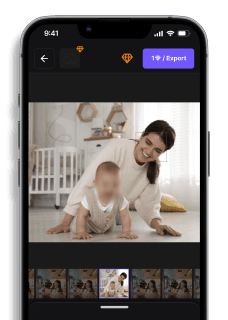
Sie haben gerade 15 Minuten mit Keyframes und Nodes verbracht, nur um ein einzelnes Gesicht zu verpixeln. Blur.me reduziert diesen 12-Schritte-Workflow auf 30 Sekunden — ohne Fusion Page, ohne Tracker-Anpassungen, ohne manuelles Frame-für-Frame-Arbeiten.
Videodatei hochladen — Ziehen Sie Ihren MP4-, MOV- oder AVI-Clip direkt in den Browser. Die KI analysiert jeden Frame und markiert automatisch alle erkennbaren Objekte innerhalb von 3 Sekunden.
Unschärfestil wählen — Klicken Sie auf ein erkanntes Objekt und wählen Sie zwischen Weichzeichner, Verpixelung oder Mosaik-Zensur. Die Stärke lässt sich per Schieberegler anpassen — die Vorschau zeigt das Ergebnis sofort.
In Originalqualität exportieren — Ein 5-Minuten-Clip wird in etwa 30 Sekunden verarbeitet. Kein Qualitätsverlust, kein Rendering-Marathon. Die Verpixelung ist irreversibel und DSGVO-konform.
Blur.me arbeitet komplett im Browser — keine Installation nötig. Unterstützt werden alle gängigen Formate (MP4, MOV, AVI, MKV, WebM) bis 4K-Auflösung. Die KI erkennt unbegrenzt viele Objekte gleichzeitig und verfolgt deren Bewegung automatisch über alle Frames hinweg.
Wenn Sie keine 15 Minuten pro Clip für Keyframes und Nodes aufwenden möchten, erledigt Blur.me die KI-gestützte Objekterkennung und -verfolgung in 30 Sekunden — ohne Fusion Page, ohne manuelles Frame-für-Frame-Arbeiten.
Statt 12 Schritte in DaVinci Resolve: Hochladen, Objekt
auswählen, in 30 Sekunden exportieren.
Quick Comparison: Video-Weichzeichner-Tools für Objekte
| Feature | Blur.me | DaVinci Resolve | Adobe Premiere Pro | CapCut | VEED.io |
|---|---|---|---|---|---|
| Preis | Kostenlos testen, ab 9 €/Monat | Kostenlos (Studio: 295 € einmalig) | 23,79 €/Monat (Abo) | Kostenlos (Pro: 7,99 €/Monat) | Kostenlos (Pro: 18 €/Monat) |
| Objekterkennung | KI-gestützte automatische Erkennung | Manuell (Power Window + Tracker Node) | Manuell (Masken + Tracking) | Manuell (Mosaikeffekt + Keyframes) | Semi-automatisch (Online-KI) |
| Automatisierungsgrad | Vollautomatisch (KI-Detektion) | Manuell (Keyframe pro Frame) | Manuell (Maske erstellen + Tracking) | Semi-manuell (Effekt + Anpassung) | Semi-automatisch (Region markieren) |
| Zeit pro 5-Min-Clip | ~30 Sekunden | ~25 Minuten (Fusion-Workflow) | ~20 Minuten (Masken + Rendering) | ~15 Minuten (einfache Objekte) | ~10 Minuten (Cloud-Processing) |
| Tracking-Qualität | KI-basierte Bewegungsverfolgung | Präzise (manuelles Feintuning nötig) | Professionell (After Effects-Integration) | Basis (versagt bei schnellen Moves) | Gut (Cloud-basiert) |
| Plattform | Browser (macOS/Windows/iOS/Android) | macOS/Windows/Linux | macOS/Windows | iOS/Android/Windows | Browser (alle Geräte) |
| Blur-Effekt-Typen | Gaussian Blur, Mosaikeffekt, Verpixelung | Gaussian Blur, OpenFX-Plugins | Gaussian Blur, Mosaic, Custom | Mosaikeffekt, Basis-Blur | Gaussian Blur, Pixelate |
| Batch-Verarbeitung | Ja (hunderte Videos gleichzeitig) | Nein (einzelne Timeline) | Nein (Projekt-basiert) | Nein (einzelne Clips) | Begrenzt (10 Videos/Batch) |
| Datenschutz-Features | DSGVO-konforme Anonymisierung | Manuell konfigurierbar | Manuell konfigurierbar | Keine spezifischen Features | Cloud-Upload erforderlich |
| Best For | Schnelle Gesichtsverpixelung & Kennzeichen-Anonymisierung für Social Media | Professionelle Color-Grading-Workflows mit präziser Kontrolle | Hollywood-Produktionen mit After Effects-Integration | Mobile Content Creators (TikTok, Shorts) | Schnelle Online-Bearbeitung ohne Software-Installation |
Beste kostenlose Option: DaVinci Resolve bietet professionelle Fusion-Seite-Tools ohne Abo-Kosten, erfordert aber 12 manuelle Schritte und durchschnittlich 25 Minuten pro Video — ideal für Nutzer mit Zeit und Lernbereitschaft.
Beste kostenpflichtige Option: Adobe Premiere Pro (23,79 €/Monat) rechtfertigt die Kosten durch nahtlose After Effects-Integration und präzise Masken-Tools, perfekt für kommerzielle Produktionen mit komplexen Tracking-Anforderungen.
Blur.me-Vorteil: Automatische KI-Erkennung reduziert den Workflow auf 30 Sekunden pro 5-Minuten-Clip — keine Keyframes, keine Node-Editor-Kenntnisse, keine Fusion-Seite nötig. Besonders wertvoll für YouTube-Creator und Social-Media-Manager, die DSGVO-konforme Anonymisierung ohne technisches Training benötigen.
FAQ
Wie verpixelt man Gesichter in DaVinci Resolve?
Wechseln Sie zur Fusion Page und fügen Sie eine Ellipse-Maske über dem Gesicht ein. Verbinden Sie die Maske mit einem Mosaic- oder Blur-Node (Rechtsklick → Add Tool → Blur → Mosaic). Aktivieren Sie den Planar Tracker (Shift + T), markieren Sie das Gesicht und klicken Sie auf Play — DaVinci Resolve verfolgt die Bewegung automatisch über alle Frames. Eine 10-Sekunden-Szene mit einem bewegten Gesicht benötigt etwa 3–5 Minuten für Setup und Tracking. Für automatische Gesichtsverpixelung ohne Keyframes nutzen Sie Blur.me — Upload, automatische Erkennung, Download in unter 30 Sekunden.
Kann man in DaVinci Resolve kostenlos blurren?
Ja, die kostenlose Version von DaVinci Resolve bietet alle Blur-Funktionen: Gaussian Blur, Mosaic, Power Windows und Motion Tracking auf der Fusion Page. Sie benötigen DaVinci Resolve Studio ($295 einmalig) nur für erweiterte Funktionen wie Noise Reduction und HDR-Grading — nicht für grundlegende Verpixelung. Die Color Page und Edit Page mit OpenFX-Effekten stehen in der Free-Version vollständig zur Verfügung. Einzige Einschränkung: Export auf maximal 4K-Auflösung (ausreichend für YouTube und Social Media). Für Batch-Processing von 50+ Videos ist Blur.me effizienter — verarbeitet 100 Clips parallel.
Wie funktioniert Tracking in DaVinci Resolve?
Der Planar Tracker auf der Fusion Page analysiert Pixelmuster und verfolgt Objekte Frame für Frame. Ziehen Sie eine Maske um das Objekt, öffnen Sie den Tracker-Tab (untere linke Ecke), wählen Sie Planar Track und klicken Sie auf Play. DaVinci Resolve berechnet die Position für jeden Frame — bei einem 5-Minuten-Clip dauert das 2–4 Minuten je nach CPU-Leistung. Bei schnellen Bewegungen oder Kameraschwenks über 45° versagt das Tracking oft — dann müssen Sie manuell Keyframes setzen. Blur.me nutzt Deep Learning statt Pixelmuster-Erkennung und trackt Gesichter auch bei 180°-Drehungen ohne manuelle Korrektur.
Welche Blur-Effekte gibt es in DaVinci Resolve?
Gaussian Blur erzeugt weiche Unschärfe (ideal für Hintergrund-Bokeh), Mosaic erstellt Pixelblöcke (Standard für Gesichter und Kennzeichen), Radial Blur simuliert Bewegungsunschärfe, Directional Blur erzeugt Motion-Blur-Effekte. Auf der Edit Page finden Sie diese unter Effects Library → OpenFX → Blur. Auf der Fusion Page stehen zusätzlich Defocus (simuliert Kamera-Tiefenschärfe) und Lens Blur (realistischer Bokeh-Effekt) zur Verfügung. Mosaic mit 15×15 Pixel-Größe ist DSGVO-konform für Gesichter. Color Page bietet Power Windows mit integriertem Soft-Blur für selektive Hauttonkorrektur. Für automatische Kennzeichenverpixelung erkennt Blur.me Nummernschilder in unter 3 Sekunden pro Frame.
Was ist der Unterschied zwischen Fusion und Edit Page für Blur?
Die Edit Page nutzt OpenFX-Plugins — ziehen Sie Gaussian Blur aus der Effects Library auf den Clip, fertig. Nachteil: Blur wirkt auf das gesamte Bild, keine präzise Maskierung möglich. Die Fusion Page arbeitet Node-basiert mit Power Windows und Masken — Sie können Ellipsen, Polygone oder Freihand-Formen zeichnen und mit Motion Tracking verbinden. Ein einfacher Edit-Page-Blur dauert 30 Sekunden, ein Fusion-Tracking-Workflow 15–25 Minuten pro Objekt. Fusion ist 4× präziser, aber 30× langsamer. Für professionelle Anonymisierung mit mehreren bewegten Gesichtern benötigen Sie Fusion. Blur.me kombiniert beide Vorteile: Präzision wie Fusion, Geschwindigkeit wie Edit Page — 5-Minuten-Video in 30 Sekunden verarbeitet.
DaVinci Resolve bietet professionelle Kontrolle über jeden Pixel — aber für Datenschutz-Workflows zahlt sich der 25-Minuten-Aufwand pro Clip selten aus. Wenn Sie täglich DSGVO-konforme Videos produzieren müssen, ist automatisches Tracking die effizientere Lösung. Für Kennzeichen-Verpixelung gilt derselbe Workflow — hier zeigen wir wie Sie Nummernschilder in Videos unkenntlich machen.
25 Minuten auf 30 Sekunden reduzieren
Keine Keyframes, keine Nodes — Blur.me erkennt Gesichter automatisch und verfolgt sie über alle Frames.
Blur.me kostenlos testen