RGPD Photo Salariés : Guide Complet 2026 (Conformité)
Camille Dubois — Rédactrice tech
La gestion RGPD des photos de salariés impose aux employeurs français des obligations souvent méconnues. Chaque photographie capturant le visage reconnaissable d'un collaborateur constitue une donnée personnelle (article 4 du RGPD), sans être pour autant une donnée biométrique, et suppose une base légale, une finalité de traitement clairement définie et une information du salarié. Pourtant, entre la charte informatique à rédiger, le registre des traitements à tenir, et l'anonymisation technique des visuels refusés, la mise en conformité paraît complexe. Ce guide vous dévoile le cadre légal exact du Code civil et du Règlement européen 2016/679, les formulaires de consentement adaptés, et les solutions pratiques pour protéger la vie privée de vos équipes tout en valorisant votre communication interne.
Floutez des visages ou du texte sur une photo, directement dans le navigateur.
Comment Anonymiser les Photos de Salariés : Guide Étape par Étape
L'anonymisation des photos peut réduire les risques lorsque vous devez publier des images sans consentement écrit. Aucun texte n'impose en tant que tel de flouter un visage, mais si la personne n'est plus reconnaissable, son droit à l'image n'est plus en cause sur cette image. Selon la CNIL, l'anonymisation consiste à rendre impossible, en pratique, toute identification de la personne, de manière irréversible : le floutage visage seul ne suffit pas toujours.
Chaque photo contenant un visage reconnaissable constitue une donnée personnelle, avec une finalité du traitement à documenter dans votre registre des traitements. Elle ne relève de l'Article 9 RGPD que si elle est traitée pour identifier une personne de manière unique ou si elle révèle une donnée sensible, par exemple sur la santé. Le Règlement européen 2016/679 ne s'applique pas aux données rendues anonymes (considérant 26), mais c'est à vous de l'évaluer, et conserver l'original change l'analyse.
Étape 1 : Évaluer la Nécessité d'Anonymisation
Avant d'anonymiser, vérifiez si vous disposez déjà d'une base légale valide. Le consentement préalable reste la solution la plus sûre pour les photos promotionnelles sur les réseaux sociaux entreprise ou votre site corporate. Consultez votre délégué à la protection des données (DPO) pour déterminer si votre charte informatique couvre déjà certains usages photographiques.
Le salarié peut retirer son consentement à tout moment, même après avoir donné son accord initial. S'il le fait pour une photo publiée sur LinkedIn ou dans votre communication interne, retirez l'image dans les meilleurs délais. L'anonymisation préventive réduit ce risque, à condition que la personne ne soit réellement plus identifiable.
Étape 2 : Choisir Votre Méthode d'Anonymisation
Trois approches techniques s'offrent à vous selon votre volume de photos et vos compétences.
Floutage manuel avec GIMP : Téléchargez GIMP (gratuit, compatible Windows/Mac/Linux) pour traiter des photos individuelles. Ouvrez votre image, sélectionnez l'outil « Flou » dans la barre latérale gauche, puis appliquez un rayon de 50-80 pixels sur chaque visage jusqu'à ce qu'aucun trait ne soit distinguable. Cette méthode convient pour 5-10 photos ponctuelles mais devient chronophage au-delà.
Traitement par lots avec Photoshop : Si vous gérez régulièrement des séries de photos d'événements d'entreprise, créez une action Photoshop automatisant le floutage. Enregistrez vos réglages (Filtre > Flou > Flou gaussien à 60-80 pixels), puis appliquez-les via Fichier > Automatisation > Traitement par lots. Cette solution reste manuelle pour la sélection des zones à flouter.
Détection automatique avec blur.me : Pour traiter de nombreuses photos, utilisez la détection automatique de blur.me. Glissez-déposez vos images dans l'interface web, l'IA détecte et floute les visages en environ 3 secondes par photo, vous vérifiez le résultat, puis vous exportez (filigrane sur les exports gratuits, export par lots à partir de l'offre Pro). Aucune installation requise — l'outil fonctionne directement dans votre navigateur, même sur smartphone.
Étape 3 : Documenter Votre Processus de Conformité
La mise en conformité RGPD exige une traçabilité complète de vos traitements de données personnelles. Créez un document interne listant : (1) Qui anonymise les photos (service communication, RH), (2) Quel outil est utilisé, (3) Les paramètres de floutage appliqués, (4) La durée de conservation des photos originales avant suppression définitive.
Intégrez cette procédure dans votre politique de confidentialité accessible aux employés. Le RGPD limite la conservation à la durée nécessaire à la finalité (article 5). Si vous anonymisez une photo d'événement pour votre rapport annuel, demandez-vous si l'original reste nécessaire après publication du rapport.
Votre registre des traitements peut mentionner l'anonymisation parmi les mesures de sécurité. Indiquez : « Photos d'événements internes — Finalité : illustration rapport RSE — Mesure technique : floutage irréversible des visages via blur.me — Conservation : 12 mois après publication puis suppression ». Cette documentation vous aide à montrer votre démarche lors d'un contrôle CNIL.
Étape 4 : Gérer les Cas Particuliers et Exceptions
Certaines situations excluent l'anonymisation. Les photos de dirigeants pour la page « Équipe » du site corporate supposent leur accord, de préférence un consentement écrit : le floutage viderait la photo de son sens. Même logique pour les portraits de collaborateurs dans des témoignages clients ou des articles de presse : l'identification fait partie de la finalité du traitement.
En cas de photo collective avec un salarié ayant refusé son consentement, trois options s'offrent à vous : (1) Flouter uniquement ce visage, (2) Recadrer la photo pour l'exclure du cadre, (3) Ne pas publier l'image. La troisième option reste la plus sûre juridiquement. Selon les cas, une personne reconnaissable en arrière-plan d'une photo collective peut faire valoir son droit à l'image, même si elle n'est pas le sujet principal.
Les photos prises dans l'Union européenne lors de salons professionnels posent un défi spécifique. Votre stand attire des visiteurs non-employés — anonymisez systématiquement tous les visages ou affichez une signalétique claire « Zone photographiée » permettant aux personnes de refuser.
Étape 5 : Vérifier la Conformité Avant Publication
Créez une checklist de validation systématique avant chaque publication photo. Point 1 : Tous les visages non-autorisés sont-ils anonymisés de façon irréversible ? Point 2 : Les données personnelles indirectes (badges nominatifs, plaques de bureau, écrans affichant des noms) sont-elles également floutées ? Point 3 : La durée de conservation de l'image est-elle définie et respecte-t-elle la proportionnalité RGPD ?
Formez vos équipes communication et RH aux obligations de l'employeur en matière photographique. Une erreur courante : publier une photo anonymisée mais conserver l'original non-flouté sur un serveur partagé accessible à de nombreux collaborateurs. Cette conservation peut contrevenir au principe de minimisation du RGPD.
Une anonymisation bien exécutée vous laisse plus de liberté pour publier vos contenus visuels tout en respectant la vie privée de vos salariés.
Comparatif Rapide : Outils pour Anonymiser les Photos de Salariés
| Fonctionnalité | Blur.me | Photoshop | GIMP | Canva | Pixlr |
|---|---|---|---|---|---|
| Prix | Offre gratuite (exports avec filigrane) / payante | Payant (abonnement) | Gratuit (open source) | Offre gratuite / payante | Offre gratuite / payante |
| Détection de Visage | Détection automatique par IA | Manuelle (sélection outil Lasso) | Manuelle (sélection région) | Manuelle (outil flou) | Semi-automatique (reconnaissance faciale basique) |
| Niveau d'Automatisation | Automatique (IA), puis vérification manuelle | Manuel (chaque visage à sélectionner) | Manuel (calques + filtres) | Manuel (application effet par effet) | Semi-automatique (détection puis ajustement) |
| Plateforme | Web (navigateur) | Windows/macOS (application bureau) | Windows/macOS/Linux | Web + application mobile | Web + application mobile |
| Traitement par Lots | Oui (export par lots à partir de l'offre Pro) | Oui (via scripts Actions) | Non (traitement unitaire) | Non (une photo à la fois) | Non (une photo à la fois) |
| Contrôle du Floutage | Blur, Mosaic ou Color par cible | Contrôle total (rayon, opacité, calques) | Contrôle total (paramètres avancés) | Flou basique (intensité limitée) | Flou standard (3 niveaux d'intensité) |
| Meilleur Pour | RH/communication devant anonymiser rapidement 50+ photos événementielles | Graphistes professionnels exigeant un contrôle pixel par pixel | Budgets serrés avec compétences techniques | Communication interne simple (quelques photos isolées) | Retouches rapides en mobilité sans installation |
Verdict : Pour un usage occasionnel (moins de 10 photos/mois), GIMP reste l'option gratuite la plus complète malgré une courbe d'apprentissage technique. Pour les services RH et communication traitant régulièrement des photos d'événements d'entreprise (séminaires, team buildings), Blur.me fait gagner du temps grâce à la détection automatique et au traitement par lots, avec environ 3 secondes par photo. Photoshop convient aux équipes créatives disposant déjà de l'abonnement Adobe, mais il est moins adapté à un usage limité au floutage.
FAQ : RGPD et Photos de Salariés en Entreprise
FAQ
Est-ce qu'un employeur peut prendre des photos de ses salariés ?
Oui, si cette restriction des droits du salarié est justifiée par la nature de la tâche à accomplir et proportionnée au but recherché (art. L. 1121-1 du Code du travail). Une photo de visage est une donnée personnelle, pas automatiquement une donnée biométrique : l'Article 9 du RGPD ne vise ces données que lorsqu'elles servent à identifier une personne de manière unique. L'employeur doit informer le salarié de la finalité du traitement, de la durée de conservation et de ses droits. Pour publier la photo d'un salarié, mieux vaut recueillir un accord écrit, retirable, et prévoir une alternative en cas de refus.
Comment obtenir le consentement RGPD pour des photos d'employés ?
Le consentement doit être libre, spécifique, éclairé et univoque selon le Règlement européen 2016/679. Utilisez un formulaire écrit précisant : finalité exacte (site web, LinkedIn, communication interne), canaux de diffusion, durée de conservation, et droit de retrait à tout moment. Présentez ce formulaire séparément du contrat de travail (article 7 du RGPD) : dans une relation de travail, la liberté du consentement est fragile. Conservez ces autorisations pour pouvoir démontrer le consentement.
Peut-on publier des photos de salariés sur le site internet de l'entreprise ?
En principe, oui si le salarié a donné son accord pour ce canal de diffusion, de préférence par écrit. Le droit à l'image s'ajoute aux obligations du RGPD : l'autorisation doit mentionner explicitement "site internet de l'entreprise" et non pas "supports de communication" de manière générale. Le salarié peut retirer son consentement à tout moment : l'employeur retire alors la photo dans les meilleurs délais et répond à une demande d'effacement au plus tard dans un délai d'un mois, prolongeable.
Comment flouter les visages pour respecter le RGPD ?
Quelles sont les sanctions si on ne respecte pas le droit à l'image des salariés ?
Le RGPD prévoit des amendes administratives pouvant atteindre 20 millions d'euros ou, pour une entreprise, 4 % du chiffre d'affaires annuel mondial total de l'exercice précédent, le montant le plus élevé étant retenu (article 83, paragraphe 5). Ce sont des plafonds : la CNIL fixe le montant au cas par cas. En cas de violation du droit à l'image, le salarié peut également saisir le tribunal judiciaire pour obtenir des dommages-intérêts.
Une fois vos photos anonymisées, pensez à mettre à jour votre registre des traitements avec les nouvelles procédures de protection. Si vous gérez également des vidéos de surveillance en entreprise, les mêmes questions se posent : aucun texte n'impose de flouter par principe, mais des visages de tiers peuvent devoir être masqués, par exemple lors d'une demande d'accès aux images.
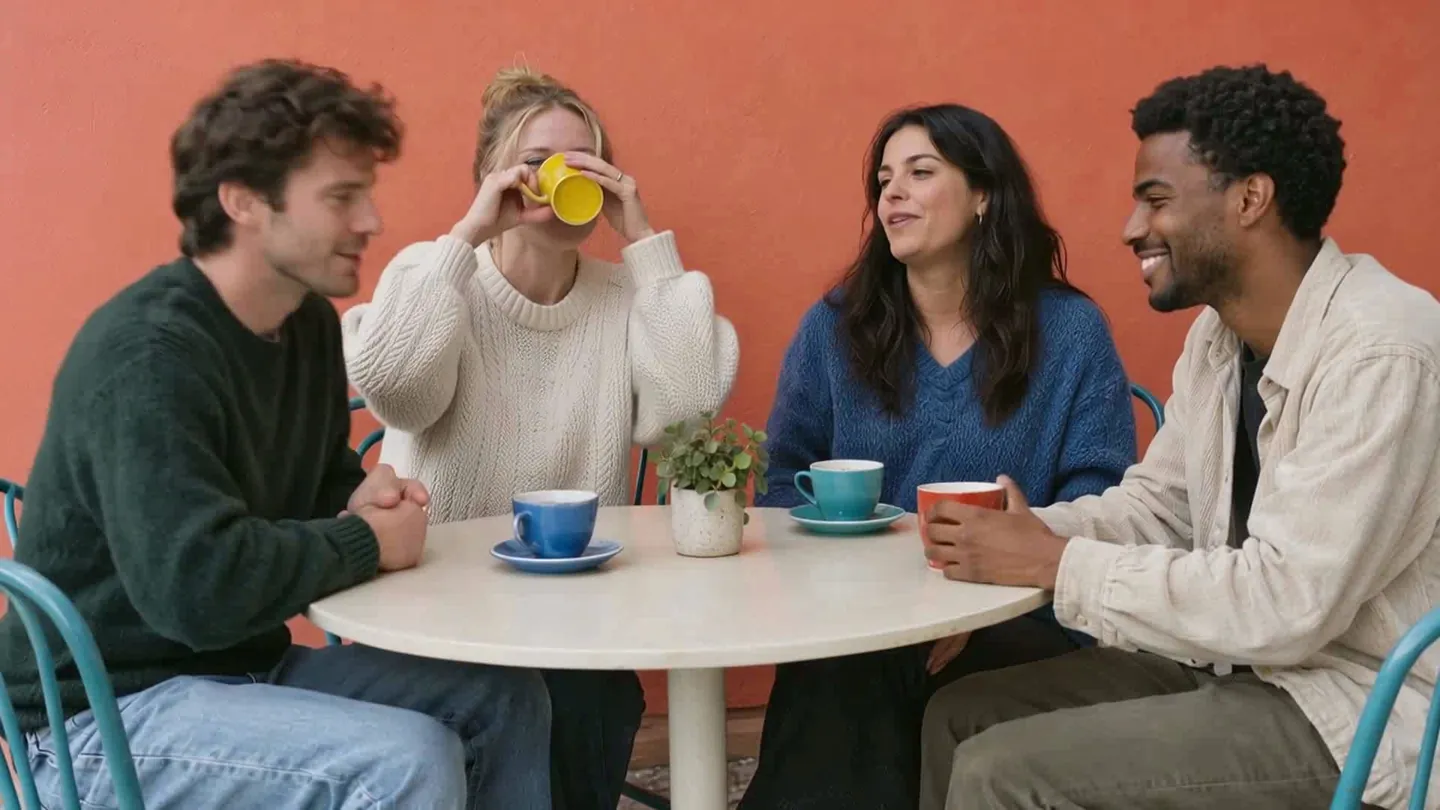
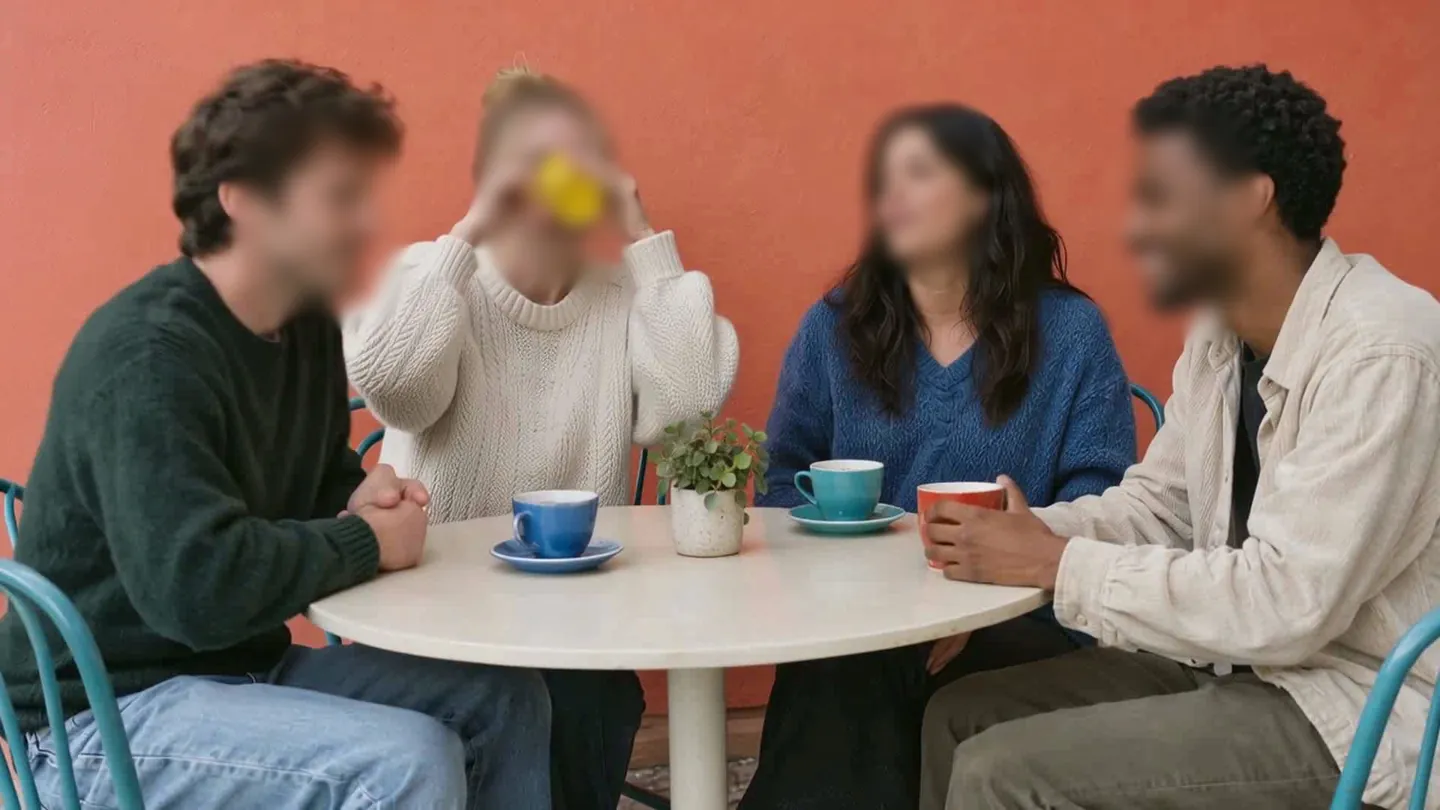
Floutez des visages ou du texte sur une photo, directement dans le navigateur.
Rien à installer : commencez tout de suite.