写真の顔をぼかす方法(初心者でも簡単3ステップ)
佐藤美咲 — テックライター 関連ガイド: 写真モザイク徹底ガイド:ツール比較と最適な方法(2026年版)完全ガイドを読む →
写真の顔をぼかす方法(初心者でも簡単3ステップ)
写真 ぼかし方を手動で行うと、フォトショップで1枚あたり3分と5つのステップが必要です。SNSに投稿する前に家族写真の背景にいる通行人の顔をぼかしたい、商品写真のナンバープレートを隠したい、プライバシー保護のため個人情報を見えなくしたい — こうした作業を10枚、20枚と繰り返すと、あっという間に1時間が消えます。
さらに、ぼかし加工を忘れて投稿してしまうと、個人情報保護法違反のリスクや、SNSでの炎上、信頼性の低下につながる可能性があります。手動でのモザイク処理は時間がかかるだけでなく、見落としのリスクも高いのです。
実は、AIを使えば30秒で自動的に顔や背景をぼかすことができます。この記事では、スマホアプリからパソコンソフトまで、無料・有料含めた写真ぼかし加工の具体的な方法を、画像墨消し処理の初心者でもすぐに実践できる形で解説します。
写真 ぼかし方の一般的な方法
写真に写った顔や個人情報を保護したいとき、いくつかの方法があります。ここでは、スマホアプリ、パソコンの無料ソフト、オンラインツールの3つのアプローチを、実際の操作手順とともに詳しく解説します。それぞれの方法には長所と短所があるため、用途に合わせて選んでください。
スマホアプリでのぼかし加工(LINEカメラ・Snapseed)
スマホアプリは、撮影した写真をその場ですぐにぼかし加工できる手軽さが最大の魅力です。iPhoneでもAndroidでも無料で使えるアプリが豊富にあり、SNS投稿前のプライバシー保護に最適です。
LINEカメラでの顔ぼかし手順
LINEカメラは日本で最も普及している無料アプリの一つで、直感的な操作で顔ぼかしやモザイク処理ができます。
ステップ1:写真を開く
LINEカメラアプリを起動し、「アルバム」からぼかし加工したい写真を選択します。このステップで正しい写真を選ぶことが重要です。間違った写真を加工してしまうと、個人情報保護の目的が達成できません。
ステップ2:モザイクツールを選択
画面下部のメニューから「モザイク」アイコンをタップします。ここでモザイクの種類(弱・強・ピクセレート)を選べます。顔ぼかしの場合、「強」または「ピクセレート」を選んでください。「弱」では顔の輪郭が残り、肖像権保護として不十分な場合があります。実際にズームして200%拡大表示し、顔が識別できないか確認するのがコツです。
ステップ3:指でなぞってぼかす
指で顔の部分をなぞると、その範囲にモザイク加工が適用されます。ぼかし範囲は広めに取りましょう。髪の毛の生え際や耳まで含めると、より確実に個人を特定できなくなります。このステップを省略すると、顔の一部が残ってしまい、SNSで拡散された際に本人が特定されるリスクがあります。
ステップ4:保存して完了
右上の「保存」ボタンをタップして、加工済みの写真を端末に保存します。元の写真は残るため、間違えて加工した場合でもやり直せます。
制限事項:LINEカメラは手動ぼかしのみで、自動ぼかし機能はありません。10人以上の集合写真では、すべての顔を一つずつなぞる必要があり、時間がかかります。また、ぼかし強度の微調整ができないため、背景ぼかしのような繊細な表現には向きません。
Snapseedでの部分的なぼかし
SnapseedはGoogleが提供する無料の画像墨消し処理アプリで、部分的にぼかす機能が非常に優れています。背景ぼかしやナンバープレートのぼかしにも使えます。
ステップ1:写真を読み込む
Snapseedアプリを開き、「+」ボタンから写真を選択します。
ステップ2:レンズぼかしツールを選択
「ツール」メニューから「レンズぼかし」を選択します。このツールは、指定した範囲以外をぼかす「ポートレート風」の加工に便利です。プライバシー保護のために顔を隠したい場合は、次のステップで範囲を反転させます。
ステップ3:ぼかし範囲を指定
画面上で円形または線形のぼかし範囲を設定し、スライダーでぼかし強度を調整します。ここが重要です:ぼかし強度は50%以上に設定してください。30%以下では顔の特徴が残り、拡大すると識別可能になるためです。実際にピンチ操作で拡大し、目・鼻・口が判別できないか確認しましょう。この確認を怠ると、個人情報保護法(APPI)の観点から不十分な加工になる可能性があります。
ステップ4:エクスポート
右上の「エクスポート」から「保存」を選択します。Snapseedは元の画質を保ったまま保存できるため、画質劣化を最小限に抑えられます。
制限事項:Snapseedの「レンズぼかし」は円形・線形の範囲指定しかできず、複雑な形状(複数の顔が散らばっている集合写真など)には不向きです。また、モザイクアプリのようなピクセレート効果はないため、顔ぼかしとしては「ぼかし」の見た目になります。
パソコンの無料ソフトでのぼかし加工(GIMP)
パソコン用の墨消し処理ソフトは、細かい調整や大量の写真加工に向いています。GIMPは無料でありながら、Photoshopに匹敵する機能を持つ画像墨消し処理ソフトです。
ステップ1:GIMPをダウンロードしてインストール
GIMP公式サイトから無料でダウンロードできます。WindowsでもMacでも動作します。
ステップ2:写真を開く
GIMPを起動し、「ファイル」→「開く」からぼかし加工したい写真を選択します。
ステップ3:ぼかしたい範囲を選択
ツールボックスから「自由選択ツール」(なげなわアイコン)を選び、顔の周囲をクリックして囲みます。この範囲選択がプライバシー保護の精度を左右します。顔の輪郭だけでなく、髪・耳・首元まで含めると安全です。範囲が狭すぎると、髪型や耳の形から本人が特定されるリスクが残ります。
ステップ4:ガウスぼかしを適用
「フィルター」→「ぼかし」→「ガウスぼかし」を選択します。ここでガウスぼかしを選ぶ理由は重要です:ガウスぼかしは自然なぼかし効果を生み出し、モーションブラー(動きのあるぼかし)よりも顔の特徴を確実に消せるからです。ぼかし半径は50ピクセル以上に設定してください。30ピクセル以下では、拡大表示したときに目鼻立ちが認識できてしまいます。実際にズーム200%で確認し、顔が完全に識別不能になっているかテストしましょう。このステップを省略すると、SNSで拡散された際に顔認識AIで本人が特定される可能性があります。
ステップ5:選択を解除して保存
「選択」→「選択を解除」で範囲選択を外し、「ファイル」→「エクスポート」でJPGまたはPNG形式で保存します。
制限事項:GIMPは高機能ですが、初心者には操作が複雑に感じられます。また、自動ぼかし機能がないため、複数の顔を一つずつ手動で選択する必要があります。10枚以上の写真を一括処理したい場合、作業時間が膨大になります。
オンラインツールでの簡単ぼかし加工(Canva)
オンラインツールは、ソフトのインストール不要で、ブラウザ上ですぐにぼかし加工ができる手軽さが魅力です。Canvaは無料プランでも十分な機能があります。
ステップ1:Canvaにアクセス
Canva公式サイトにアクセスし、無料アカウントを作成します(Googleアカウントで即座にログイン可能)。
ステップ2:写真をアップロード
「デザインを作成」→「カスタムサイズ」で写真のサイズを入力し、左メニューから「アップロード」で写真を選択します。
ステップ3:ぼかしエフェクトを適用
写真を選択した状態で、上部メニューの「墨消し処理」→「エフェクト」→「ぼかし」をクリックします。「ブラシ」モードを選ぶと、マウスでなぞった部分だけを部分的にぼかすことができます。ぼかし強度のスライダーを最大に設定してください。中程度の強度では、ダウンロード後に画像を拡大すると顔が識別できる場合があります。
ステップ4:ダウンロード
右上の「ダウンロード」ボタンからJPGまたはPNG形式で保存します。
制限事項:Canvaの無料プランでは、高解像度ダウンロードに制限があり、元の写真より画質劣化する場合があります。また、ブラウザベースのため、インターネット接続が必須です。オフライン環境では使えません。
各方法の使い分け
- スマホで撮影後すぐに加工したい → LINEカメラ、Snapseed
- パソコンで細かく調整したい → GIMP、Photoshop
- インストール不要で手軽に試したい → Canva
- 大量の写真を一括処理したい → 後述のAIツール(blur.me)
どの方法も個人情報保護には有効ですが、手動ぼかしは時間がかかり、複数の顔がある写真では見落としのリスクがあります。肖像権や個人情報保護法(APPI)の観点から、確実にすべての顔を隠す必要がある場合は、次のセクションで紹介する自動ぼかしツールの利用を検討してください。
スマホアプリで顔ぼかしを行う方法
LINEカメラを使った基本的なぼかし加工
LINEカメラは日本で最も人気のある無料画像墨消し処理アプリの一つです。直感的な操作で顔や背景を簡単にぼかせます。SNS投稿前の加工に最適です。
ステップ1: 写真を開く
LINEカメラアプリを起動し、ぼかしたい写真を選択します。画面下部の「墨消し処理」メニューをタップしてください。
ステップ2: ぼかしツールを選択
墨消し処理メニューから「ぼかし」アイコンを探します。多くの場合、筆のようなアイコンで表示されています。タップすると、ぼかしの種類(通常ぼかし、モザイク、曇りガラス効果など)を選べます。
ステップ3: 指でなぞる
ぼかしたい顔の部分を指でなぞります。なぞった部分だけにぼかしが適用されるため、顔以外の背景は鮮明なまま残せます。これにより、写真全体の雰囲気を損なわずに個人情報だけを保護できます。
ステップ4: 強度を調整
画面下部のスライダーでぼかしの強度を調整します。プライバシー保護が目的なら、顔の輪郭が完全に識別できなくなるまで強度を上げてください。Instagram投稿なら中程度、法的文書なら最大強度が推奨です。
主な制限: LINEカメラは手動でなぞる必要があるため、写真に10人以上写っている場合は時間がかかります。また、指の動きが不安定だとぼかしの境界が不自然になる可能性があります。
Snapseedによる部分的なぼかし処理
SnapseedはGoogleが提供する高機能な無料フォトエディターです。「レンズぼかし」機能を使えば、特定の範囲だけを選択的にぼかせます。
ステップ1: ツールメニューを開く
Snapseedで写真を開き、画面下部の「ツール」をタップします。メニューから「レンズぼかし」を選択してください。
ステップ2: ぼかし範囲を設定
画面上で円形または直線のぼかし範囲を指定します。顔の位置に合わせて円を配置し、ピンチ操作で範囲を調整します。複数の顔がある場合は、この作業を繰り返す必要があります。
ステップ3: ぼかし強度を微調整
画面を上下にスワイプして「ぼかしの強さ」を選択し、左右にスワイプして強度を調整します。顔認識が難しくなる程度まで上げるのが基本です。プライバシー保護には70〜100%の強度が安全です。
主な制限: Snapseedのレンズぼかしは円形または直線状の範囲しか選択できないため、不規則な形状の顔や複数の顔を一度にぼかすのは困難です。
パソコンソフトでの高度なぼかし加工
GIMPによるガウスぼかし処理
GIMPは無料で使える本格的な画像墨消し処理ソフトです。Photoshopに匹敵する機能を持ち、プロレベルのぼかし加工が可能です。
ステップ1: 選択範囲を作成
GIMPで写真を開き、ツールボックスから「自由選択ツール」(投げ縄アイコン)を選びます。ぼかしたい顔の輪郭をクリックして囲んでください。最後のポイントを最初のポイントに重ねると選択範囲が確定します。
ステップ2: ぼかしフィルターを適用
メニューバーから「フィルター」→「ぼかし」→「ガウスぼかし」を選択します。ダイアログボックスが表示されます。
ステップ3: ぼかし半径を調整
「ぼかし半径」のスライダーを動かして効果を調整します。半径が大きいほど顔の輪郭が完全に消えるため、プライバシー保護には50ピクセル以上が安全です。リアルタイムプレビューで結果を確認しながら、識別不可能になるまで数値を上げてください。法的文書や公開資料では80〜100ピクセルを推奨します。
ステップ4: 選択を解除して保存
「OK」をクリックしてぼかしを適用し、メニューから「選択」→「選択を解除」を選びます。最後に「ファイル」→「エクスポート」で画像を保存してください。JPEG形式で保存する場合、品質を90%以上に設定すると画質劣化を防げます。
主な制限: GIMPは高機能ですが、初心者には操作が複雑に感じられます。また、顔の自動検出機能がないため、複数の顔がある写真では各顔ごとに選択範囲を作成する必要があります。
Photoshopによるモザイク処理
Adobe Photoshopは業界標準の画像墨消し処理ソフトです。有料ですが、最も精密なぼかし加工が可能です。
ステップ1: レイヤーを複製
写真を開き、レイヤーパネルで背景レイヤーを右クリックして「レイヤーを複製」を選択します。これにより、元の写真を保護したまま墨消し処理できます。
ステップ2: 選択範囲を作成
ツールバーから「なげなわツール」または「クイック選択ツール」を選び、ぼかしたい顔を囲みます。Photoshopの顔認識機能を使う場合は、「選択」→「被写体を選択」で自動検出も可能です。
ステップ3: ぼかし(ガウス)を適用
メニューバーから「フィルター」→「ぼかし」→「ぼかし(ガウス)」を選択します。半径を30〜70ピクセルに設定すると、ほとんどの顔が識別不可能になります。
ステップ4: モザイク効果を追加(オプション)
より強力な保護が必要な場合、「フィルター」→「ピクセレート」→「モザイク」を追加適用します。セルサイズを10〜20に設定すると、完全に顔が隠れます。
主な制限: Photoshopは月額2,728円のサブスクリプションが必要です。無料トライアルは7日間のみです。
写真の顔・ナンバープレート、隠したいですか?
アップすればAIが数秒で自動的にぼかします。
iPhoneの標準機能で簡単にぼかす
iPhone写真アプリの「マークアップ」機能
iPhoneユーザーなら、追加アプリなしで基本的なぼかし加工ができます。iOS標準の写真アプリには隠れた機能があります。
ステップ1: 写真を墨消し処理モードで開く
写真アプリでぼかしたい写真を開き、右上の「墨消し処理」をタップします。
ステップ2: マークアップツールを起動
画面右上の「…」(その他)アイコンをタップし、「マークアップ」を選択します。画面下部に描画ツールが表示されます。
ステップ3: ペンツールで塗りつぶす
ペンツールを選び、カラーパレットから顔と同じような色を選択します。顔の上を塗りつぶすように描画してください。完全なぼかしではありませんが、簡易的な目隠しとして機能します。
主な制限: iPhone標準機能ではガウスぼかしやモザイク効果は使えません。塗りつぶしのみのため、プロフェッショナルな仕上がりは期待できません。本格的なぼかし加工には専用アプリが必要です。
Androidアプリでの効率的なぼかし加工
PicsArtによる多機能ぼかし
PicsArtはAndroidで人気の無料画像加工アプリです。ぼかし、モザイク、ピクセル化など複数のプライバシー保護機能を備えています。
ステップ1: 写真をインポート
PicsArtを開き、「墨消し処理」をタップして写真を選択します。
ステップ2: エフェクトメニューを開く
画面下部の「エフェクト」→「ぼかし」を選択します。「モーションぼかし」「ズームぼかし」「通常ぼかし」など複数のオプションが表示されます。
ステップ3: ブラシツールで塗る
「ブラシ」モードを選択し、指で顔をなぞります。ブラシサイズは画面下部のスライダーで調整できます。顔全体を覆うには、ブラシサイズを大きめ(50〜80)に設定すると効率的です。
ステップ4: 強度を最大化
ぼかしの強度スライダーを右端まで動かします。プレビューで顔が完全に識別できなくなったことを確認してから、「適用」をタップしてください。
主な制限: 無料版では広告が頻繁に表示されます。また、高解像度での保存にはPicsArt Goldサブスクリプション(月額550円)が必要です。
これらの方法を使えば、スマホでもパソコンでも、数分で写真のぼかし加工ができます。ただし、すべて手動操作のため、複数の顔や大量の写真を処理する場合は時間がかかります。次のセクションでは、AIが自動で顔を検出してくれる最新のぼかしツールを紹介します。
写真のぼかし処理をAIで自動化(Blur.me)
100枚のイベント写真を1枚ずつフォトショップで墨消し処理していませんか?それだと6時間以上かかります。
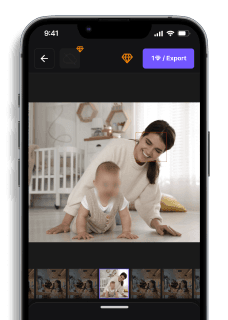
写真をドラッグ — アップロード後3秒以内に、すべての顔に青い枠が自動表示されます。
個別に選択解除 — 主催者の顔はクリック1回で表示に戻し、参加者だけぼかしたまま残せます。
元の画質で保存 — 100枚の処理が約2分で完了、解像度の劣化はゼロです。
Blur.meは98%以上の顔検出精度で、同時に無制限の顔を処理できます。ブラウザで動作するため、ソフトのインストールは不要です。
100枚の写真を2分で処理できても、1枚ずつアップロードする手間が残ります。Blur.meはフォルダごとドラッグするだけで、すべての写真の顔を一括検出し、選択解除も1クリックで完了します。
写真の顔・ナンバープレート、隠したいですか?アップすればAIが数秒で自動的にぼかします。無料でアップロード