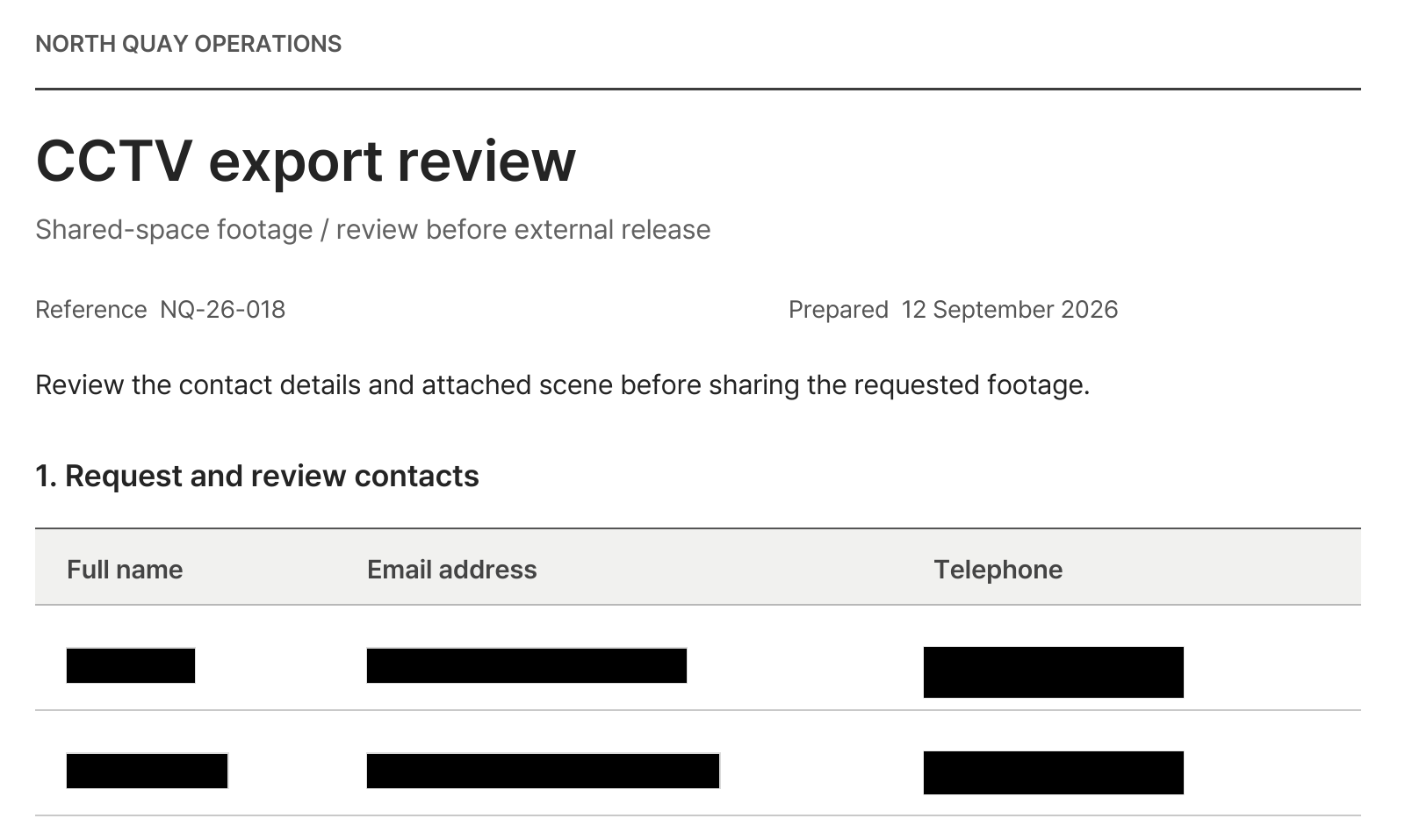
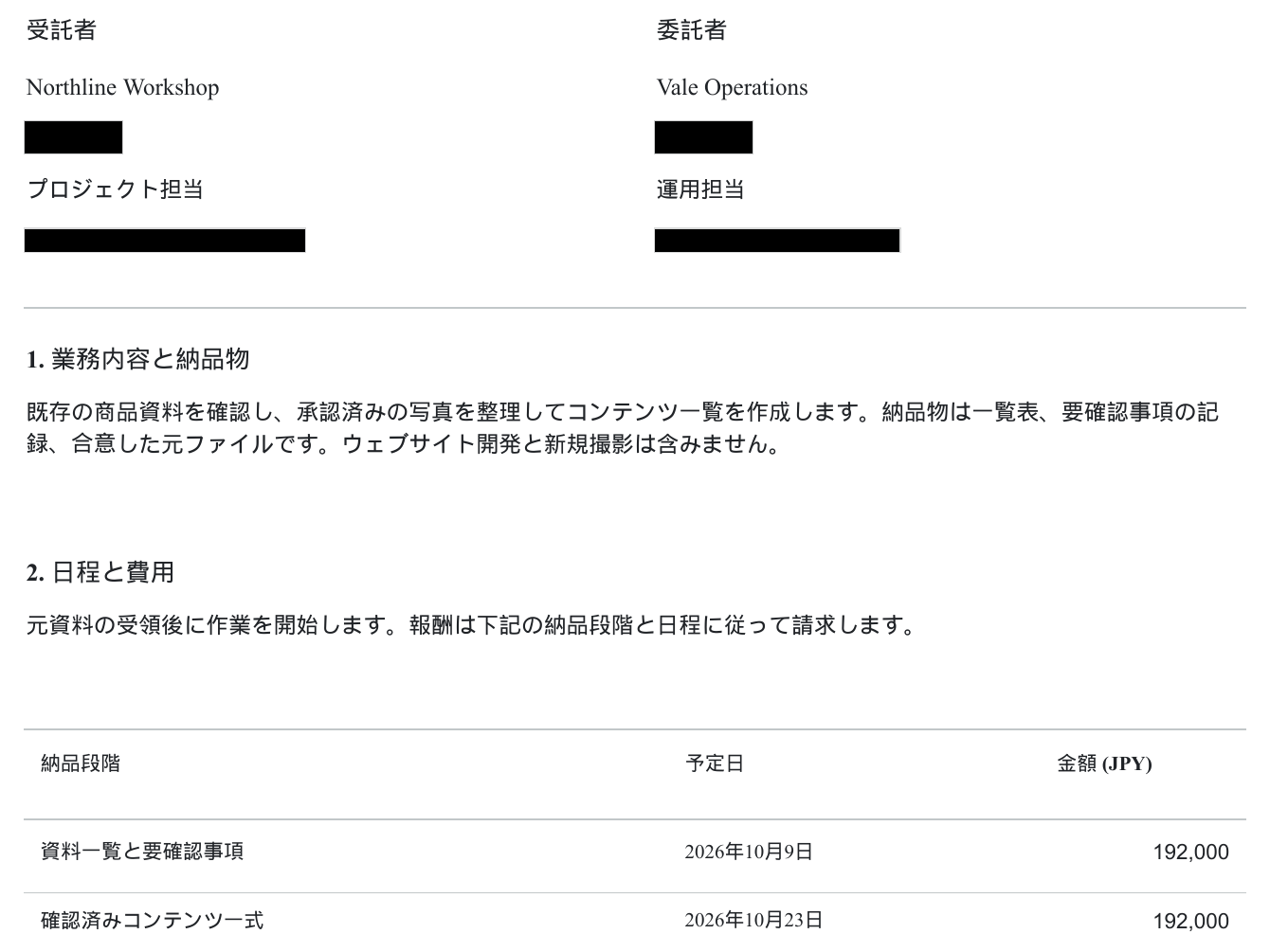
金額や納期は残して、担当者の連絡先を隠しましょう。
外部の協力会社に契約条件を伝えるときは、氏名や連絡先を隠した文書を共有しましょう。
- 隠す情報
- 氏名・連絡先
- 残す情報
- 業務範囲・金額・納期
文書の文字と画像から個人情報を検出します。結果を確認し、必要な領域を追加してPDFをダウンロードできます。
項目をクリックして表示・非表示を切り替えます。
書類を読み込んでいます…
英語の文書
2つの検出器が文書を読み取り、身分証番号から連絡先・住所・口座情報まで、見つけた内容を機微度で分類します。該当箇所の文字も一緒に表示されます。
画像認識が、文書に埋め込まれた画像内の顔とナンバープレートを見つけ、それぞれサムネイル付きで一覧にします。

スキャンしたPDFのテキストをOCRで解析します。文書の鮮明さやレイアウトによって検出結果が変わるため、各ページを確認し、見落とされた範囲を修正してください。
専用のPDF編集ソフトを使わず、ブラウザで検出項目を確認できます。該当ページに移動して隠す項目を選び、見落とされた情報には領域を追加してからPDFをダウンロードしてください。
隠す名前を選択
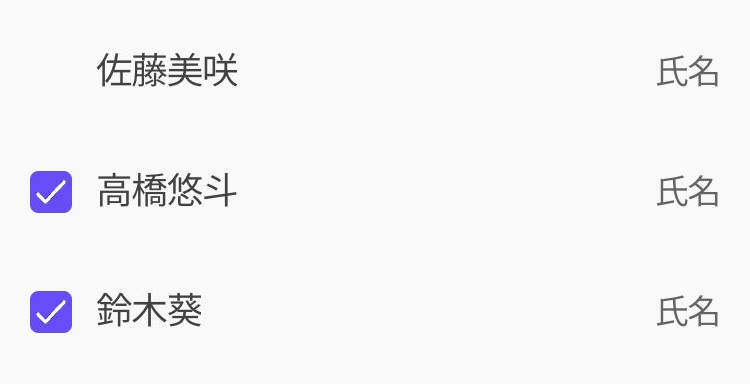
選択した名前だけが隠れます
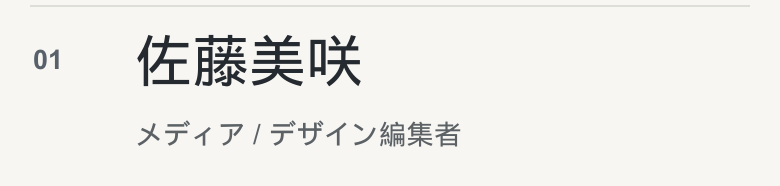
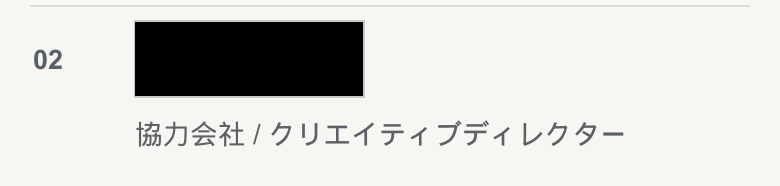
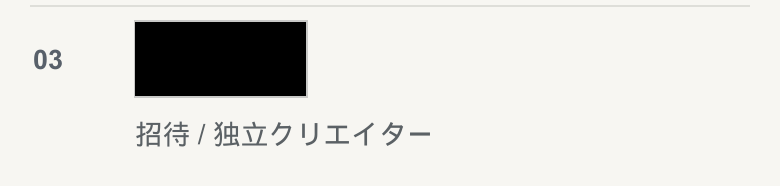
単色の塗りつぶしは、選択した範囲の内容を削除します。ぼかしとモザイクは視覚効果を適用します。塗りつぶしの色は黒・白・グレーから選べます。共有前に、書き出したPDFの結果を確認してください。
元の画像
適用結果
外部の協力会社に契約条件を伝えるときは、氏名や連絡先を隠した文書を共有しましょう。
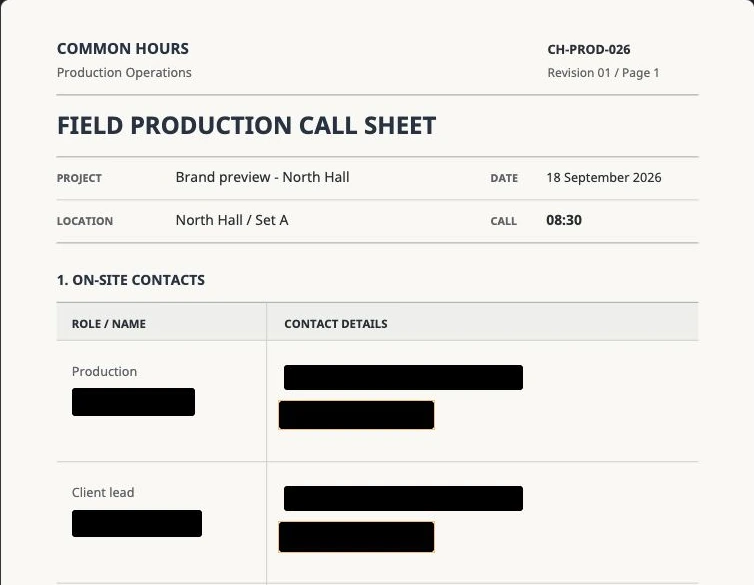
確認に必要な経歴やスキルは残して、応募者の氏名や連絡先を隠した文書を作成しましょう。
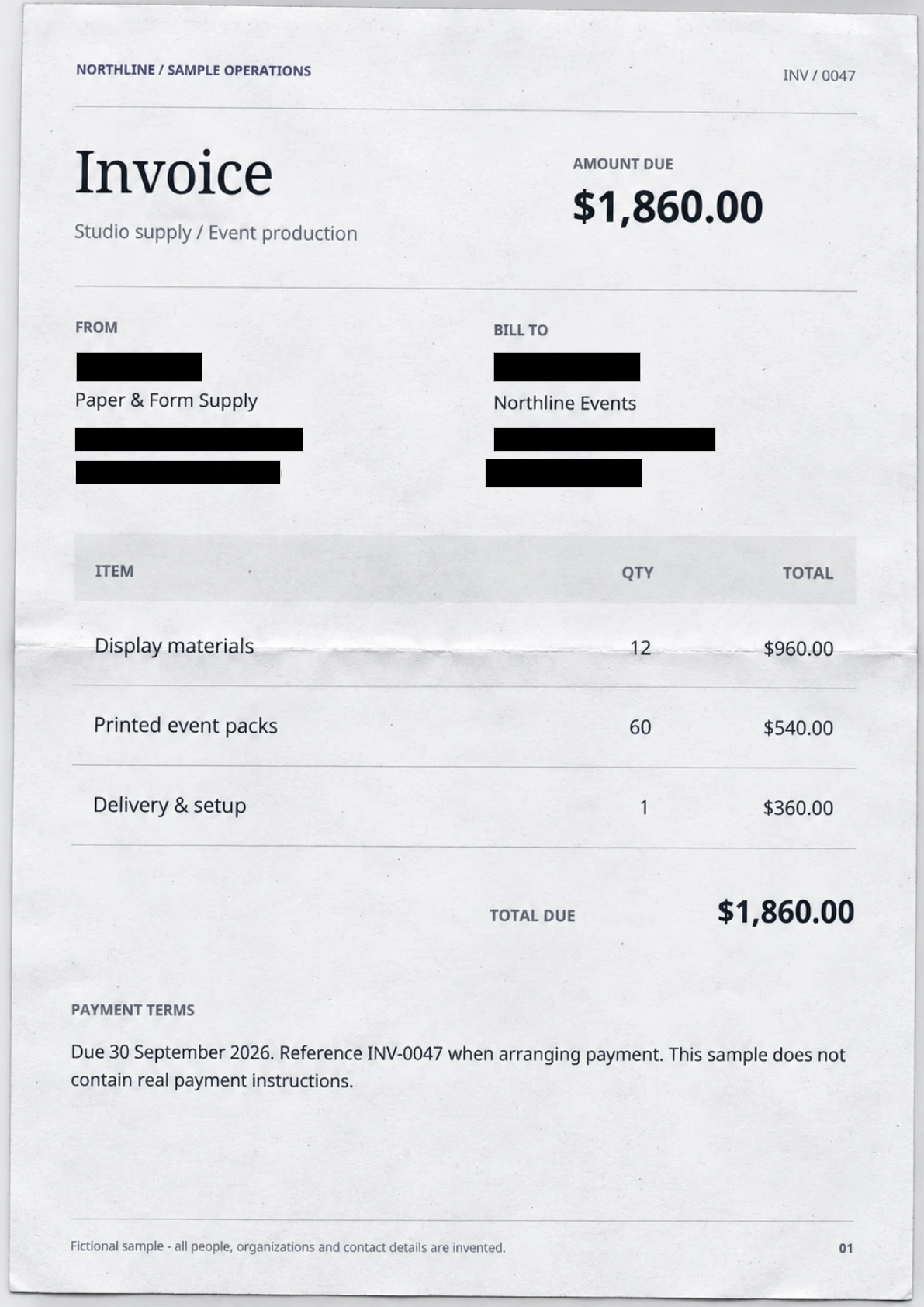
対応内容をほかの担当者やチームに引き継ぐときは、会話に含まれる顧客の氏名や連絡先を隠して共有しましょう。



写真の顔・人物・車両・ナンバープレートを自動検出。隠す対象を選び、ぼかし・モザイク・塗りつぶしを適用できます。
動画内の対象を検出し、動きに合わせて隠します。再生して結果を確認し、検出されなかった部分は手動で修正できます。