XLSX CSV変換
表示シートを1つ、またはすべてCSVに書き出す。
表示シートの保存済みセル値を表示します。数式の計算やグラフ、元の書式の再現は行いません。
- 無料
- 登録不要
- アップロード不要
結果の例
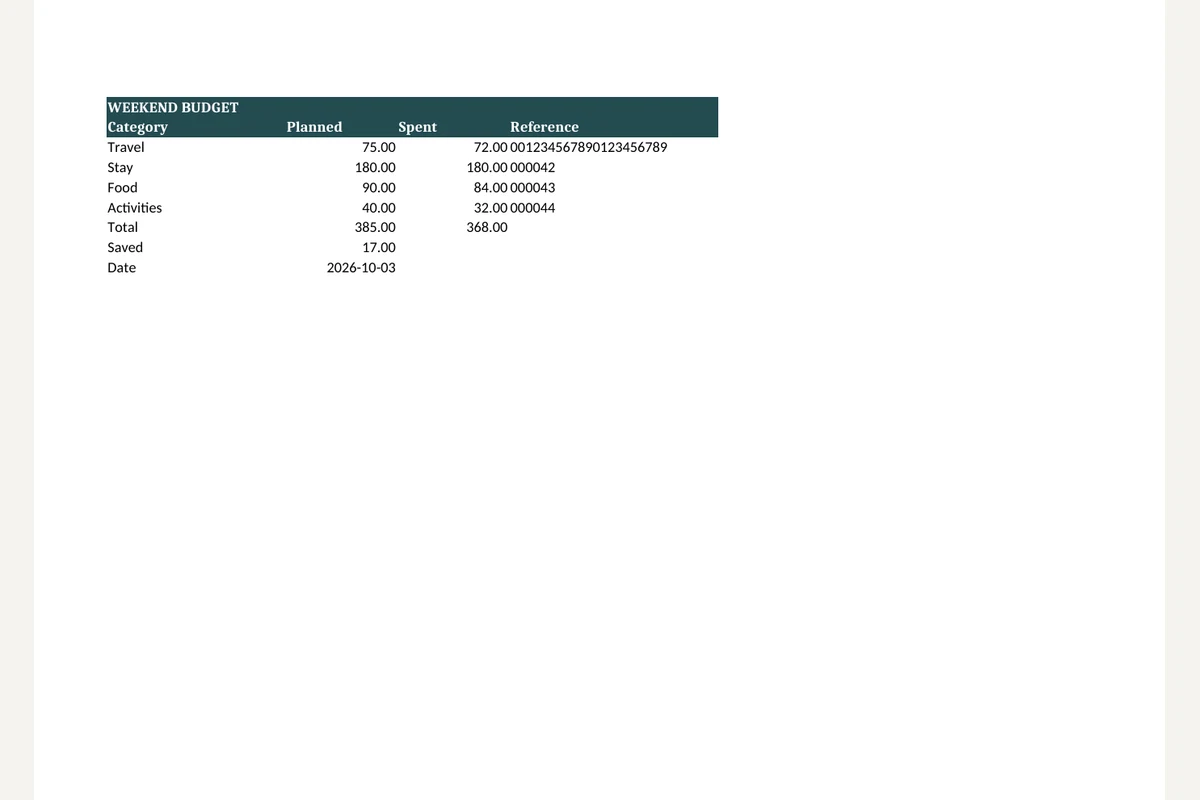 XLSX
"WEEKEND BUDGET",,,
"Category","Planned","Spent","Reference"
"Travel","75.00","72.00","001234567890123456789"
"Stay","180.00","180.00","000042"
"Food","90.00","84.00","000043"
"Activities","40.00","32.00","000044"
"Total","385.00","368.00",
"Saved","17.00",,
"Date","2026-10-03",,
ExcelシートをCSVで書き出す
XLSXファイルを選択します。
最初の表示シートだけにするか、すべての表示シートを含めるかを選び、区切り文字を決めます。
CSV、またはシートごとのCSVをまとめたZIPをダウンロードします。
XLSX CSV変換の結果について
既定では最初の表示シートを使います。すべてを選ぶとシートごとにCSVを作り、ZIPにまとめます。
CSVには表示値が入り、数式やブックの書式は残りません。非表示シートは除外し、計算結果がないセルは空欄です。