본문으로 바로가기

움직이는 얼굴과 번호판을 자동으로 가리세요.

동영상 속 대상을 감지하고 움직임을 따라 가립니다. 결과를 재생하며 확인하고, 놓친 부분은 직접 수정하세요.

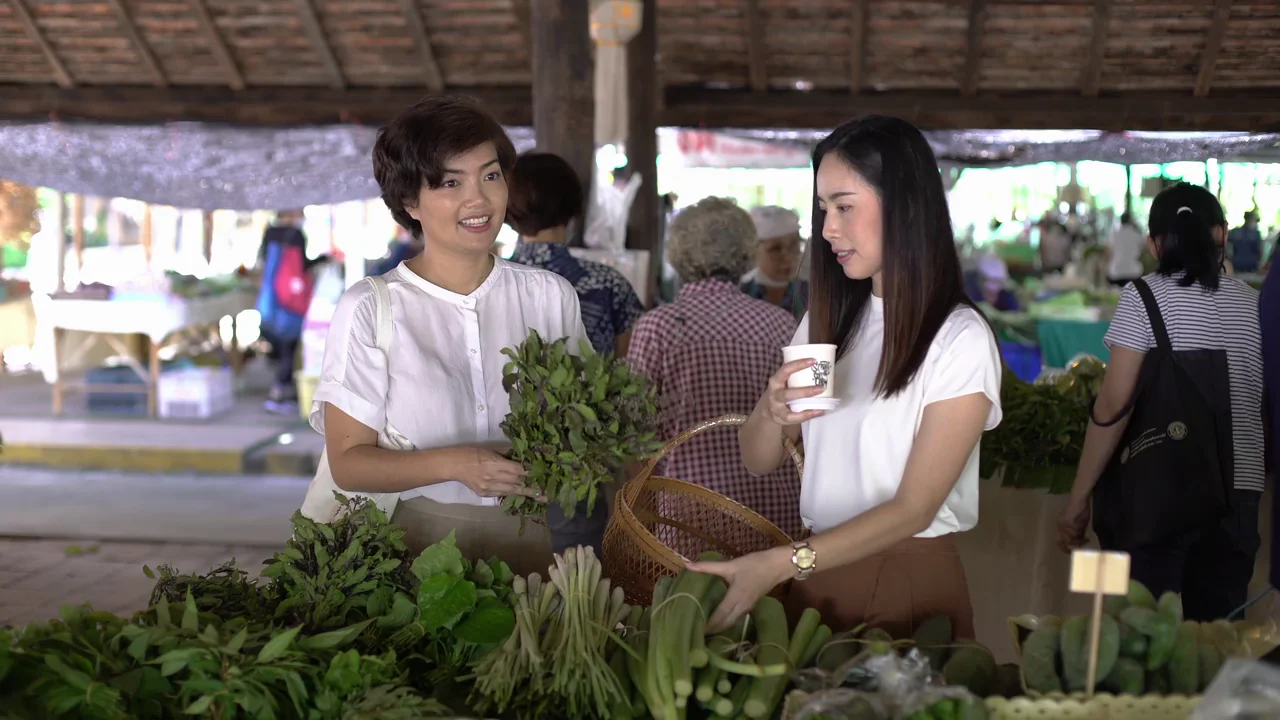
남길 얼굴만 클릭하세요.
영상 · 자동 블러

얼굴과 번호판을 자동으로 찾아 가리세요.

프로그램 설치나 고성능 GPU 구매 없이 웹에서 얼굴과 번호판을 찾아 움직임을 따라 가립니다. 보여줄 대상을 고르고, 타임라인에서 대상이 나오는 구간과 가림 결과를 확인하세요.
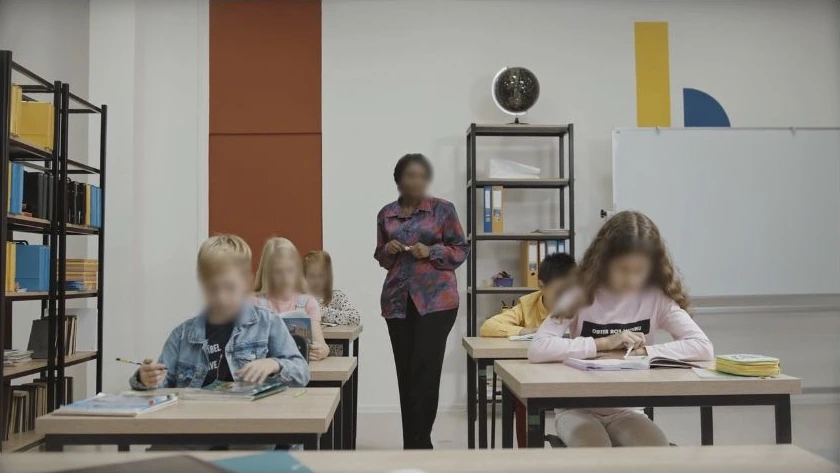
프로그램 설치나 고성능 GPU 구매 없이 웹에서 얼굴과 번호판을 찾아 움직임을 따라 가립니다. 보여줄 대상을 고르고, 타임라인에서 대상이 나오는 구간과 가림 결과를 확인하세요.

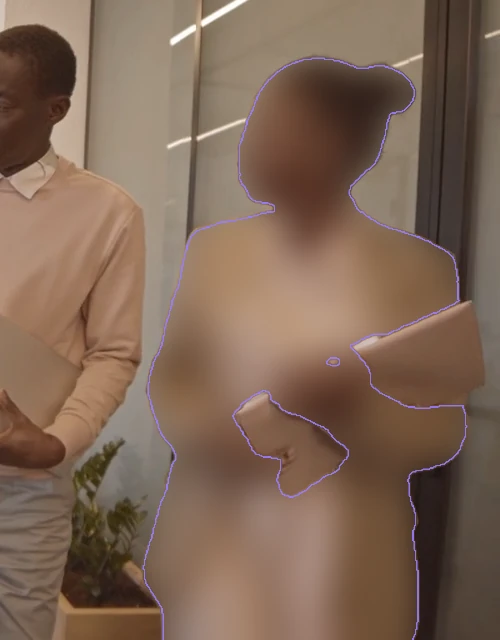
물체의 모양을 따라 가리세요.

물체를 클릭해 선택 영역을 다듬고 추적할 구간을 정하세요. 움직임을 따라가는 가림 결과를 재생하며 확인하고 필요한 장면을 수정하세요.
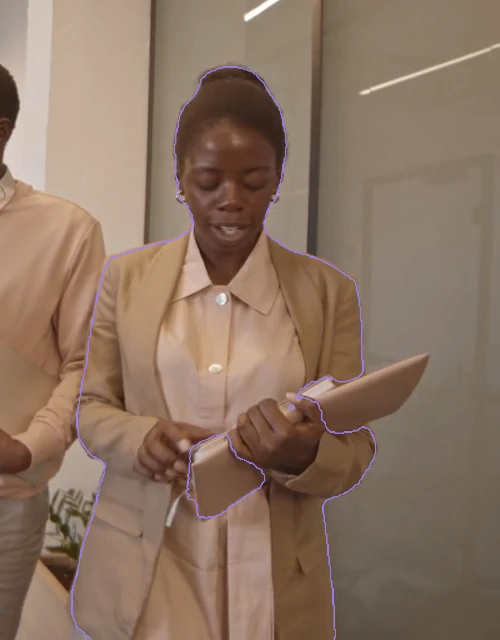
선택00:01
적용 결과00:04

대상별 개별 효과

한 대상은 블러, 다른 대상은 모자이크, 또 다른 대상은 컬러 커버 — 추적되는 대상마다 효과와 강도를 영상 전체에서 따로 가져갑니다.
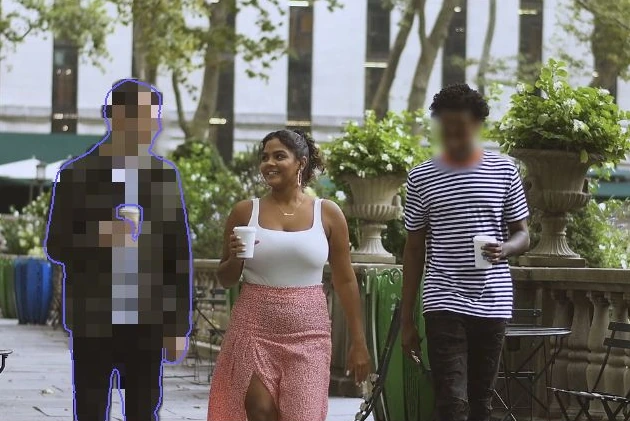
한 대상은 블러, 다른 대상은 모자이크, 또 다른 대상은 컬러 커버 — 추적되는 대상마다 효과와 강도를 영상 전체에서 따로 가져갑니다.

배경 블러 + 원하는 곳만 해제

스위치 하나로 대상 주변 전체를 가린 다음, 보여야 할 대상만 골라 블러를 해제하세요.

스위치 하나로 대상 주변 전체를 가린 다음, 보여야 할 대상만 골라 블러를 해제하세요.

직접 그린 영역도 자동으로 추적하세요.

가릴 부분에 영역을 그리고 추적을 시작하세요. 움직임을 따라가는 결과를 확인하고, 위치와 크기를 보정하거나 필요한 지점부터 다시 추적할 수 있습니다.

직접 그린 영역의 자동 추적 결과와 보정 지점을 확인하는 영상 Studio 화면

영역 지정 후 자동 추적 · 위치와 크기 보정 · 필요한 지점부터 재추적

영상은 이렇게 활용하세요

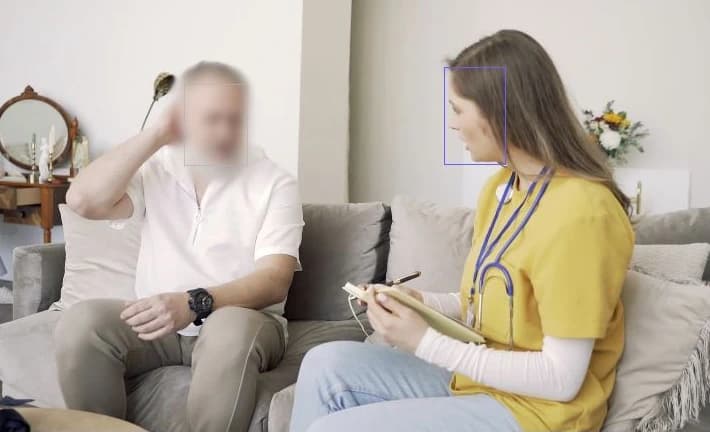
공유할 영상에서 공개하지 않을 대화 상대의 얼굴을 가리세요. 필요한 내용은 보이게 두고, 가림 결과를 재생하며 확인한 뒤 공유하세요.
대화·인터뷰 영상 공유

공유할 영상에서 공개하지 않을 대화 상대의 얼굴을 가리세요. 필요한 내용은 보이게 두고, 가림 결과를 재생하며 확인한 뒤 공유하세요.

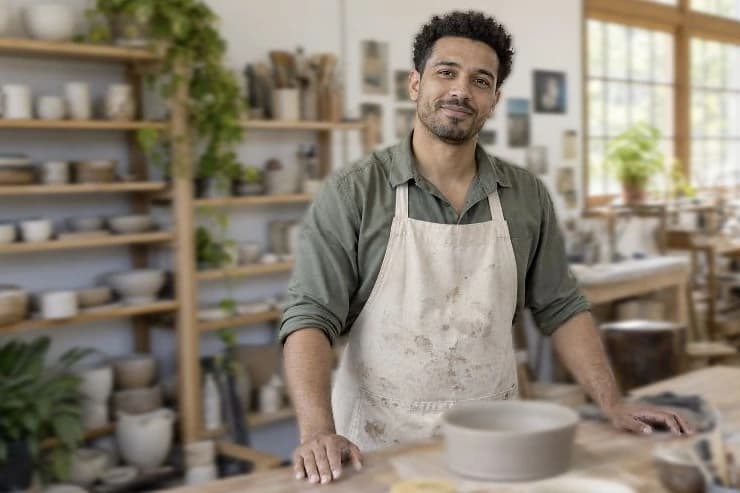
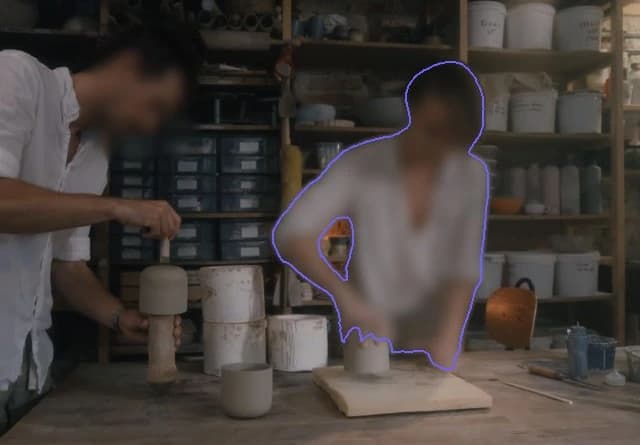
제작 과정이나 현장 영상을 공개할 때 작업자를 가리세요. 얼굴뿐 아니라 선택한 사람의 몸 윤곽까지 가리고, 움직이는 구간의 결과를 확인하세요.
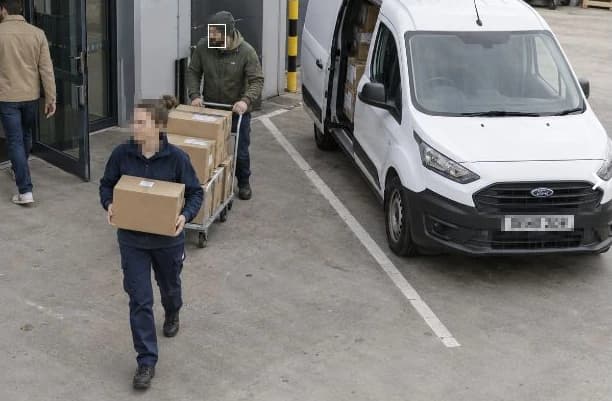
작업 과정 영상 공유

제작 과정이나 현장 영상을 공개할 때 작업자를 가리세요. 얼굴뿐 아니라 선택한 사람의 몸 윤곽까지 가리고, 움직이는 구간의 결과를 확인하세요.

CCTV를 공유하기 전에 공개하지 않을 사람과 차량 번호판을 검토하세요. 필요한 구간을 가리고 결과를 확인한 뒤 조직의 절차에 따라 전달하세요.
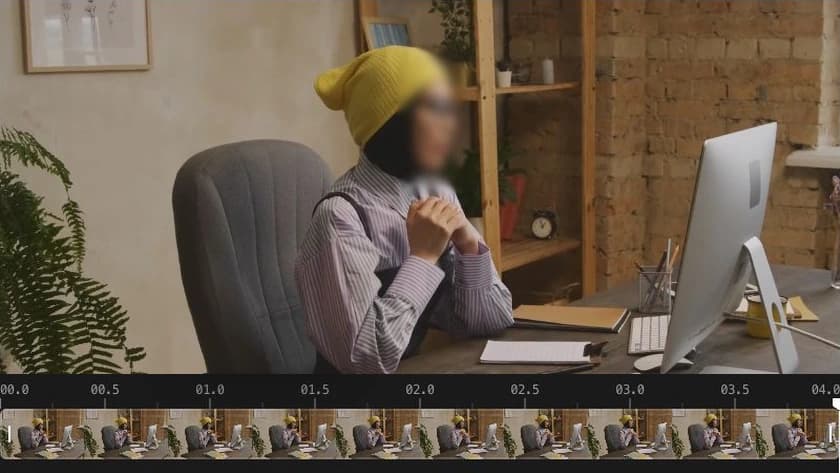
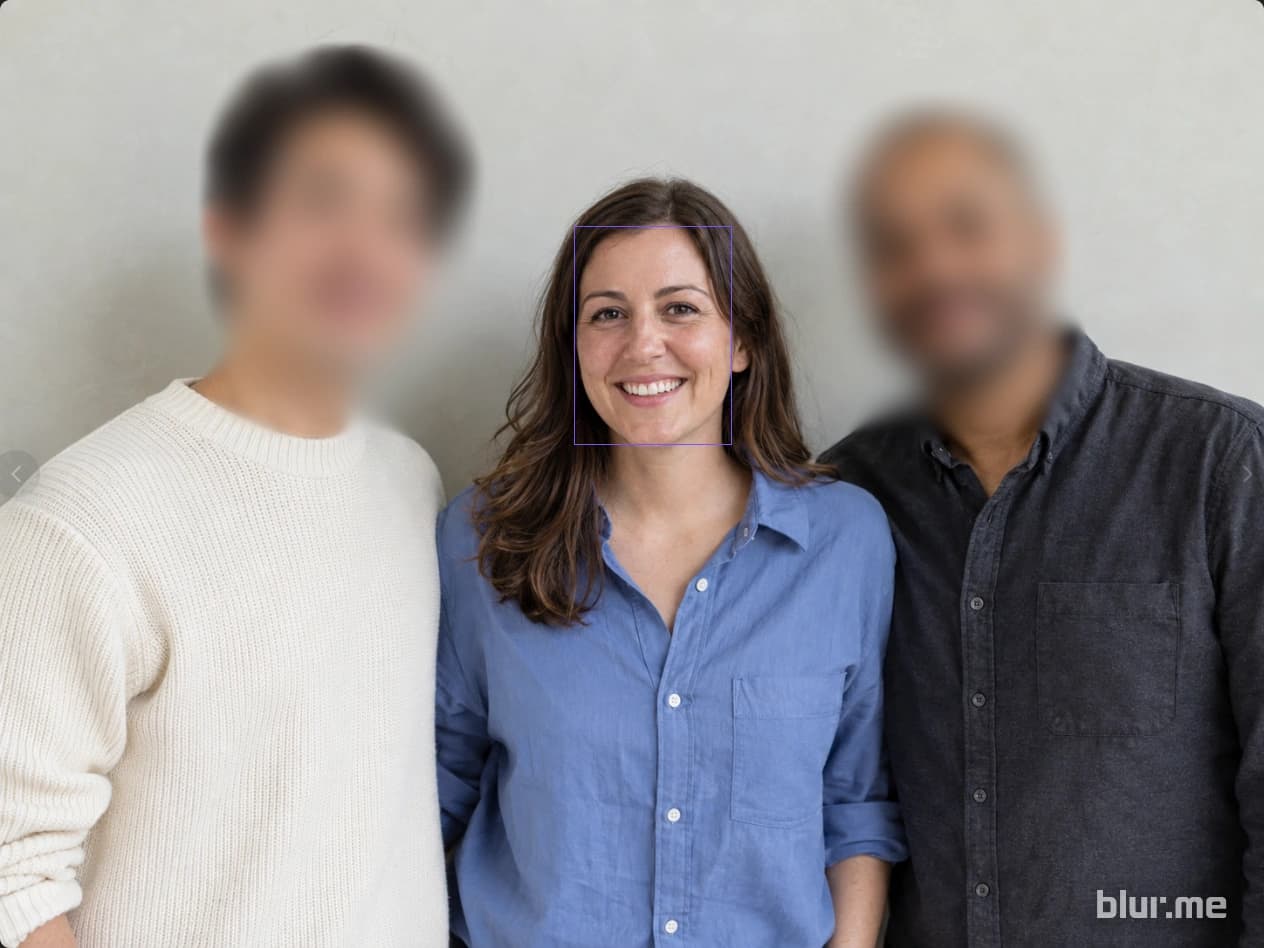
CCTV 열람·반출 준비

CCTV를 공유하기 전에 공개하지 않을 사람과 차량 번호판을 검토하세요. 필요한 구간을 가리고 결과를 확인한 뒤 조직의 절차에 따라 전달하세요.
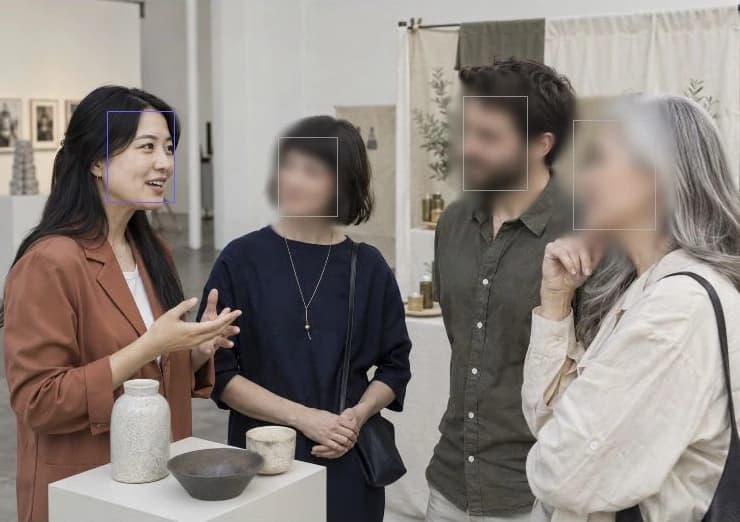
다른 BlurMe Studio 둘러보기

이미지 스튜디오

사진 속 얼굴·사람·차량·번호판을 자동으로 찾습니다. 가릴 대상을 고르고 블러, 모자이크, 단색 효과를 적용하세요.

PDF 스튜디오

문서의 텍스트와 이미지에서 개인정보를 찾습니다. 감지 결과를 확인하고 필요한 부분을 추가한 뒤 PDF로 내려받으세요.

자주 묻는 질문

MP4 등의 영상 파일을 불러올 수 있으며, 지원 여부는 파일의 코덱과 브라우저에 따라 달라질 수 있습니다. 비회원 업로드는 파일당 최대 1GB, 영상 해상도는 최대 1080p입니다. 지원되지 않는 파일은 업로드 화면의 안내를 확인하세요.

움직이는 대상도 확인하며 가리세요.

얼굴과 번호판을 가린 뒤 영상을 재생하며 필요한 구간을 수정하세요.

영상에서 선택한 얼굴을 가린 실제 처리 결과