跳至主要內容

自動為人面打格仔, 自行選擇保留哪些面孔。

找出並遮蓋相片、影片中的人面及車牌,以及 PDF 中的姓名和聯絡資料。檢查結果,調整後下載。

BlurMe 示範影片預覽

世界各地都在用 BlurMe

累計註冊帳戶
150K
累計使用國家
117
累計處理檔案
1.31M+
  • Samsung 標誌
  • Johns Hopkins University 標誌
  • KORAIL 標誌
  • HD Hyundai Samho 標誌
  • Oracle 標誌
  • National Medical Center, Korea 標誌
  • Hyundai 標誌
  • New York University 標誌
  • Jongno-gu Office, Seoul 標誌
  • Save the Children 標誌
  • Waseda University 標誌
  • Hyundai AutoEver 標誌
  • The University of Osaka 標誌
  • Habitat for Humanity Australia 標誌
  • CJ CGV 標誌
  • Gold Fields 標誌
  • TLScontact 標誌

在網頁上遮蓋相片、影片及 PDF 內的個人資料。

Image Studio

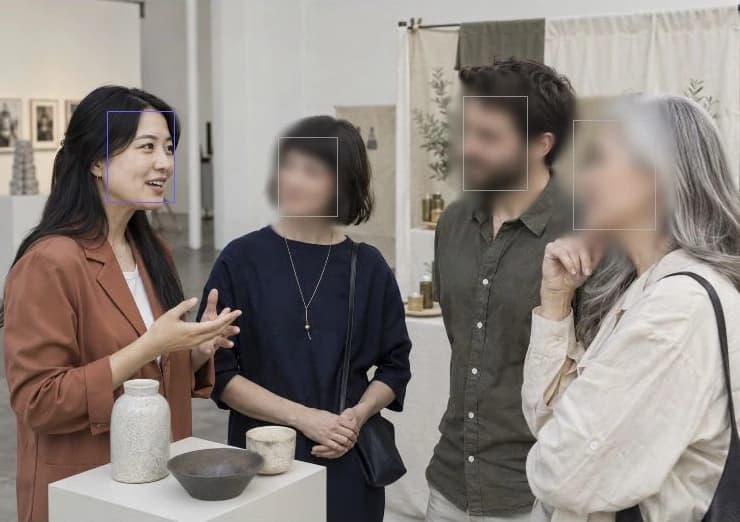
自動偵測相片中的人面、人物、車輛及車牌。選擇要遮蓋的對象,套用模糊、格仔或純色遮蓋。

Video Studio

偵測影片中的對象,隨着移動進行遮蓋。播放檢查效果,手動修正遺漏的範圍。

PDF Studio

從文件文字及圖片中找出個人資料。檢查偵測結果,補上遺漏的範圍後下載 PDF。

自動找出,按需要調整。

毋須安裝額外編輯軟件或購買高效能顯示卡,在瀏覽器即可完成檔案上載、編輯及下載。

自動偵測面部及車牌

偵測相片及影片中的面部和車牌,對偵測到的對象套用模糊、格仔或純色遮蓋。

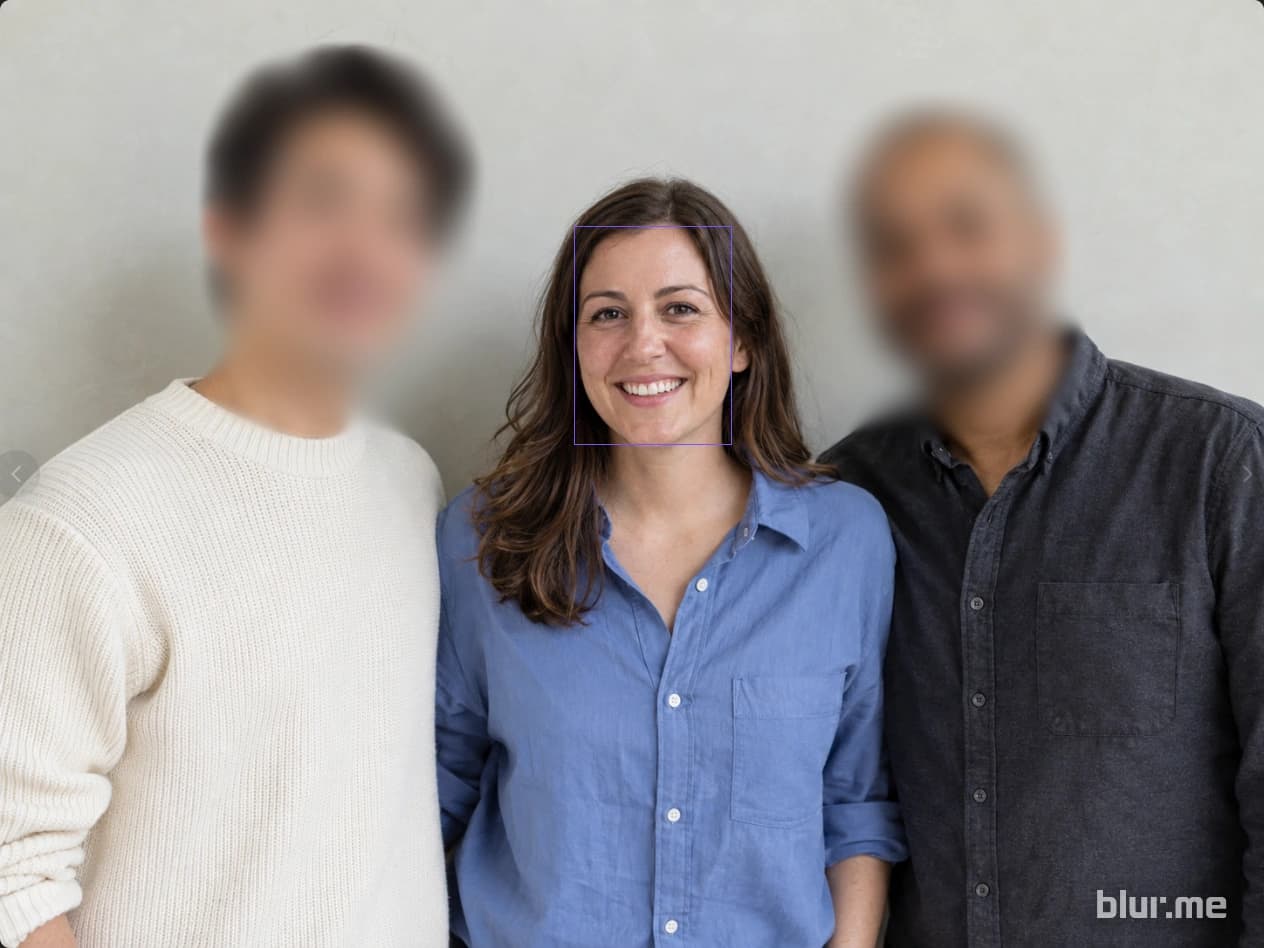
選擇保留哪些面孔

從偵測到的面部中,選擇要保留的人,並遮蓋周圍其他人的面部。

移動對象追蹤

偵測影片中的對象,隨着移動進行遮蓋。播放檢查效果,手動修正遺漏的範圍。

點選所需物件

點選物件建立選取範圍,再檢查及調整結果。

畫出範圍,手動遮蓋

名牌、屏幕或標誌等需要自行選取的資料,可以畫出範圍作遮蓋。

遮蓋PDF中的個人資料

從文件文字及圖片中找出個人資料。檢查偵測結果,補上遺漏的範圍後下載 PDF。

親自比較模糊和打格仔效果。

選擇要保持可見的人面,再調整遮蓋方式及強度。

分享檔案前,先遮蓋需要隱藏的資料。

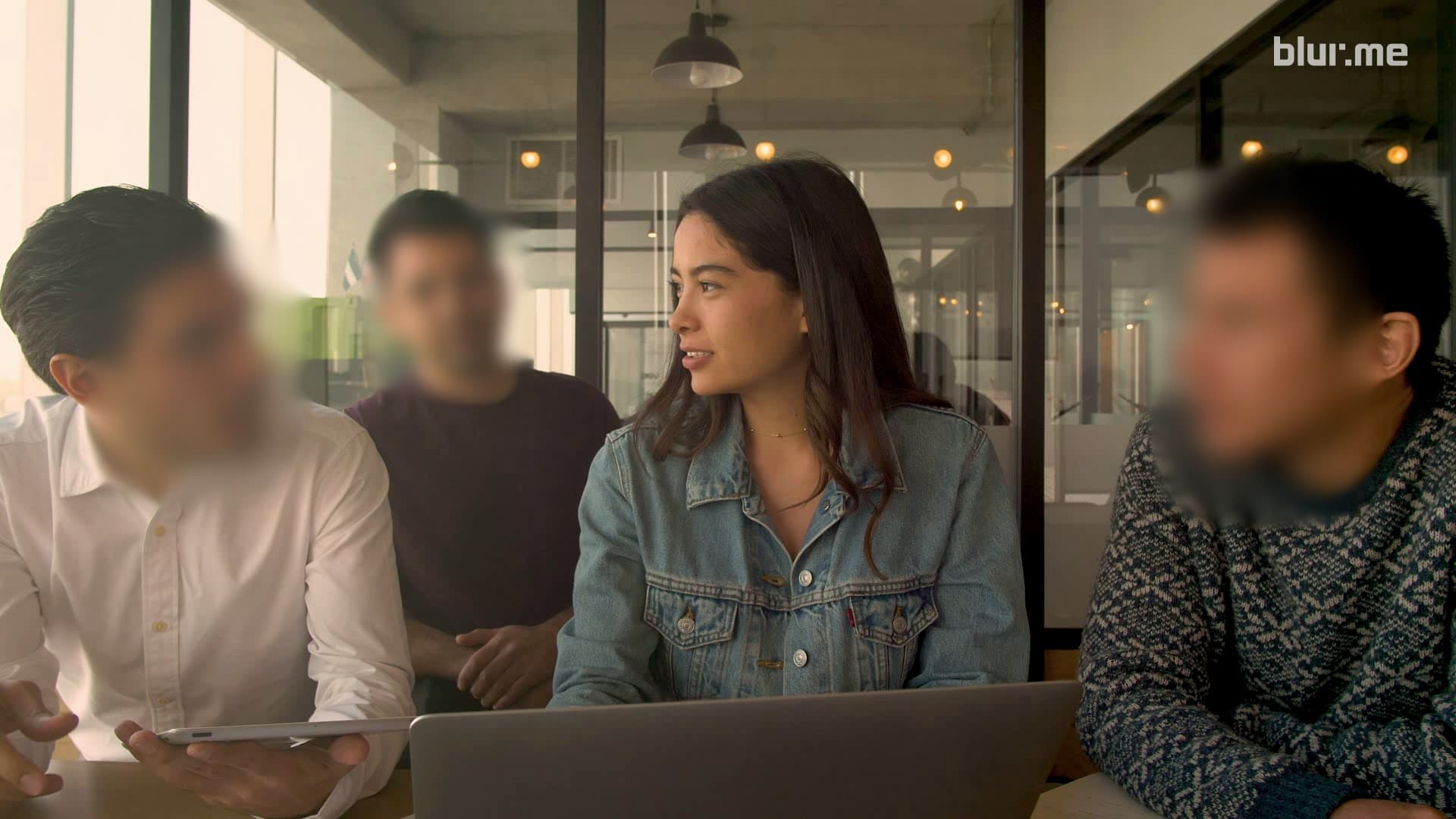
Studio 範例:在合照中保留選定的面容,並為其餘面容打格仔

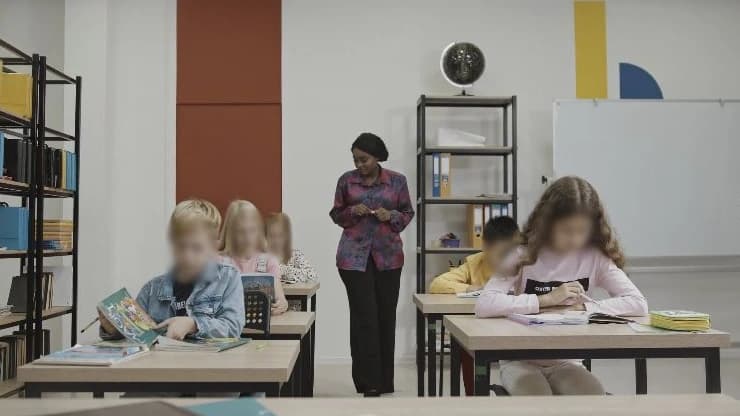
分享學校及活動照片

遮蓋課堂或活動照片中不想公開的學生、參加者的面容。保留想展示的面容,檢查結果後再發佈。

更多 Image Studio 介紹
閉路電視錄影片段中人面及車牌經遮蓋的例子

分享閉路電視錄影片段

上載店舖或大廈的閉路電視錄影片段,遮蓋不想公開的人面及車牌。檢查結果並修改有需要的部分,再下載供對外分享的副本。

更多 Video Studio 介紹
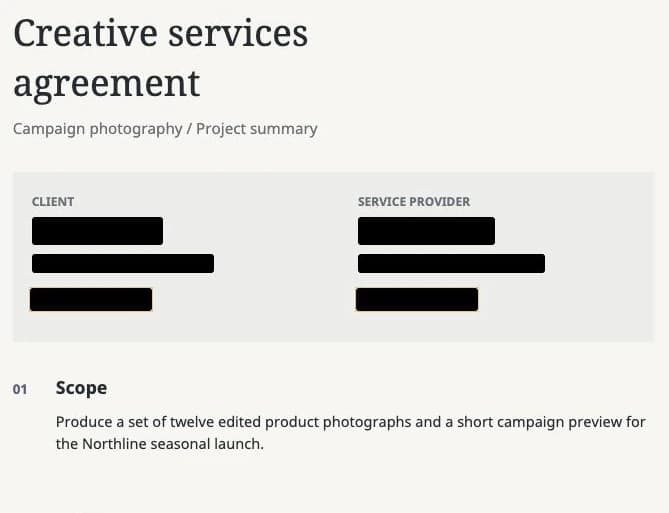
Studio 範例:檢查 PDF 中個人資料的遮蓋結果

團隊文件分享

傳送合約或報告前,先遮蓋姓名及聯絡資料。檢查已偵測的項目,補上遺漏範圍,再下載用作分享的 PDF。

更多 PDF Studio 介紹

免費開始,按需要升級。

免費開始編輯相片、影片及 PDF,再按使用量和所需功能選擇計劃。

查看收費

檔案如何處理?

訪客檔案約1日後刪除

儲存在帳戶中的檔案會保留至你主動刪除。刪除專案時,原始檔案及處理結果亦會一併刪除。

傳輸及儲存時均加密

內部存取只限工作上需要的員工。

不會用於 AI 訓練

檔案只會為提供服務而處理。

常見問題

毋須註冊即可上載檔案並試用編輯功能,下載則需要免費註冊。訪客上載相片或影片時,每個檔案上限為1GB,影片解像度最高為1080p。

用自己的檔案試用。

相片 · 影片 · PDF · 毋須安裝 · 免註冊即可試用