CSV en XLSX
Conserver zéros initiaux et identifiants longs dans un classeur.
Les cellules sont enregistrées comme texte, y compris les zéros initiaux, identifiants longs et valeurs commençant par =. Aucune formule n’est exécutée.
- Gratuit
- Sans inscription
- Aucun envoi de fichier
Exemple de résultat
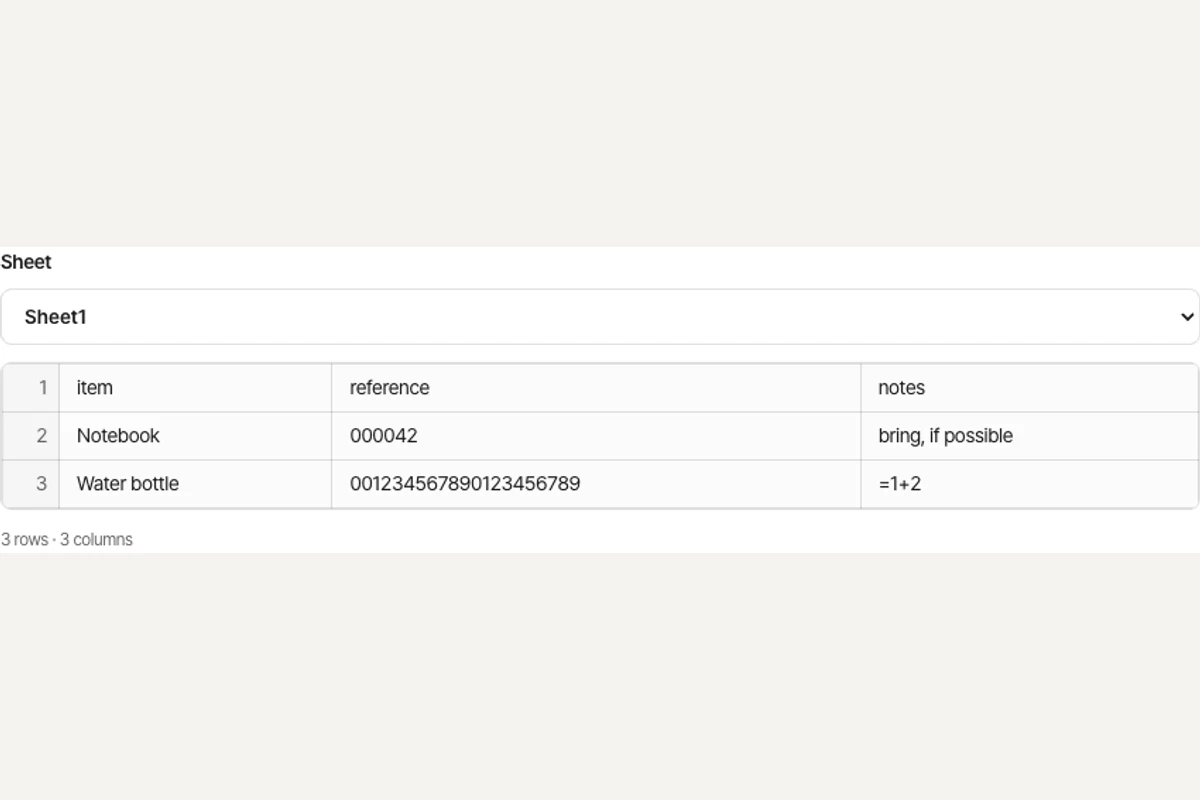 CSV
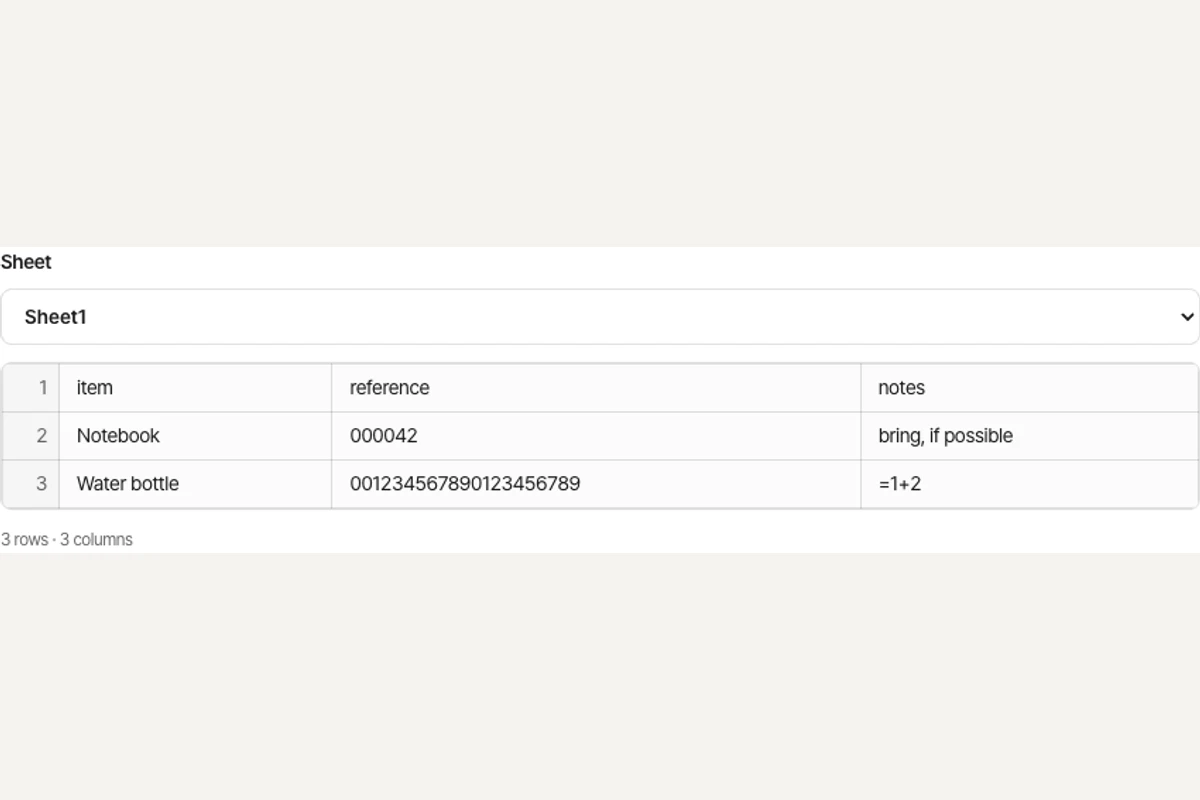 XLSX
Transformer un fichier CSV en classeur Excel
Choisissez un fichier CSV.
Vérifiez le séparateur et l’encodage du texte. La détection automatique et UTF-8 sont utilisés par défaut.
Téléchargez le XLSX. Les zéros initiaux et les nombres longs restent exactement tels qu’ils sont écrits.
Comprendre le résultat de CSV en XLSX
Le séparateur est détecté ou choisi manuellement. Toutes les cellules sont écrites comme texte, sans exécuter de formules.
Nombres et dates restent du texte. Si les accents sont incorrects, sélectionnez l’encodage du fichier source.
Questions fréquentes
Outils associés
Tous les outilsXLSX en CSV
Exporter une feuille visible ou un CSV par feuille visible.
Excel en PDF
Exporter les feuilles XLSX visibles selon leurs réglages d’impression.
Visionneuse XLSX
Choisir une feuille et lire ses valeurs de cellules enregistrées.
Caviarder un PDF
Modifier dans StudioTrouvez et supprimez les données personnelles de vos PDF.
PPTX en texte
Extraire le texte dans l’ordre des diapositives vers TXT.
Extraire les images PPTX
Enregistrer les images originales d’une présentation PowerPoint.