
Aller au contenu

Caviardez les données personnelles et les visages dans vos PDF.

Repérez les données personnelles dans le texte et les images. Vérifiez les détections, ajoutez les zones manquantes et téléchargez le PDF.

Cliquez sur un élément pour le masquer ou l’afficher.

Chargement du document…

Document en anglais

Détection par motifs + IA

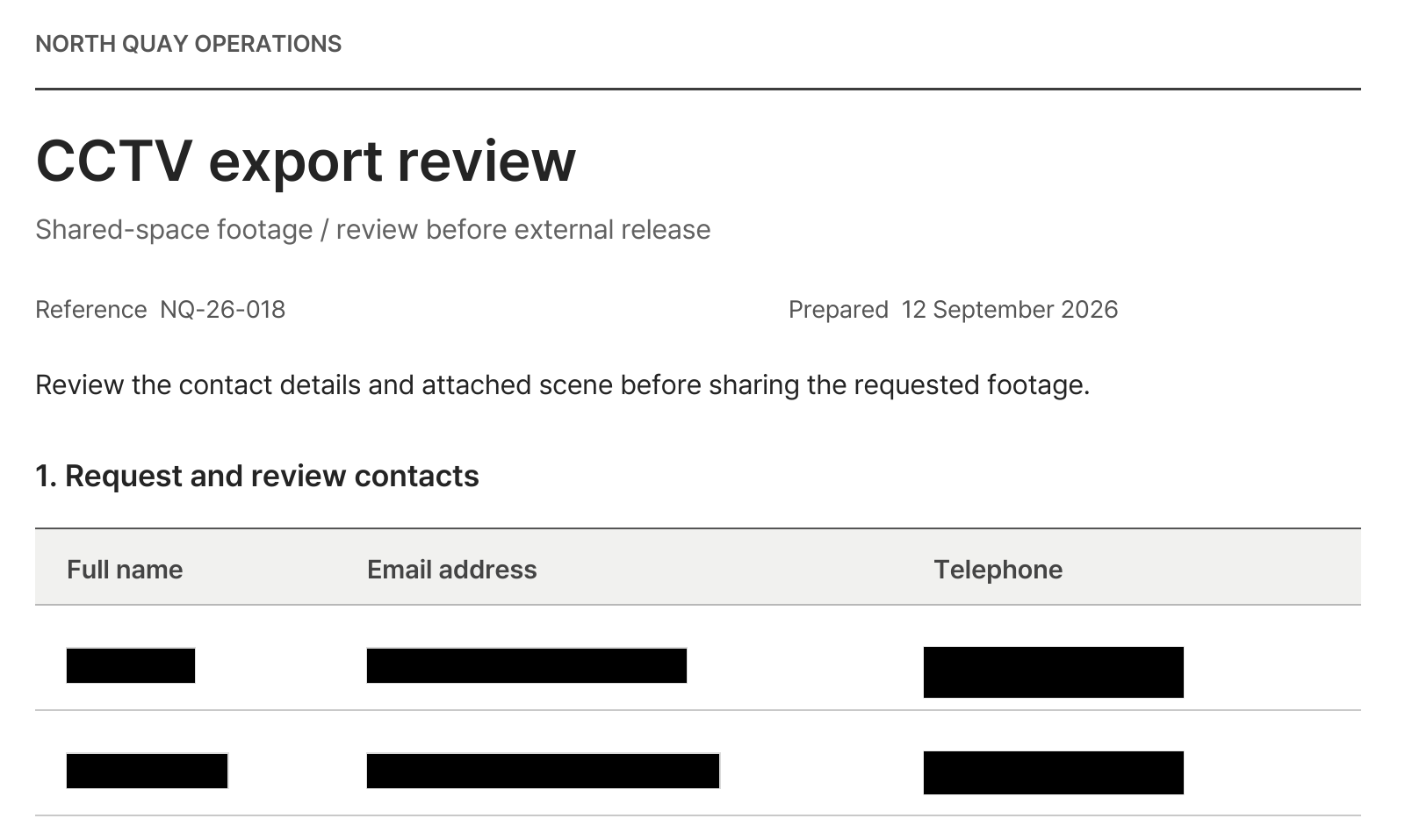
Deux détecteurs lisent le document et classent chaque trouvaille par sensibilité, des numéros d'identité aux coordonnées, adresses et données bancaires, chacune affichée avec le texte correspondant.

Deux détecteurs lisent le document et classent chaque trouvaille par sensibilité, des numéros d'identité aux coordonnées, adresses et données bancaires, chacune affichée avec le texte correspondant.

Les visages dans les photos aussi

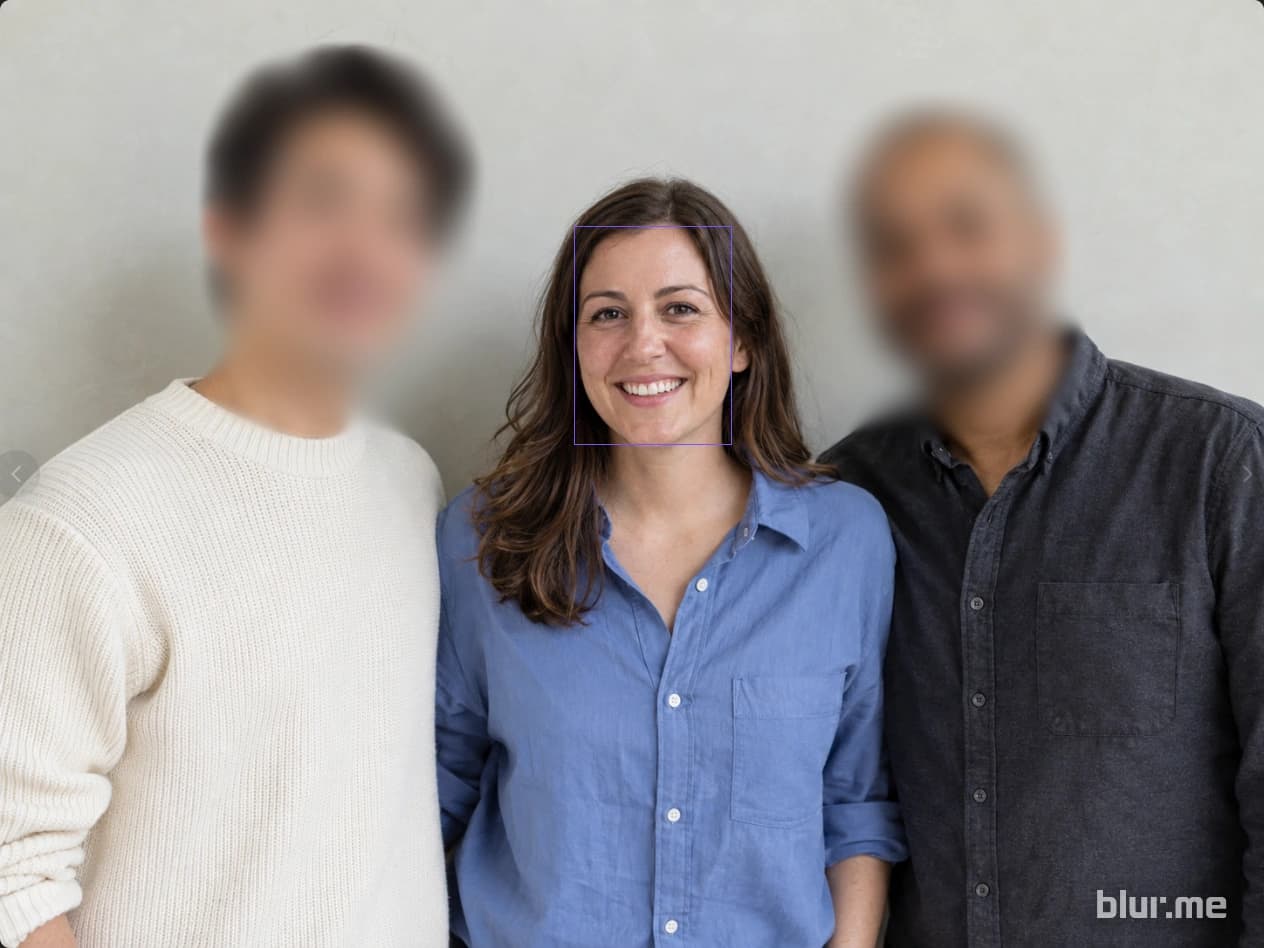
La détection par vision trouve les visages et les plaques dans les images intégrées au document, chacun avec sa propre vignette.

La détection par vision trouve les visages et les plaques dans les images intégrées au document, chacun avec sa propre vignette.

Les documents numérisés aussi

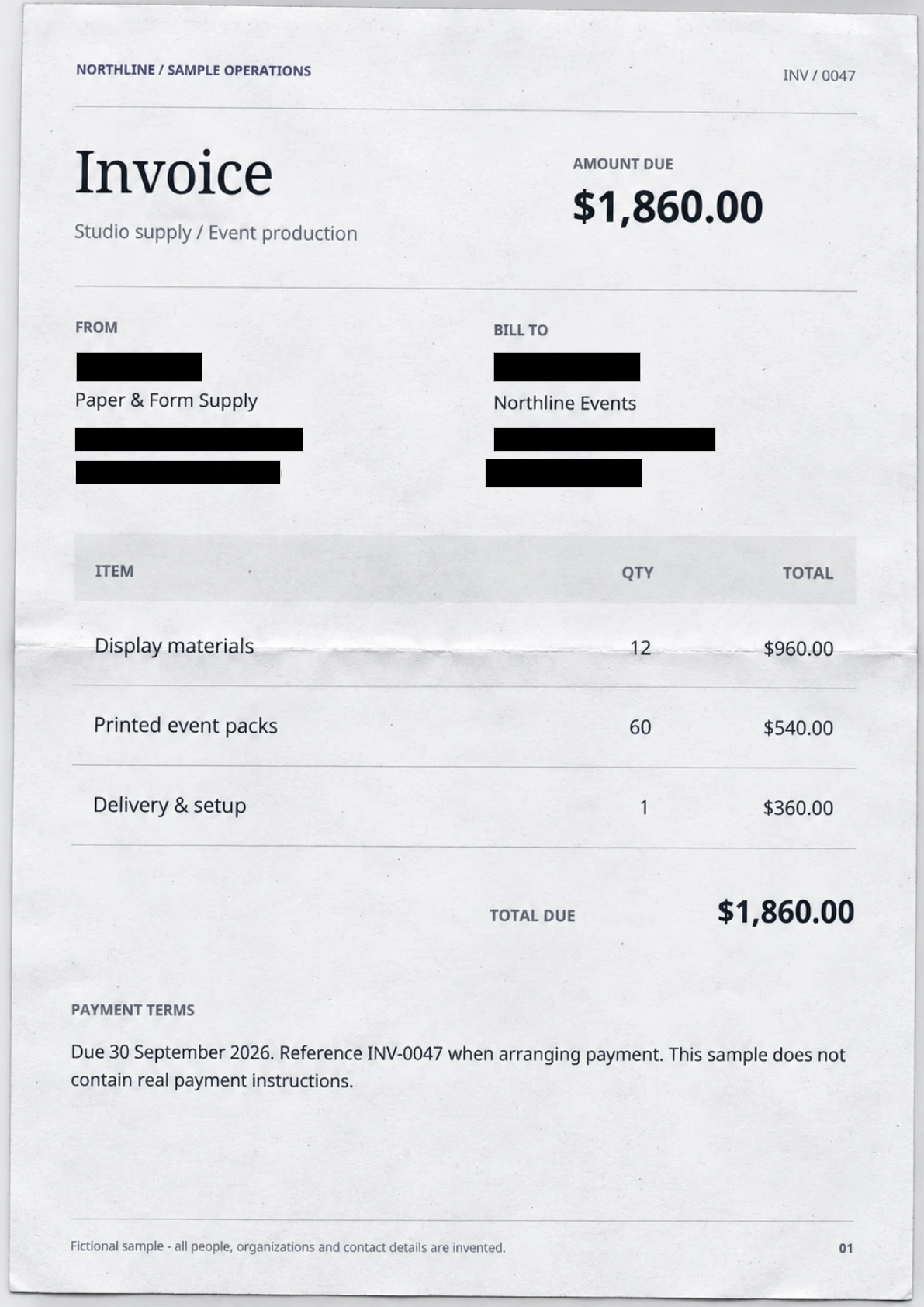
L’OCR analyse le texte des PDF numérisés. Les résultats peuvent varier selon la netteté et la mise en page du document. Vérifiez chaque page et corrigez les zones oubliées.

L’OCR analyse le texte des PDF numérisés. Les résultats peuvent varier selon la netteté et la mise en page du document. Vérifiez chaque page et corrigez les zones oubliées.

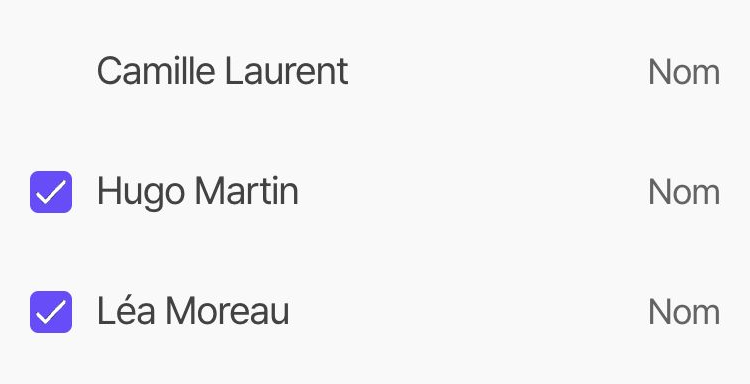
Décochez les informations à garder visibles.

Vérifiez les éléments détectés en ligne, sans logiciel PDF séparé. Accédez à la page concernée, sélectionnez les informations à masquer et ajoutez les zones oubliées avant de télécharger le PDF.

Choisir les noms à masquer

Seuls les noms cochés sont masqués

Vérifiez les éléments détectés en ligne, sans logiciel PDF séparé. Accédez à la page concernée, sélectionnez les informations à masquer et ajoutez les zones oubliées avant de télécharger le PDF.

Supprimez du contenu avec un masquage par aplat de couleur.

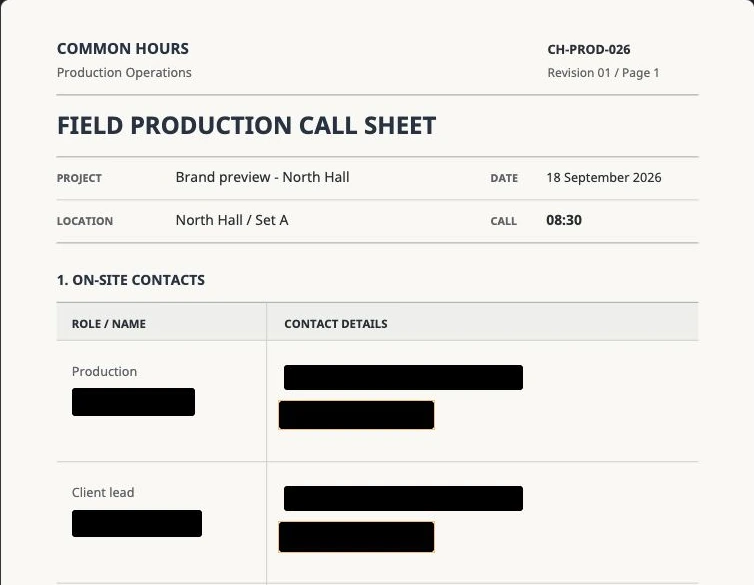
Le masquage par aplat de couleur supprime le contenu de la zone sélectionnée. Le flou et la pixellisation appliquent des effets visuels. L’aplat peut être noir, blanc ou gris. Vérifiez le PDF exporté avant de le partager.

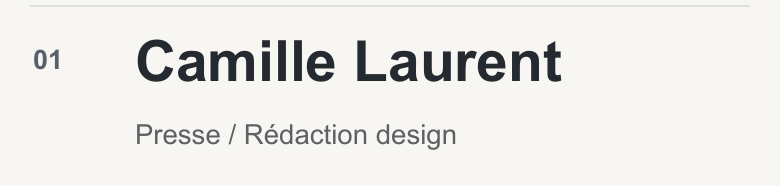
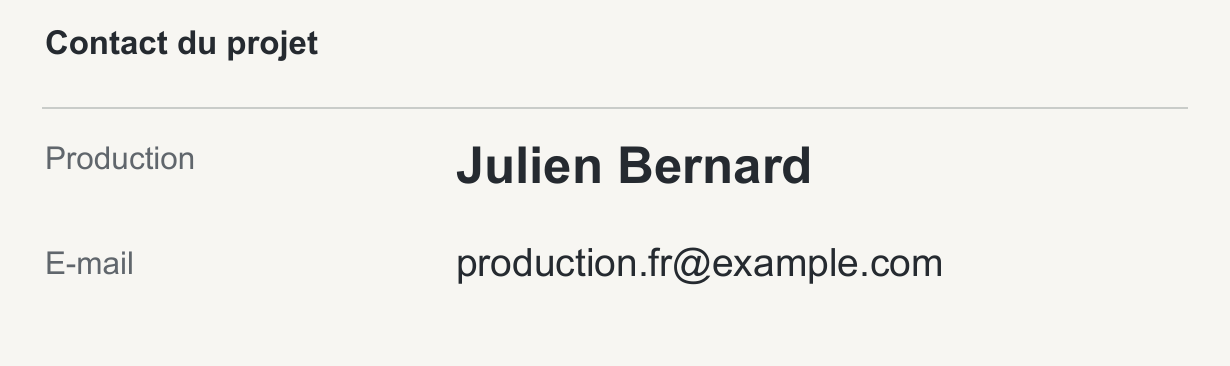
Original

Original — Le masquage par aplat de couleur supprime le contenu de la zone sélectionnée. Le flou et la pixellisation appliquent des effets visuels. L’aplat peut être noir, blanc ou gris. Vérifiez le PDF exporté avant de le partager.

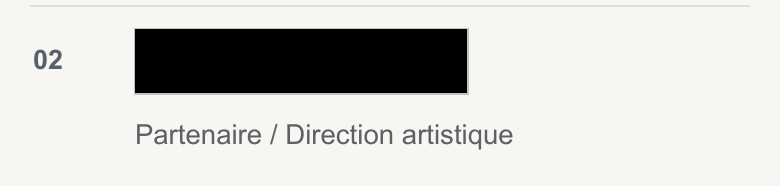
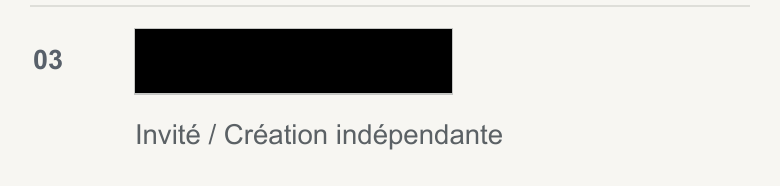
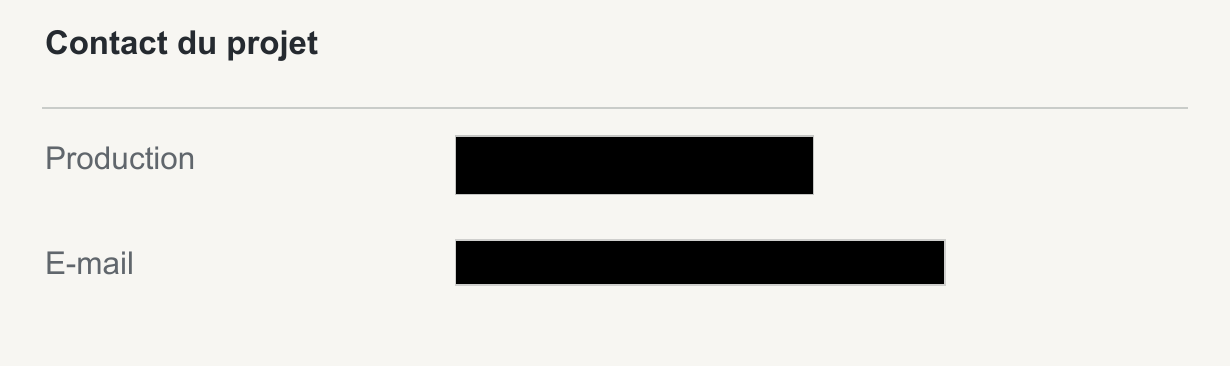
Résultat

Résultat — Le masquage par aplat de couleur supprime le contenu de la zone sélectionnée. Le flou et la pixellisation appliquent des effets visuels. L’aplat peut être noir, blanc ou gris. Vérifiez le PDF exporté avant de le partager.

Partagez le contenu utile, masquez les données personnelles.

Gardez les montants et les délais. Masquez les coordonnées.

Pour transmettre les conditions d’un contrat à un partenaire externe, partagez une copie dont les noms et les coordonnées sont masqués.

Informations masquées
Noms et coordonnées
Informations visibles
Périmètre des prestations, montants et délais
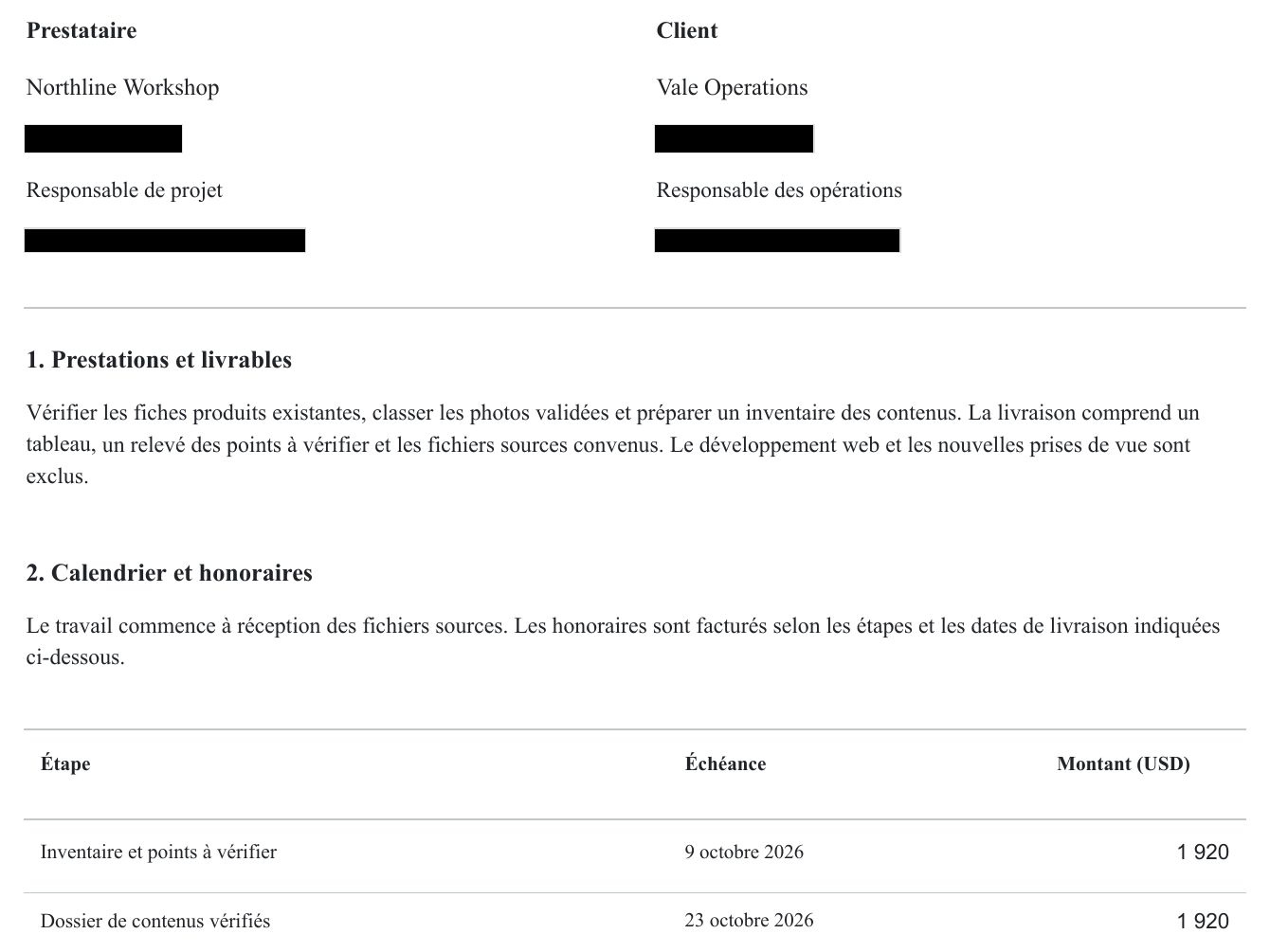
Partager un contrat — Données masquées

Découvrir les autres Studios BlurMe

Image Studio

Détectez les visages, personnes, véhicules et plaques. Choisissez les zones à flouter, pixelliser ou recouvrir d’une couleur unie.

Video Studio

Détectez les sujets et suivez leurs mouvements avec un masque. Relisez la vidéo et corrigez les zones oubliées avant l’export.

Questions fréquentes

Vous pouvez traiter des PDF contenant du texte et des PDF numérisés. L’OCR analyse le texte des documents numérisés. Les résultats peuvent varier selon la netteté de l’image et la mise en page. Vérifiez donc les pages vous-même.

Résoudre les problèmes d’importationArticle d’aide en anglais

Vérifiez noms et coordonnées avant de partager un PDF.

Examinez les éléments détectés et les zones supplémentaires à masquer, puis créez une copie à partager.

Résultat PDF réel avec les noms et coordonnées masqués, tout en conservant la mise en page