Word en PDF
Convertir un DOCX en PDF avec texte sélectionnable.
L’export Office produit un PDF avec texte sélectionnable. Vérifiez les polices et les mises en page complexes avant de partager.
La première conversion télécharge environ 256 Mo de moteur et de polices. Le cache peut servir aux visites suivantes. Les gros documents peuvent dépasser la mémoire disponible.
- Gratuit
- Sans inscription
- Aucun envoi de fichier
Exemple de résultat
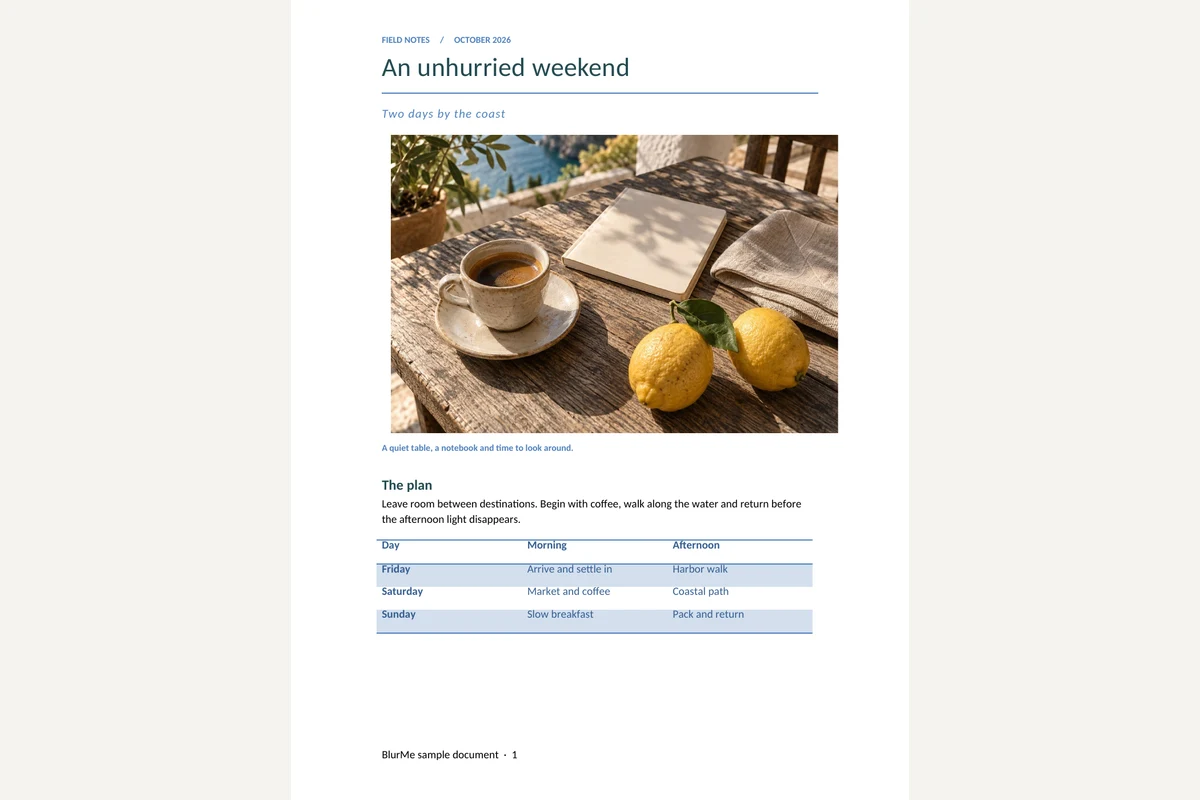 DOCX
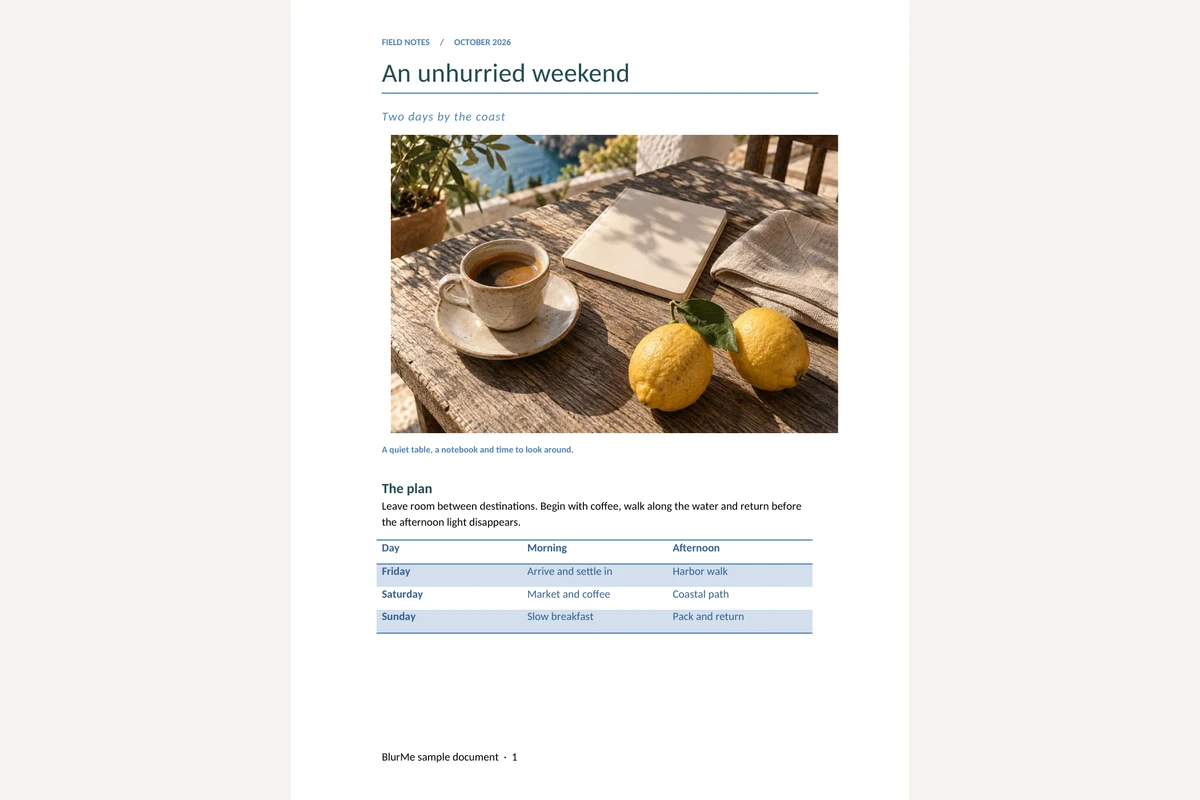 PDF
Enregistrer un document Word en PDF
Choisissez un fichier DOCX.
Convertissez-le. La première fois, le moteur de conversion et les polices sont aussi chargés, ce qui prend plus de temps.
Vérifiez les pages dans l’aperçu et téléchargez le PDF.
Comprendre le résultat de Word en PDF
Le moteur Office exporte les réglages de page, paragraphes, tableaux, en-têtes et pieds de page. Le texte source reste sélectionnable.
Les polices de remplacement peuvent modifier les sauts de page. DOC, DOCM et fichiers chiffrés sont exclus.
Questions fréquentes
Outils associés
Tous les outilsDocument en PDF
Convertir DOCX, XLSX, PPTX, HWP ou HWPX au même endroit.
Visionneuse DOCX
Lire les paragraphes, tableaux et images Word dans le navigateur.
DOCX en texte
Extraire le contenu écrit de Word dans un fichier TXT UTF-8.
Extraire les images DOCX
Récupérer les images Word originales, seules ou en ZIP.
Caviarder un PDF
Modifier dans StudioTrouvez et supprimez les données personnelles de vos PDF.
Excel en PDF
Exporter les feuilles XLSX visibles selon leurs réglages d’impression.