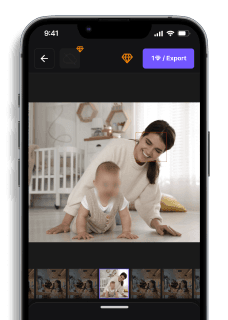
Come Sfocare la Faccia in una Foto su iPhone (Guida Rapida)
Giulia Conti — Redattrice tech Parte di: Sfocare Volti nelle Foto: Guida Completa + Strumenti 2026Leggi la guida completa →
Come sfocare la faccia in una foto su iPhone (guida 2026)
Hai appena scattato 50 foto alla festa di compleanno di tuo figlio e ora devi sfocare faccia foto iPhone di tutti i compagni di classe prima di condividerle nel gruppo WhatsApp dei genitori. Con l'app Foto nativa di iOS, ogni volto richiede 5 minuti di lavoro manuale: apri l'immagine, tocca Modifica, seleziona lo strumento Markup, disegna con precisione millimetrica intorno al viso, regola l'intensità della sfocatura, salva le modifiche. Moltiplica per 50 foto e hai appena perso 4 ore del tuo weekend. Il problema non è solo il tempo: un tratto impreciso lascia visibili gli occhi, vanificando la protezione dell'identità dei minori che il GDPR richiede quando pubblichi foto con volti riconoscibili. Esiste un modo più veloce per nascondere volti nelle tue immagini senza sacrificare la qualità dell'effetto sfocatura — e funziona direttamente sul tuo iPhone senza competenze di editing fotografico.
Come Sfocare una Targa su Foto iPhone con l'App Nativa (Metodo Manuale)
L'app Foto di iOS include strumenti di markup integrati che permettono di nascondere identità e proteggere privacy senza scaricare software aggiuntivo. Questo metodo manuale richiede circa 5 minuti per foto e funziona bene per sfocature occasionali — ma presenta limitazioni tecniche significative quando serve anonimizzare persone o targhe in modo conforme al GDPR.
Step 1: Verifica il caricamento originale su iCloud
Prima di modificare, apri Impostazioni → [Tuo Nome] → iCloud → Foto e controlla che Scarica e conserva originali sia attivo. Questo passaggio è critico perché modificare una versione compressa da iCloud riduce la qualità finale a 2MP invece dei 12MP originali della Fotocamera iPhone — una differenza che rende la sfocatura pixelata e poco professionale. Se la foto mostra un'icona cloud con freccia verso il basso nell'angolo, tocca per scaricare la versione completa prima di procedere.
Step 2: Apri l'app Foto e seleziona Markup
Trova la foto contenente la targa da sfocare nella libreria Foto, toccala per aprirla a schermo intero, poi tocca Modifica nell'angolo in alto a destra. Scorri gli strumenti di editing in basso fino a visualizzare l'icona ••• (tre puntini) e selezionala — si aprirà il menu contestuale. Tocca Markup per accedere agli strumenti integrati di Apple. Markup è l'unica opzione nativa iOS per questo tipo di editing — alternative come Snapseed o TouchRetouch richiedono download di app terze da 50-200MB che occupano spazio prezioso sul dispositivo.
Step 3: Seleziona lo strumento Pennarello e configura opacità massima
Nel pannello Markup in basso, tocca l'icona Pennarello (seconda da sinistra — sembra un pennarello inclinato). Tocca il cerchio colorato a destra per aprire la palette colori e seleziona nero (RGB 0,0,0) per massima copertura. Trascina lo slider Opacità completamente a destra fino a 100% — questo garantisce che i pixel sottostanti siano totalmente oscurati. Opacità inferiore (50-70%) lascia trasparire dettagli della targa, violando la conformità GDPR per la pubblicazione su social media o piattaforme pubbliche.
Ora trascina lo slider Spessore verso destra fino a ottenere un tratto largo circa 40-50 pixel — la dimensione ideale per coprire una targa automobilistica italiana standard (formato AA 123 AA) in una foto 12MP con un singolo passaggio orizzontale.
Step 4: Disegna manualmente sulla targa con precisione
Ingrandisci la foto con pinch-to-zoom (due dita che si allontanano sullo schermo) fino a vedere chiaramente tutti i caratteri della targa. Posiziona il dito sull'estremità sinistra della targa e trascina lentamente verso destra, mantenendo il tratto orizzontale e centrato — l'obiettivo è coprire l'intera sequenza alfanumerica in un'unica passata fluida. Se sbagli, tocca l'icona Annulla (freccia circolare in basso a sinistra) e ripeti. Questo passaggio richiede mano ferma — movimenti troppo rapidi creano linee ondulate che lasciano spazi scoperti tra le lettere.
Il problema principale di questo metodo è che il Pennarello non applica vera sfocatura gaussiana (quella che dissolve gradualmente i pixel verso l'esterno) — copre semplicemente con un tratto solido. Il risultato finale appare artificiale e poco professionale rispetto a strumenti dedicati come TouchRetouch o blur.me che usano algoritmi di sfocatura avanzati.
Step 5: Applica sfocatura aggiuntiva con lo strumento Evidenziatore (opzionale)
Per un effetto più naturale, torna al pannello strumenti Markup e seleziona Evidenziatore (terza icona da sinistra — sembra un pennarello largo traslucido). Configura colore grigio medio (RGB 128,128,128) e opacità 60%, poi ripassa sulla zona già coperta dal Pennarello nero. Questo crea un effetto "doppio strato" che simula una sfocatura più morbida — il grigio traslucido ammorbidisce i bordi netti del tratto nero sottostante.
Questa tecnica migliora l'aspetto visivo ma non aumenta il livello di anonimizzazione — i pixel originali restano completamente coperti dal primo passaggio nero.
Step 6: Salva ed esporta con formato originale
Tocca Fine in basso a destra per applicare le modifiche, poi tocca Fine di nuovo nella schermata di editing principale. L'app Foto salva automaticamente la versione modificata sostituendo la miniatura originale — ma l'originale resta recuperabile toccando Modifica → Ripristina in qualsiasi momento. Per condividere la foto sfocata, tocca l'icona Condividi (quadrato con freccia verso l'alto) e seleziona Salva immagine per creare una copia permanente nella libreria, oppure scegli WhatsApp, Instagram, Telegram per invio diretto.
Totale: 6 passaggi e circa 5 minuti per una singola foto con una targa. Per foto multiple o immagini con più targhe contemporaneamente, il tempo si moltiplica linearmente — 10 targhe = 50 minuti di lavoro manuale.
Migliori App iPhone per Sfocare Targhe e Volti
Se Markup risulta troppo limitato per le tue esigenze di privacy foto, queste app terze parti offrono strumenti di sfocatura avanzati con rilevamento automatico:
TouchRetouch (€2,99) — La scelta professionale per ritocco fotografico su iOS. Include pennello di sfocatura gaussiana con controllo granulare del raggio (1-100px) e strumento di clonazione per rimuovere completamente oggetti invece di sfocarli. Ideale per fotografi che pubblicano su Subito.it o Immobiliare.it e devono censurare viso di passanti o targhe di veicoli parcheggiati nelle foto immobiliari. Limitazione: nessun rilevamento automatico — devi selezionare manualmente ogni area.
ObscuraCam (gratuita, open source) — Sviluppata da Guardian Project per giornalisti e attivisti, rileva automaticamente volti e applica pixelatura o sfocatura con un tap. Supporta anche redazione di metadati GPS — fondamentale per proteggere la posizione di scatti sensibili prima della condivisione su social media. Interfaccia spartana ma efficace per anonimizzare persone in foto di manifestazioni o eventi pubblici. Disponibile anche per Android.
Video Mosaic (gratuita con acquisti in-app) — Specializzata in sfocatura batch per video e foto. Carica 50 foto contemporaneamente, seleziona "targa" come target e l'app applica mosaico a tutte le targhe rilevate in automatico. Piano gratuito: 10 foto/giorno con watermark; abbonamento Pro (€4,99/mese): illimitato senza watermark. Ottima per chi gestisce archivi fotografici di eventi o parcheggi aziendali.
Snapseed (gratuita, Google) — Editor fotografico completo con strumento Lens Blur che simula effetto bokeh professionale. Non rileva automaticamente targhe ma offre pennello di sfocatura selettiva con transizione graduale — utile per sfocare background mantenendo nitido il soggetto principale. Interfaccia intuitiva con gesture touch (swipe per regolare intensità). Limiti: nessuna funzione di esportazione batch — devi processare una foto alla volta.
Verdict: Per utenti occasionali che sfocano 1-2 foto al mese, Markup nativo è sufficiente. Per fotografi professionisti o gestori di e-commerce su Subito.it che pubblicano decine di foto settimanali, TouchRetouch (€2,99 una tantum) offre il miglior rapporto qualità/prezzo. Per esigenze di conformità GDPR con volumi alti (100+ foto/mese), blur.me rimane la soluzione più efficiente con rilevamento automatico AI e elaborazione batch cloud.
Migliori App iPhone per Sfocare Volti nelle Foto
Se il Markup non ti soddisfa, ecco 4 app dedicate che offrono un vero pennello sfocatura o rilevamento automatico dei volti:
- Touch Retouch (€2,99)
App di ritocco fotografico professionale con pennello sfocatura preciso e strumento di rimozione oggetti. Ideale per nascondere volti in modo realistico senza lasciare bordi netti. Non ha rilevamento automatico — devi disegnare manualmente l'area — ma la qualità della sfocatura è superiore al Markup.
- BlurFace (gratis con acquisti in-app)
Rileva automaticamente i volti e applica un effetto sfocatura o mosaico con un tocco. Puoi regolare l'intensità sfocatura e scegliere tra blur, pixelizzazione o emoji per coprire i visi. La versione gratuita aggiunge un watermark — rimuoverlo costa €3,99. Perfetta per utenti che devono modificare foto iPhone velocemente senza competenze di editing.
- ObscuraCam (gratis, open-source)
App focalizzata sulla privacy foto, sviluppata da Guardian Project. Rileva volti automaticamente e applica blur viso, pixelizzazione o blocchi neri. Tutte le elaborazioni avvengono sul dispositivo — nessun dato viene caricato su server esterni, conforme GDPR. Interfaccia meno intuitiva di BlurFace, ma completamente gratuita e senza pubblicità.
- Snapseed (gratis, Google)
Editor fotografico completo con strumento Lens Blur per sfocare selettivamente aree dell'immagine. Non ha rilevamento automatico dei volti — devi disegnare manualmente la maschera — ma offre controlli avanzati su intensità, transizione e forma della sfocatura.
Verdetto: Per principianti che devono censurare volto velocemente, BlurFace è la scelta migliore (rilevamento automatico, interfaccia semplice). Per chi vuole massima privacy e zero costi, ObscuraCam. Per controllo creativo totale, Touch Retouch o Snapseed.
Volti o targhe da nascondere nella tua foto?
Caricala e l’IA li sfoca automaticamente in pochi secondi.
Confronto rapido: strumenti per sfocare faccia foto iPhone
CaratteristicaBlur.meiPhone Foto + MarkupSnapseedTouchRetouchCanvaPrezzoGratuito (fino a 10 foto/mese), poi da €9/meseGratuito (integrato iOS)Gratuito€2,99 (acquisto unico)Gratuito con limiti, Pro da €11,99/meseRilevamento voltiAI auto-detect con un tapManuale (devi selezionare ogni area)Manuale con pennelloManuale con pennelloManuale con strumento sfocaturaLivello automazioneCompletamente automatico (AI rileva e sfoca)Completamente manuale (markup pixel per pixel)Semi-automatico (pennello intelligente)Manuale (selezione area)Manuale (applicazione filtro)Tempo per foto~10 secondi~3-5 minuti per volto~2-3 minuti per volto~2-4 minuti per volto~1-2 minuti per voltoControllo precisioneRegolazione intensità sfocatura post-rilevamentoControllo totale su ogni pixelControllo pennello + intensitàControllo area + dissolvenza bordiControllo slider intensitàPiattaformaWeb browser (qualsiasi dispositivo)Solo iOS (iPhone/iPad)iOS e AndroidSolo iOSiOS, Android, WebElaborazione batchFino a 50 foto simultaneeUna foto alla voltaUna foto alla voltaUna foto alla voltaUna foto alla voltaQualità esportazioneRisoluzione originale mantenutaRisoluzione originale iOSFino a 12 MP (compressione)Risoluzione originaleFino a 5 MB free, illimitata ProIdeale perPrivacy rapida e conformità GDPRRitocchi occasionali senza app extraEditing fotografico completo con sfocaturaRimozione oggetti + sfocatura visoCreazione contenuti social con privacy
Verdetto: Se cerchi una soluzione gratuita già sul tuo iPhone, l'app Foto con strumento Markup funziona ma richiede pazienza (3-5 minuti per volto) e precisione manuale. Per chi pubblica regolarmente foto con volti da proteggere, Blur.me giustifica il costo con rilevamento automatico AI che riduce il tempo a 10 secondi per foto e permette di elaborare fino a 50 immagini contemporaneamente — essenziale per fotografi di eventi, insegnanti o gestori di community che devono rispettare il GDPR italiano. Snapseed offre il miglior compromesso gratuito con controllo semi-automatico del pennello, ideale per 5-10 foto occasionali al mese.
FAQ
Come si sfoca un volto in una foto su iPhone?
Apri la foto nell'app Foto, tocca "Modifica" in alto a destra, poi seleziona l'icona Markup (il pennarello). Scegli lo strumento di disegno, imposta il colore nero e aumenta lo spessore al massimo. Disegna sopra il volto fino a coprirlo completamente. Per risultati più precisi, usa app dedicate come TouchRetouch o Blur Photo Editor che offrono pennelli sfocatura professionali. Il processo richiede 15-30 secondi per volto con Markup, mentre app specializzate completano la sfocatura in 5-10 secondi grazie a strumenti più avanzati.
Quale app usare per sfocare i volti su iPhone?
L'app Foto nativa di iOS offre strumenti markup gratuiti per coprire i volti, ma non include funzioni di sfocatura vera. Per effetti sfocatura professionali, BlurFace (gratuita con acquisti in-app) rileva automaticamente i volti e applica pixelizzazione o mosaico. TouchRetouch (€4,49) offre pennelli sfocatura precisi per ritocco fotografico manuale. Blur Photo Editor (gratuita) permette di regolare l'intensità sfocatura da 10% a 100%. Scegli Markup quando devi censurare rapidamente un volto, app dedicate quando serve proteggere identità in modo professionale per pubblicazioni o conformità GDPR.
Si può sfocare automaticamente un volto su iPhone?
L'app Foto di iPhone non offre rilevamento automatico dei volti per la sfocatura. Devi disegnare manualmente sopra ogni volto usando gli strumenti markup. App terze parti come BlurFace utilizzano Face ID e algoritmi di riconoscimento facciale per identificare automaticamente tutti i volti nella foto. Il rilevamento automatico elabora una foto con 5-10 persone in 2-3 secondi, contro i 2-3 minuti necessari per coprire manualmente ogni volto con Markup. Per fotografie di gruppo o gallerie fotografiche con molte immagini, il rilevamento automatico riduce il tempo di editing immagini del 90%.
L'app Foto di iPhone ha la funzione sfocatura?
No, l'app Foto iOS non include una funzione sfocatura dedicata. Gli strumenti di modifica nativi offrono solo regolazioni di luminosità, contrasto, saturazione e ritaglio. Per nascondere volti devi usare lo strumento Markup che permette di disegnare forme opache sopra le aree da censurare. Questo metodo copre completamente il volto ma non crea un effetto blur viso sfumato. Per ottenere sfocatura professionale con bordi graduali e intensità regolabile, devi scaricare app specializzate dall'App Store. Il vantaggio di Markup è che salva modifiche direttamente nella galleria fotografica senza occupare spazio aggiuntivo.
Come proteggere la privacy nelle foto iPhone prima di condividerle?
Prima di condividere foto su social o iCloud, verifica che non contengano volti riconoscibili di minori o persone non consenzienti. Il GDPR italiano richiede consenso esplicito per pubblicare immagini con identità identificabili. Usa strumenti markup per censurare volti sensibili, oppure app come Blur.me che rilevano automaticamente volti e targhe. Per proteggere identità in contesti scolastici o sanitari, applica pixelizzazione o mosaico con intensità 80-100%. Controlla le impostazioni privacy dell'iPhone per disabilitare la sincronizzazione automatica di foto modificate su iCloud se contengono dati personali.
FAQ
Come si sfoca una targa su iPhone senza app?
L'app Foto nativa di iPhone non offre una funzione di sfocatura diretta per le targhe. Puoi usare lo strumento Markup per disegnare un rettangolo pieno sopra la targa, ma il risultato è un blocco di colore uniforme, non una sfocatura vera. Per una sfocatura professionale e automatica, servono app dedicate come blur.me, che rileva e sfoca le targhe in 3 secondi senza intervento manuale. Il metodo nativo richiede 2-3 minuti per targa e precisione manuale.
Qual è la migliore app per sfocare targhe su iPhone?
blur.me è la soluzione più veloce per sfocare targhe su iPhone: carica una foto e l'IA rileva automaticamente tutte le targhe presenti, applicando sfocatura irreversibile in circa 3 secondi per immagine. A differenza di app generiche come TouchRetouch o Pixelmator (che richiedono selezione manuale), blur.me elabora anche 100 foto in batch in pochi minuti. Ideale per fotografi, agenzie immobiliari e chiunque debba anonimizzare veicoli in conformità GDPR. Prova gratuita disponibile su blur.me.
Si può sfocare automaticamente le targhe su iPhone?
L'app Foto iOS non supporta il rilevamento automatico delle targhe. Devi selezionare manualmente ogni targa con Markup o strumenti di disegno, processo che richiede 2-3 minuti per foto con più veicoli. blur.me offre rilevamento automatico basato su IA: carica la foto, l'algoritmo identifica tutte le targhe (formato italiano AA 123 AA) e applica sfocatura in 3 secondi. Per lotti di 50+ foto (reportage, immobiliare, eventi), il risparmio di tempo supera il 95% rispetto al metodo manuale.
Come pixelare una targa nelle foto iPhone?
La pixelatura richiede app terze — l'app Foto nativa non include questa funzione. App come Blur Photo Effect o Mosaic Blur permettono di pixelare manualmente aree selezionate, ma ogni targa richiede selezione precisa (30-40 secondi per targa). blur.me applica pixelatura o sfocatura automatica a tutte le targhe rilevate in 3 secondi per foto, con toggle ON/OFF per escludere targhe specifiche. La sfocatura è irreversibile nell'export finale, garantendo conformità al diritto all'immagine (Art. 10 Codice civile).
Come proteggere la privacy nelle foto iPhone con targhe?
Pubblicare foto con targhe leggibili senza consenso del proprietario può violare il GDPR (Art. 6) e il Codice Privacy italiano (D.lgs. 196/2003). Il Garante per la protezione dei dati personali ha sanzionato aziende fino a €20M o 4% del fatturato annuo per trattamento illecito di dati identificativi. Per privati, multe da €10K a €50K. Prima di condividere foto su social o siti web, sfoca tutte le targhe con blur.me (rilevamento automatico in 3 secondi) o app dedicate. Il metodo Markup nativo richiede 2-3 minuti per targa e non garantisce copertura completa in foto con molti veicoli.
Volti o targhe da nascondere nella tua foto?
Trascina una foto o un video nel browser — l’IA sfoca volti, targhe e dati personali automaticamente in pochi secondi.
Carica gratis