
Vai al contenuto

Oscura dati personali e volti nei PDF.

Trova i dati personali nel testo e nelle immagini. Controlla i rilevamenti, aggiungi le aree mancanti e scarica il PDF.

Fai clic su un elemento per nasconderlo o mostrarlo.

Caricamento del documento…

Documento in inglese

Rilevamento per pattern + IA

Due rilevatori leggono il documento e classificano ciò che trovano per sensibilità, dai documenti d'identità ai contatti, indirizzi e dati bancari, ognuno mostrato con il testo corrispondente.

Due rilevatori leggono il documento e classificano ciò che trovano per sensibilità, dai documenti d'identità ai contatti, indirizzi e dati bancari, ognuno mostrato con il testo corrispondente.

Anche i volti nelle foto

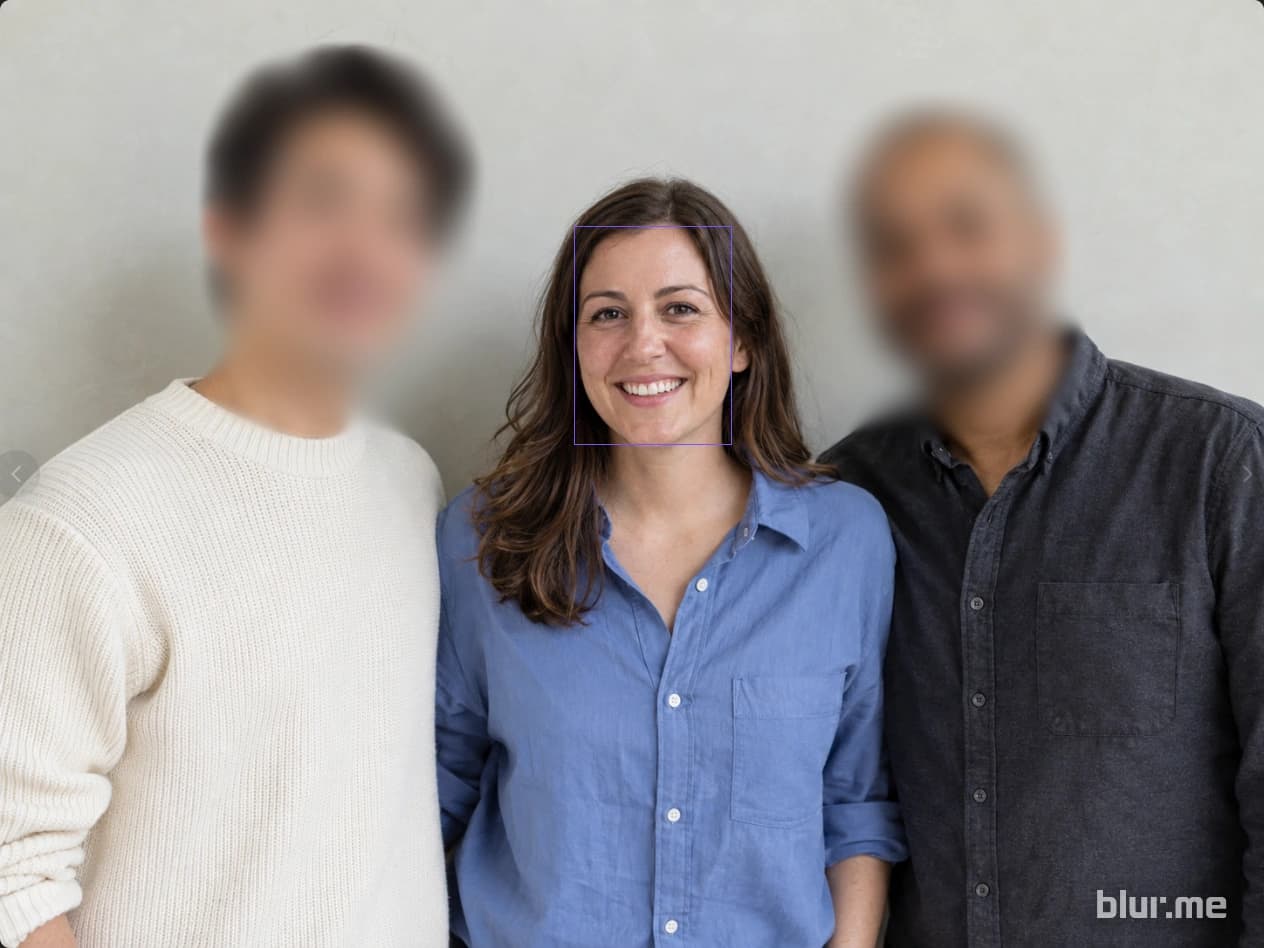
Il rilevamento visivo trova volti e targhe incorporati nelle immagini del documento, ciascuno con la propria miniatura.

Il rilevamento visivo trova volti e targhe incorporati nelle immagini del documento, ciascuno con la propria miniatura.

Anche i documenti scansionati

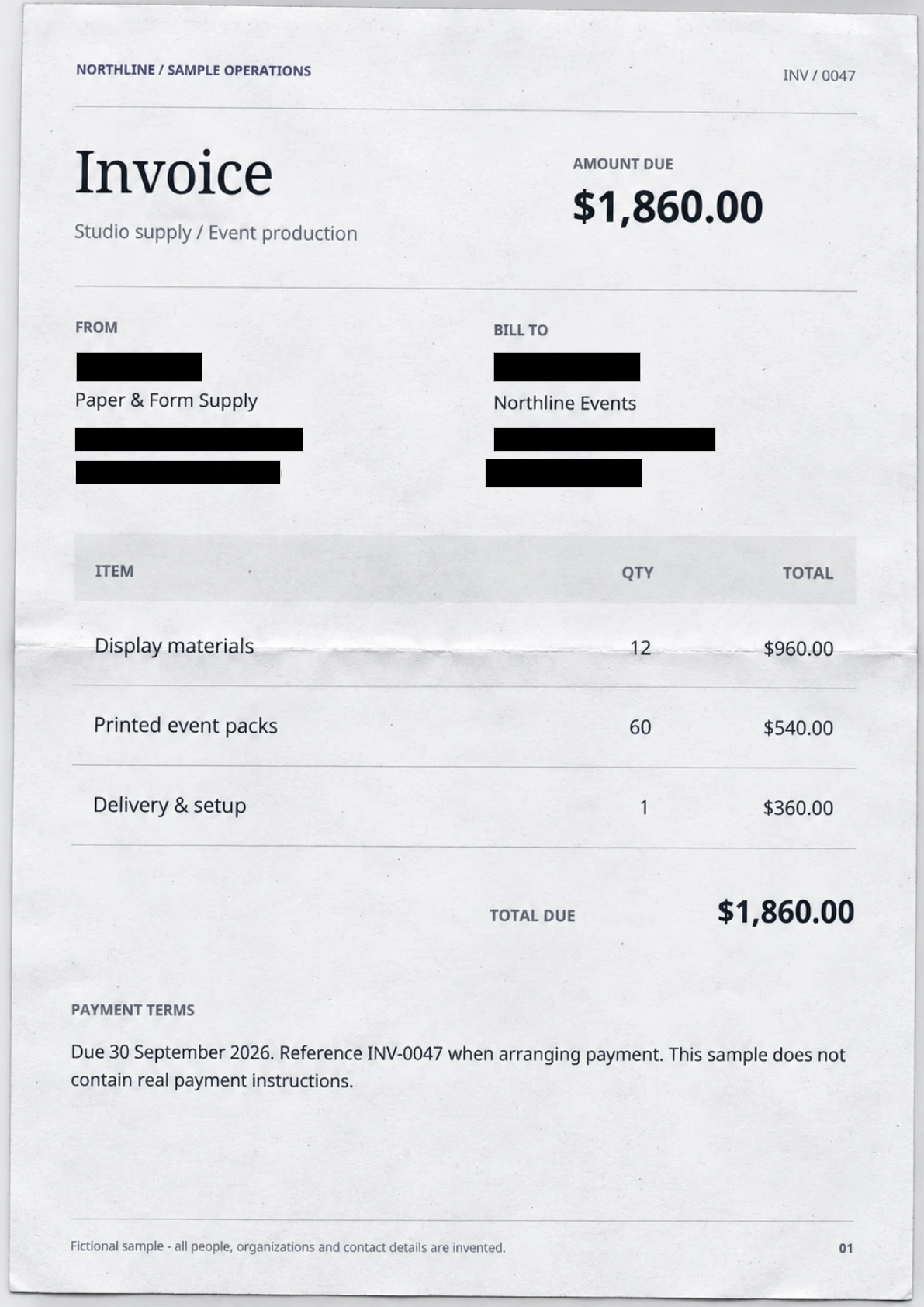
L’OCR analizza il testo dei PDF scansionati. I risultati possono variare in base alla nitidezza e all’impaginazione del documento: controlla ogni pagina e correggi le aree non rilevate.

L’OCR analizza il testo dei PDF scansionati. I risultati possono variare in base alla nitidezza e all’impaginazione del documento: controlla ogni pagina e correggi le aree non rilevate.

Deseleziona le informazioni da lasciare visibili.

Controlla gli elementi rilevati online senza un editor PDF separato. Passa alla pagina interessata, scegli cosa nascondere e aggiungi le aree mancanti prima di scaricare il PDF.

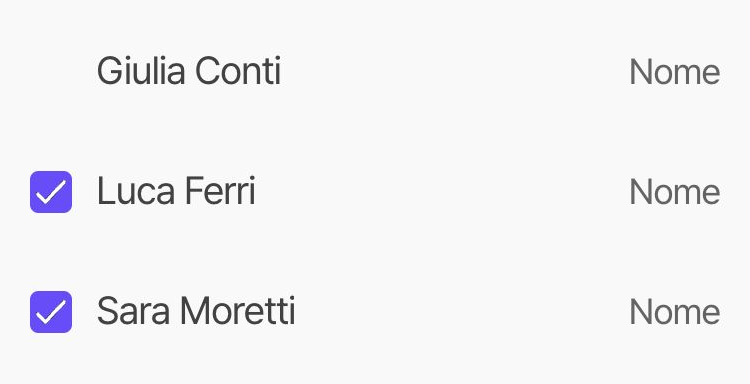
Scegli i nomi da nascondere

Vengono nascosti solo i nomi selezionati

Controlla gli elementi rilevati online senza un editor PDF separato. Passa alla pagina interessata, scegli cosa nascondere e aggiungi le aree mancanti prima di scaricare il PDF.

Rimuovi contenuti con la copertura a tinta unita.

La copertura a tinta unita rimuove il contenuto nell’area selezionata. Sfocatura e mosaico applicano effetti visivi. Per la tinta unita puoi scegliere nero, bianco o grigio. Controlla il PDF esportato prima di condividerlo.

Originale

Originale — La copertura a tinta unita rimuove il contenuto nell’area selezionata. Sfocatura e mosaico applicano effetti visivi. Per la tinta unita puoi scegliere nero, bianco o grigio. Controlla il PDF esportato prima di condividerlo.

Risultato

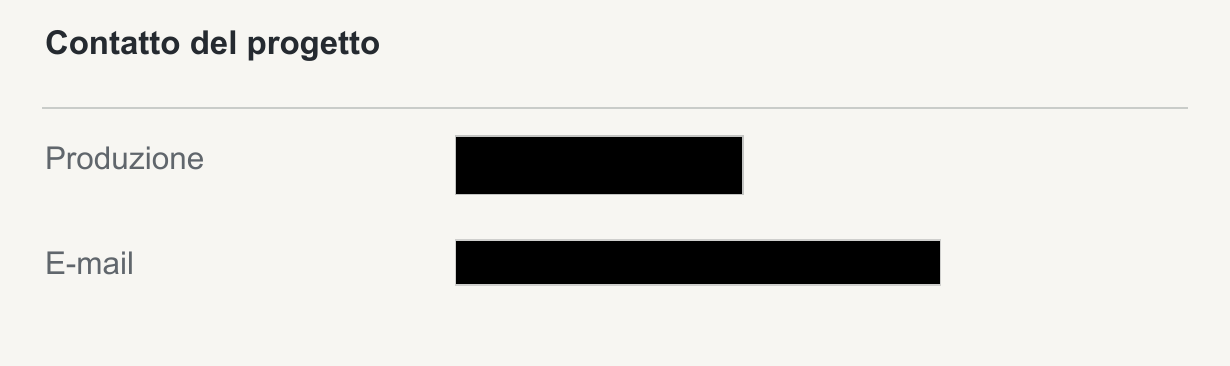
Risultato — La copertura a tinta unita rimuove il contenuto nell’area selezionata. Sfocatura e mosaico applicano effetti visivi. Per la tinta unita puoi scegliere nero, bianco o grigio. Controlla il PDF esportato prima di condividerlo.

Condividi i contenuti e oscura i dati personali.

Mantieni importi e scadenze. Oscura i recapiti.

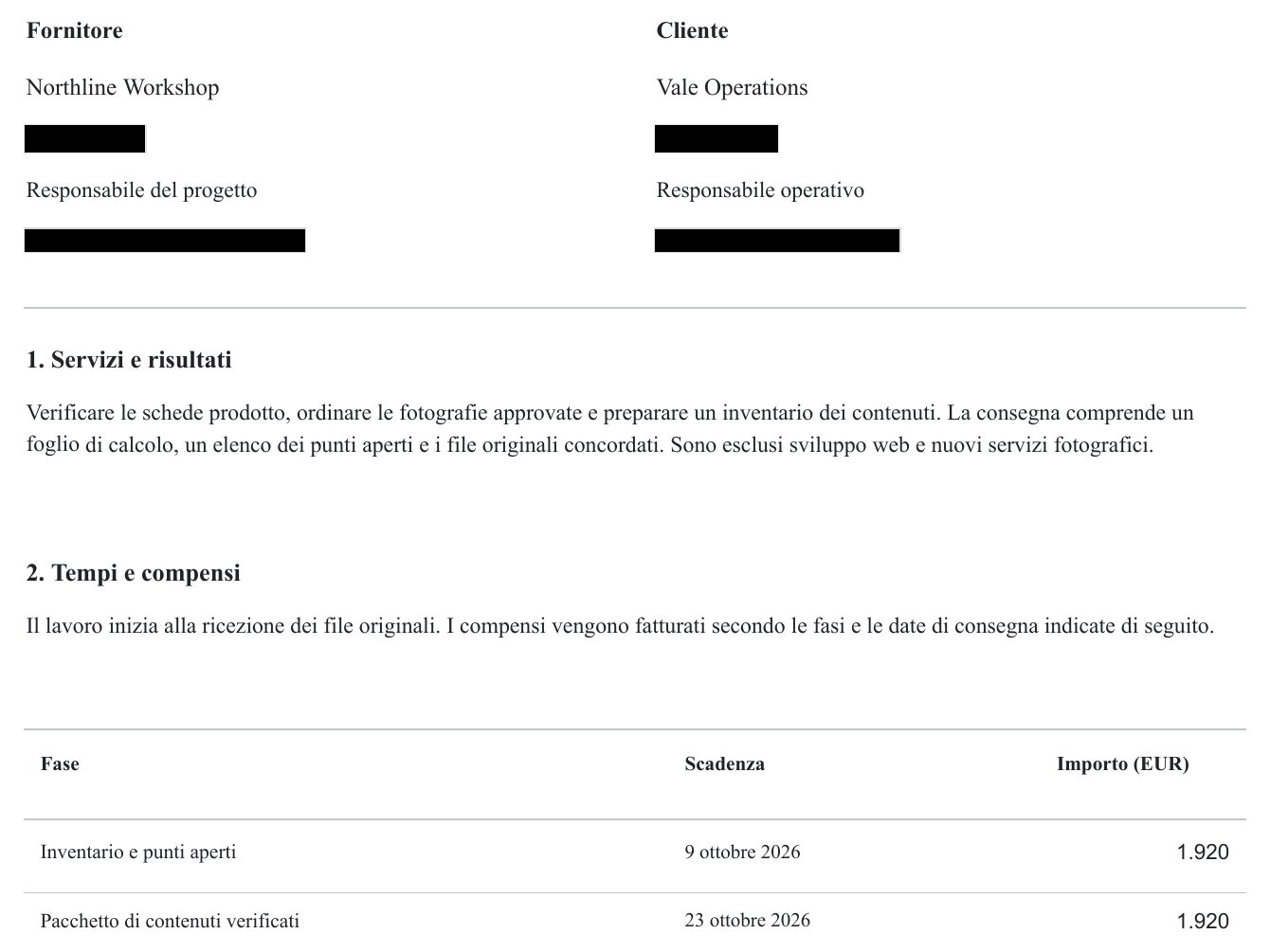
Quando condividi le condizioni di un contratto con un collaboratore esterno, invia una copia con nomi e recapiti oscurati.

Informazioni oscurate
Nomi e recapiti
Informazioni visibili
Ambito del lavoro, importi e scadenze
Condividere contratti — Dati oscurati

Scopri gli altri Studio di BlurMe

Image Studio

Rileva volti, persone, veicoli e targhe. Scegli cosa nascondere con sfocatura, pixelatura o una copertura a tinta unita.

Video Studio

Rileva i soggetti e segui i loro movimenti con una maschera. Riproduci il video e correggi le aree mancanti prima di esportare.

Domande frequenti

Puoi elaborare PDF con testo e PDF scansionati. L’OCR analizza il testo dei documenti scansionati. I risultati possono variare in base alla nitidezza dell’immagine e all’impaginazione, quindi controlla personalmente le pagine.

Risolvere problemi di caricamentoArticolo di aiuto in inglese

Controlla nomi e recapiti prima di condividere un PDF.

Esamina gli elementi rilevati e le altre aree da nascondere, poi crea una copia da condividere.

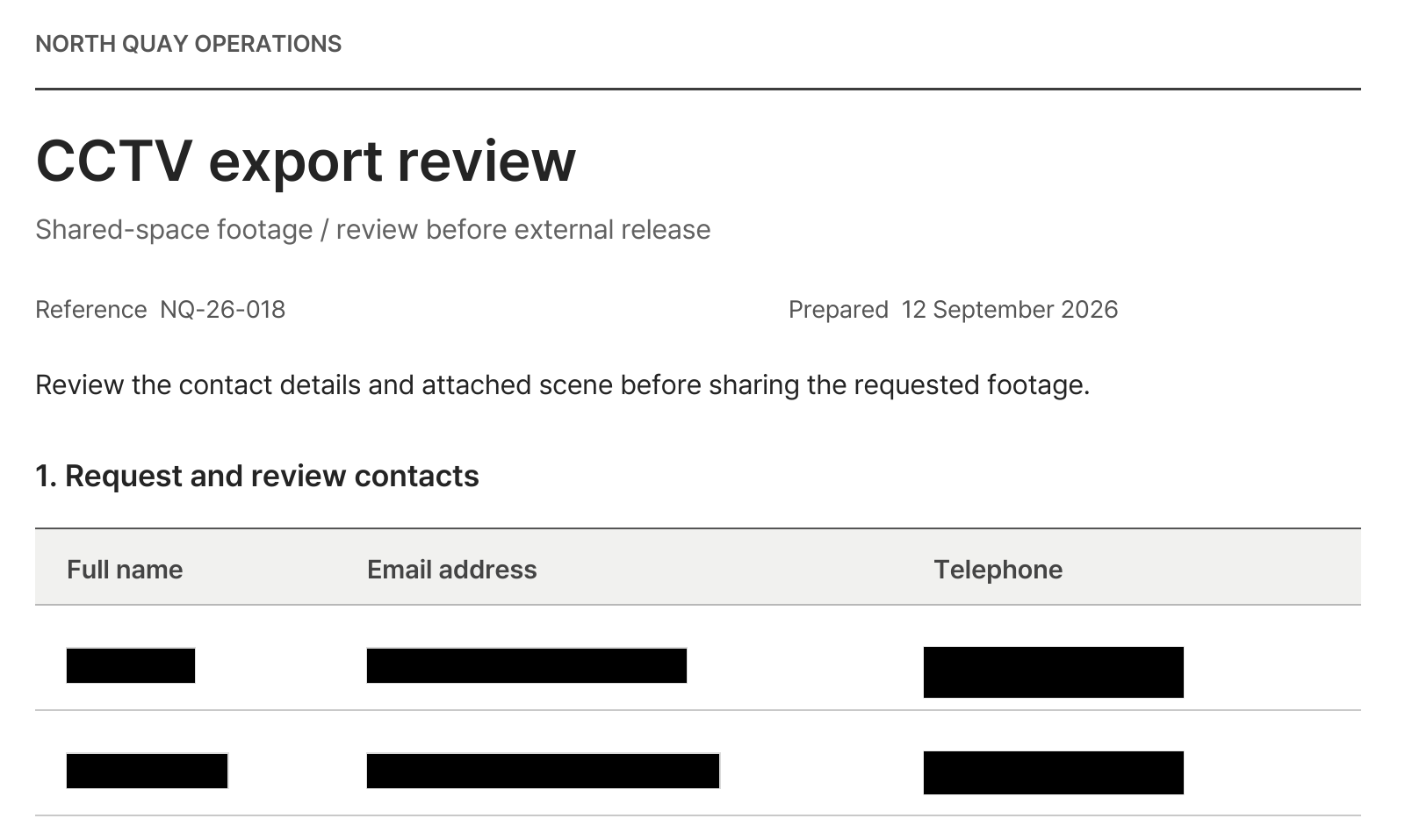
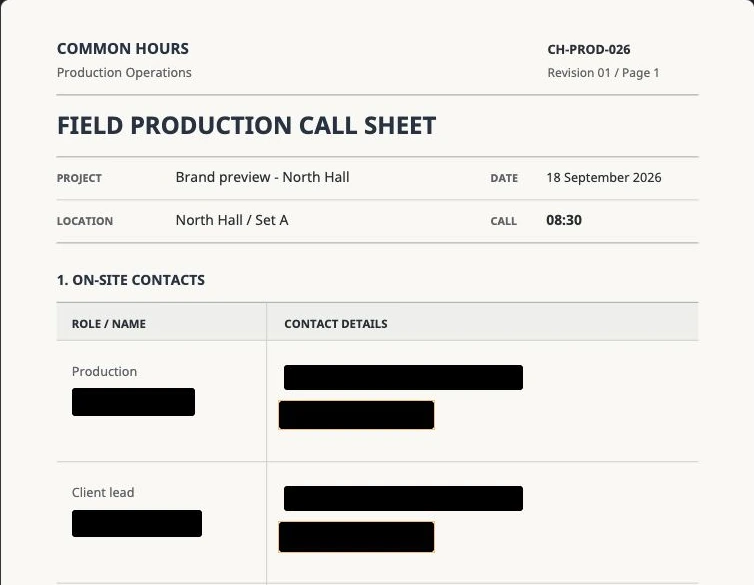
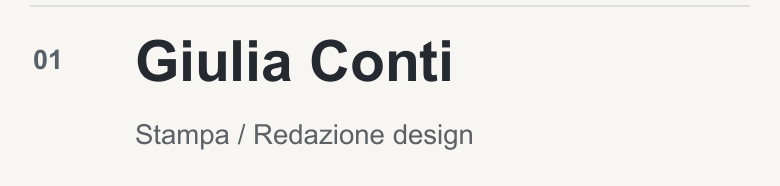
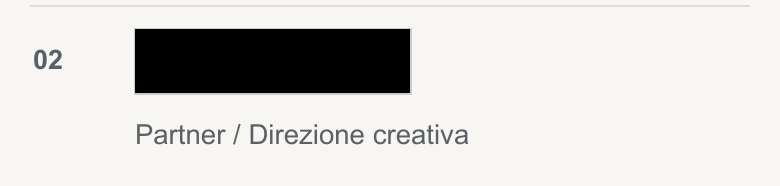
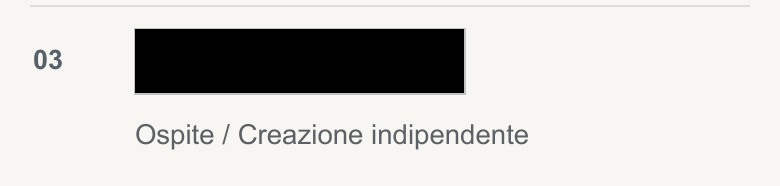
Risultato PDF effettivo con nomi e contatti oscurati e impaginazione preservata