Excel in PDF
Esporta i fogli XLSX visibili con le impostazioni di stampa.
I documenti Office vengono esportati in PDF con testo selezionabile. Controlla caratteri e impaginazioni complesse prima di condividere.
La prima conversione scarica circa 256 MB di motore e caratteri. Le visite successive possono usare la cache. I documenti grandi possono superare la memoria del dispositivo.
- Gratis
- Senza registrazione
- Nessun caricamento di file
Esempio di risultato
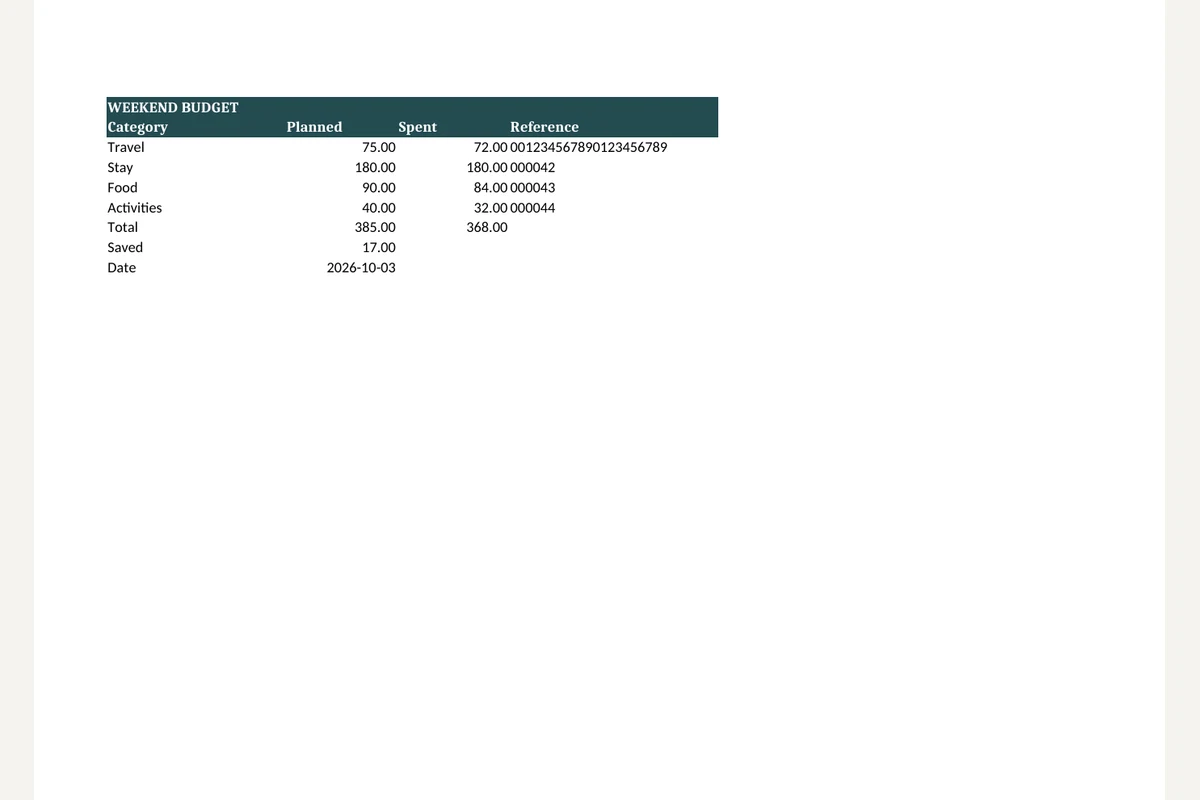 XLSX
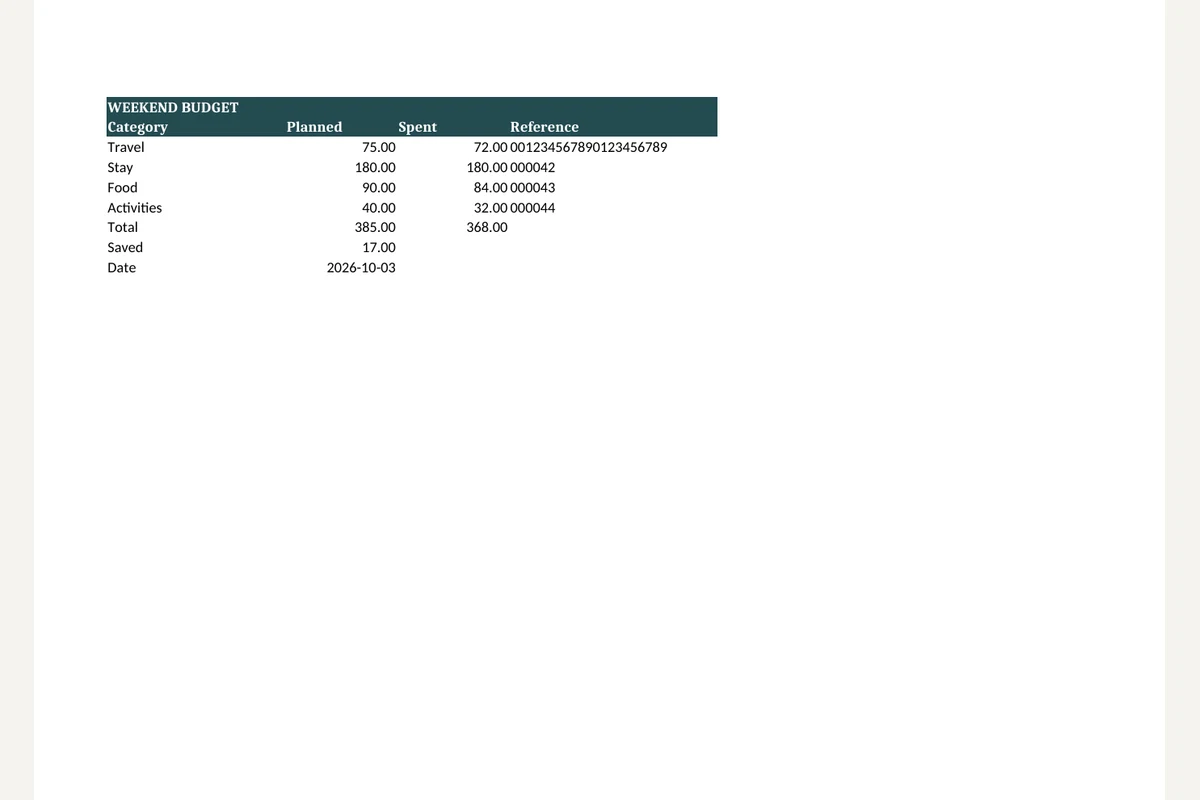 PDF
Salvare fogli Excel in PDF
Scegli un file XLSX.
Convertilo. I fogli visibili seguono la propria area di stampa e la propria scala.
Se le colonne finiscono su più pagine, correggi le impostazioni di stampa nella tua app per fogli di calcolo e converti di nuovo.
Il risultato di Excel in PDF
Aree di stampa, formato carta e scala determinano le pagine PDF. I fogli nascosti vengono esclusi.
Tabelle larghe possono occupare più pagine. Il motore può ricalcolare diversamente da Excel: controlla totali e interruzioni.
Domande frequenti
Strumenti correlati
Tutti gli strumentiDocumento in PDF
Converti DOCX, XLSX, PPTX, HWP e HWPX in un unico punto.
Visualizzatore XLSX
Scegli un foglio e consulta i valori delle celle salvati.
CSV in XLSX
Mantieni zeri iniziali e identificativi lunghi in un file Excel.
XLSX in CSV
Esporta un foglio visibile o un CSV per ogni foglio.
Oscurare PDF
Modifica in StudioTrova e rimuovi i dati personali nei PDF.
PowerPoint in PDF
Esporta diapositive visibili come pagine PDF ricercabili.