
iPhoneで写真を簡単にピクセル化する方法
このステップバイステップガイドを使用して、iPhoneで画像を簡単にピクセル化します。BlurMeのオンラインピクセル化ツールとその他の方法を使用してiPhoneで画像をピクセル化する方法を学びましょう。
Tag
このステップバイステップガイドを使用して、iPhoneで画像を簡単にピクセル化します。BlurMeのオンラインピクセル化ツールとその他の方法を使用してiPhoneで画像をピクセル化する方法を学びましょう。

2025年において、写真の顔をピクセル化し、画像を匿名化し、プライバシーのために顔をぼかすことが簡単にできます。BlurMe、Canvaなど最高のピクセル化ツールを使って画像をピクセル化する方法を学びましょう。
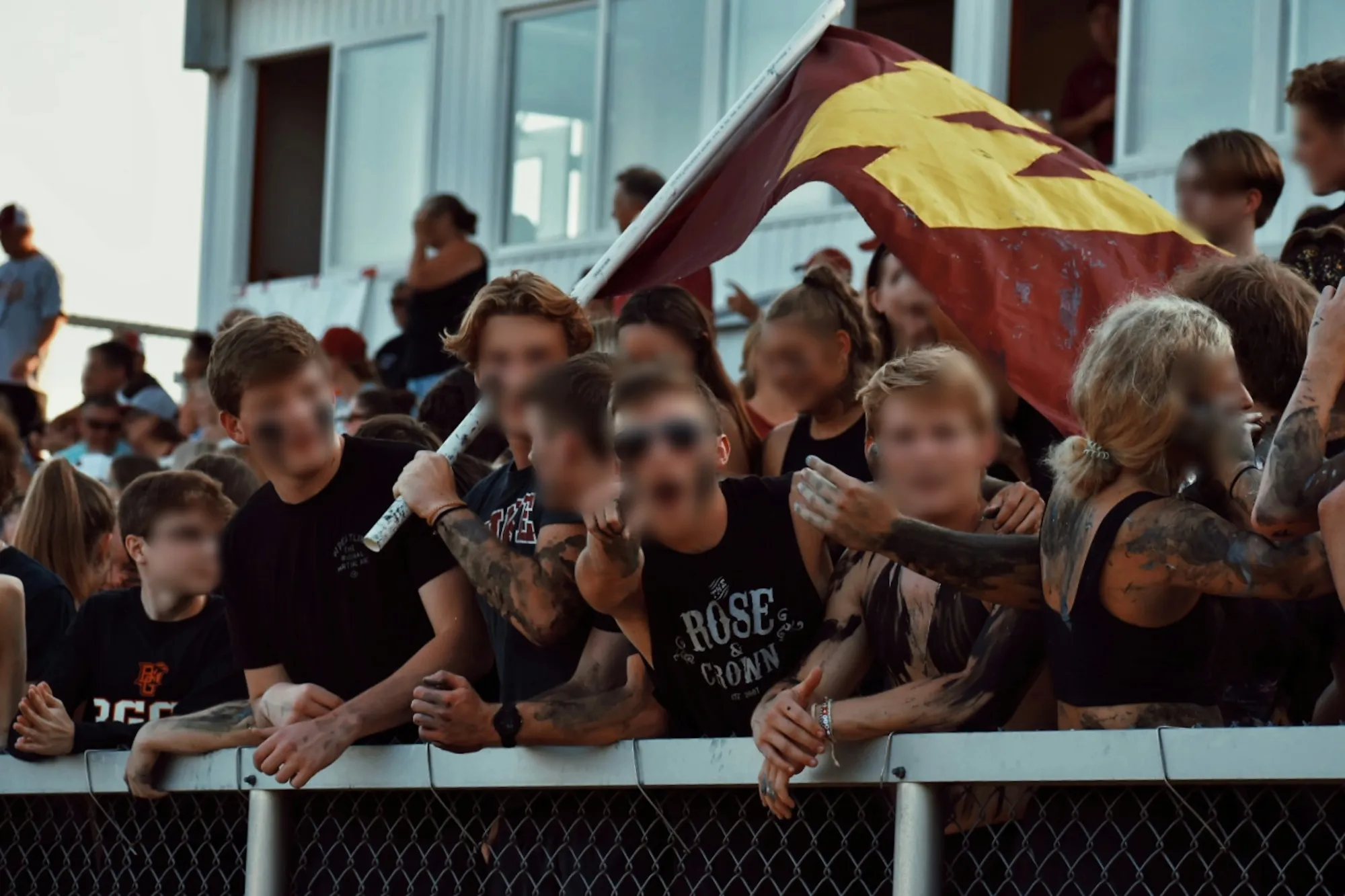
写真の顔をオンラインで瞬時にぼかします。BlurMeのようなAI自動ぼかしツールを使ってプライバシーを保護し、完璧な顔ぼかし効果を無料で作成する方法を学びましょう。

オンラインで画像をピクセル化するためのベストアプリをお探しですか?ここでは、10個の無料の画像ピクセレーターと写真にピクセル化効果を追加するための専門家のヒントを紹介します。
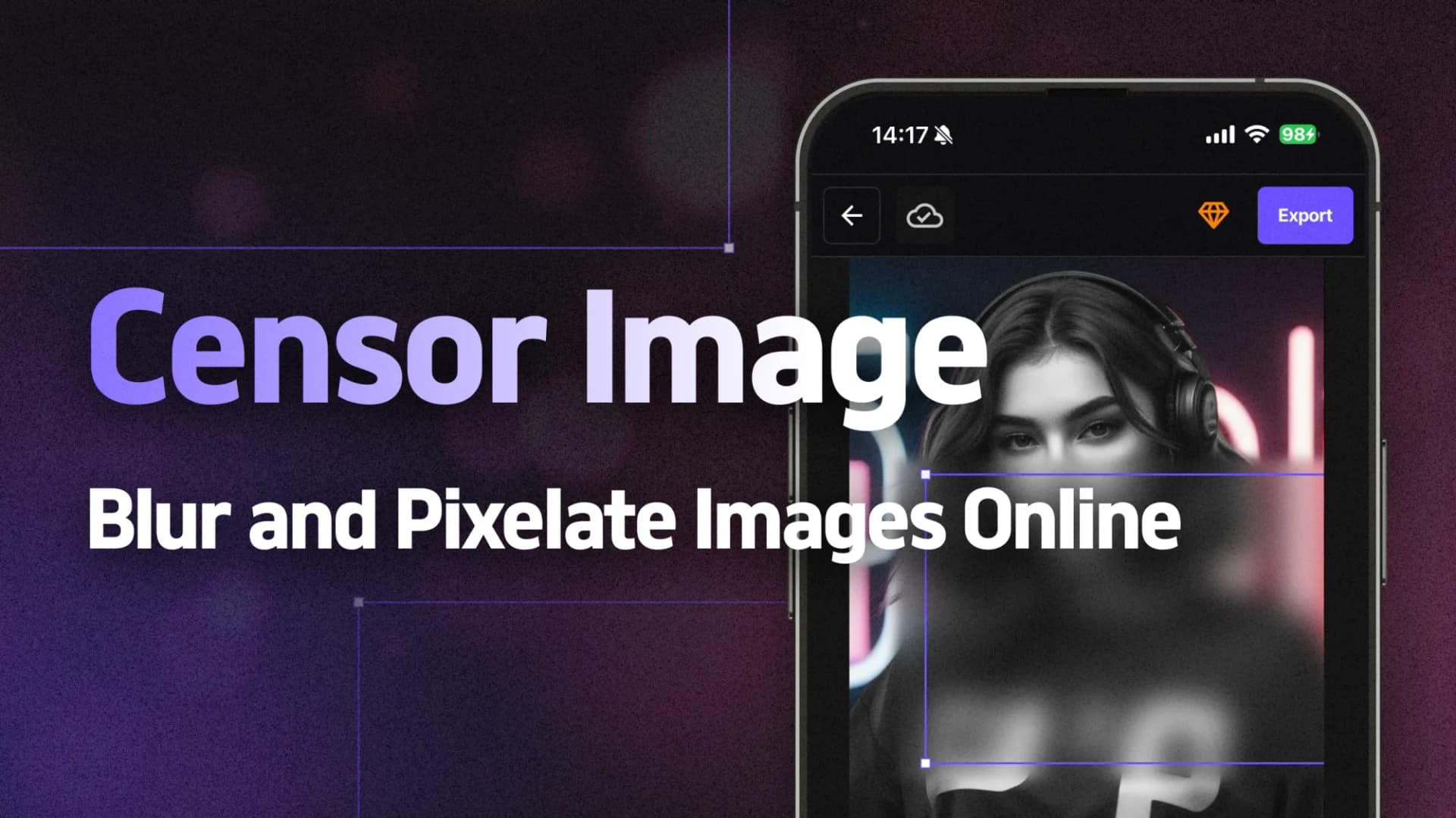
オンラインで画像を検閲。ぼかし、ピクセル化、検閲バーを写真、画像、GIF、PNG、WebPに追加して画像の機密部分を隠します。顔、背景、ナンバープレートなどをぼかします。
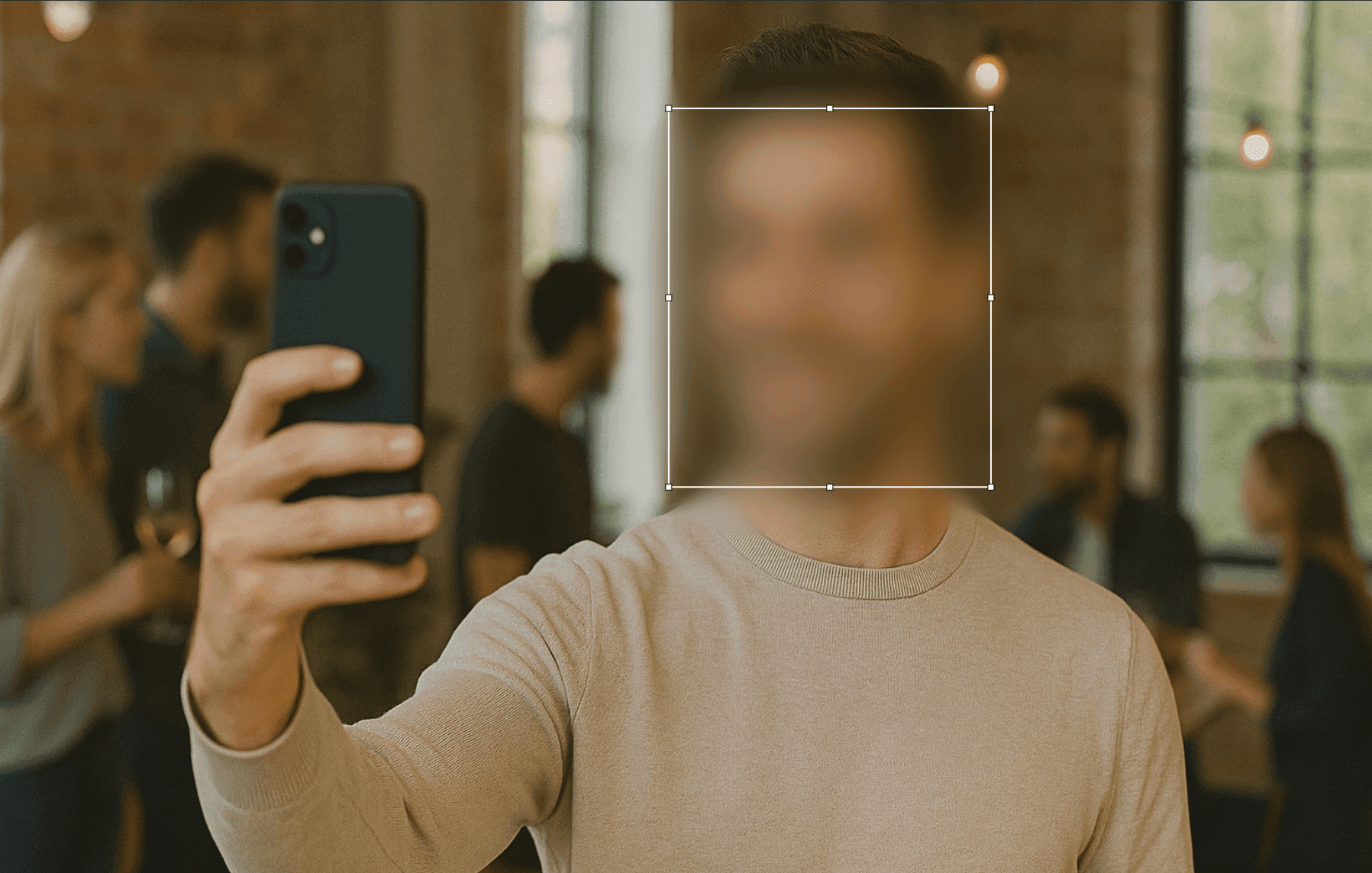
BlurMeのフォトアノニマイザーと画像匿名化ソフトウェアを使用して、画像を匿名化し、顔をぼかしたり、ピクセル化したりして、オンラインの写真でのアイデンティティを隠しましょう。AI駆動の顔検出でプライバシーを保護。
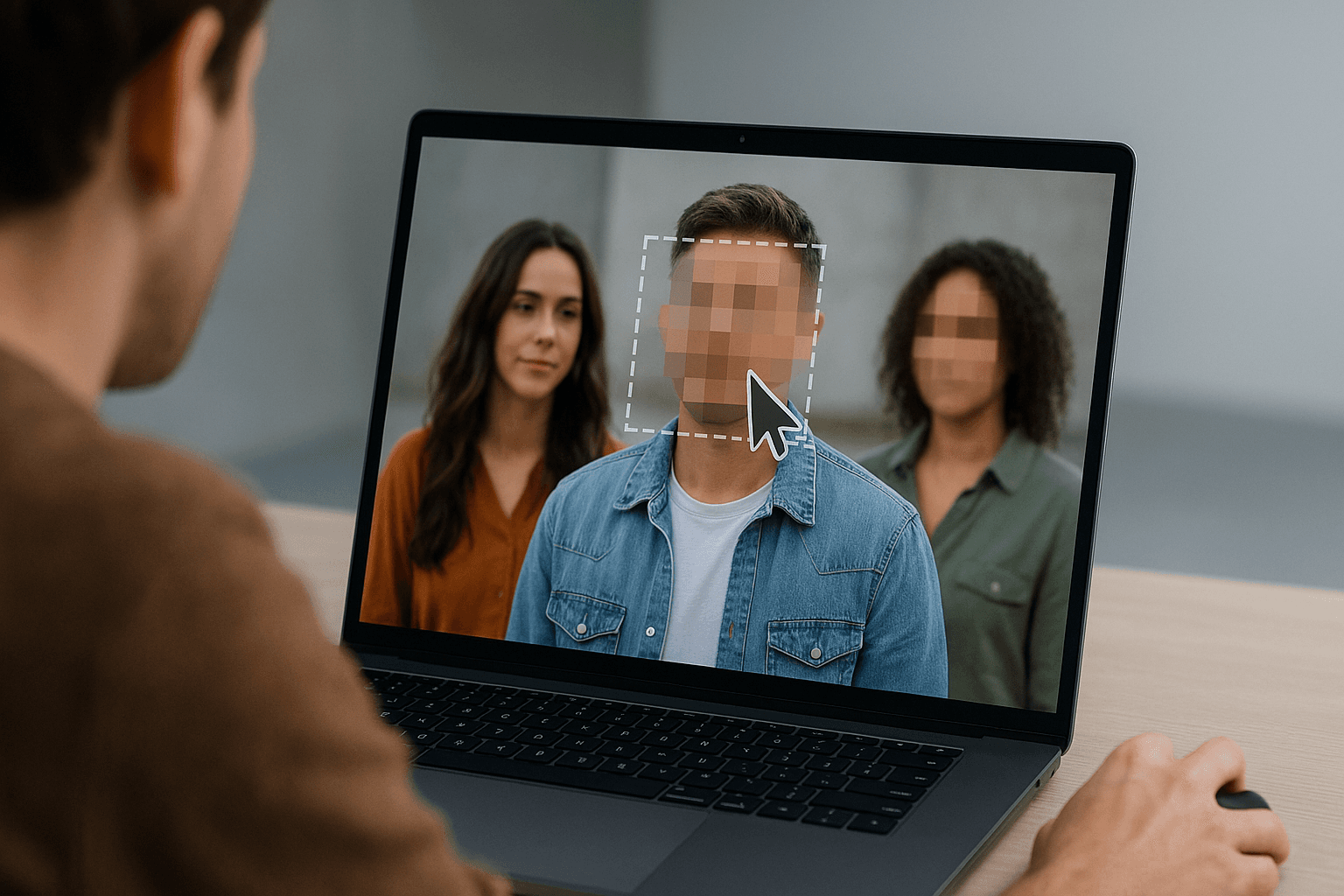
すぐに写真を検閲する必要がありますか?BlurMeの無料ツールで数秒で写真をオンラインで検閲できます。顔をぼかしたり、画像をピクセル化したり、検閲バーを追加する方法を学びましょう。

写真ぼかし方を初心者向けに解説。AIで30秒で顔や背景を自動ぼかし。スマホアプリからPCソフトまで無料・有料の具体的な方法を画像付きで3ステップで紹介します。