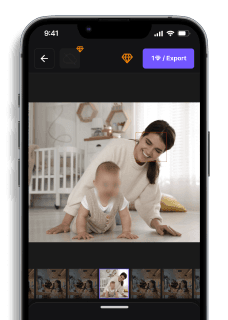
프리미어 프로 영상 모자이크 처리 방법 (3분 완성)
박지훈 — 테크 라이터 관련 가이드: 동영상 모자이크 완전 가이드: 얼굴·번호판 가리는 방법·도구 비교 (2026)전체 가이드 읽기 →
프리미어 프로 모자이크 넣는 법 (2026 최신 가이드)
프리미어 프로 모자이크 작업을 위해 20분 동안 10단계를 거쳐야 한다면 얼마나 비효율적일까요? 유튜버와 영상 편집자들은 매일 얼굴 가리기와 번호판 모자이크 처리에 수십 분을 소모합니다. 움직이는 대상을 추적하려면 키프레임을 수동으로 찍어야 하고, 여러 명이 등장하면 작업 시간은 기하급수적으로 늘어나죠. 마감 시간은 다가오는데 타임라인에는 모자이크 처리할 클립이 산더미처럼 쌓여 있습니다. 개인정보 보호 규정을 준수하지 않으면 법적 문제까지 발생할 수 있어요. 다행히 이 모든 과정을 30초 만에 3단계로 끝낼 수 있는 방법이 있습니다.
프리미어 프로에서 모자이크 처리하는 방법 (수동 방식)
프리미어 프로(Adobe Premiere Pro)로 영상에 모자이크를 적용하려면 가우시안 블러(Gaussian Blur) 효과와 마스크 패스(Mask Path) 키프레임을 수동으로 설정해야 합니다. 30초짜리 클립 하나를 처리하는 데 약 20분이 걸리는 작업입니다.
단계 1: 영상 클립을 타임라인에 배치하기
프리미어 프로를 실행하고 Project 패널에서 모자이크 처리할 영상 클립을 Timeline 패널로 드래그합니다. 클립이 V1 트랙에 배치되었는지 확인하세요.
단계 2: Effects 패널에서 모자이크 효과 찾기
화면 왼쪽 하단의 Effects 패널을 열고 검색창에 "모자이크"라고 입력하세요. Video Effects > Stylize > Mosaic 효과가 나타납니다.
단계 3: 모자이크 효과를 클립에 적용하기
Mosaic 효과를 타임라인의 클립 위로 드래그해서 놓으세요. 효과가 적용되면 영상 전체에 모자이크가 씌워집니다.
단계 4: Effect Controls 패널 열기
화면 상단 왼쪽의 Effect Controls 패널을 클릭하세요. 여기서 방금 적용한 Mosaic 효과의 설정값을 조정할 수 있습니다.
단계 5: 마스크 추가하기
Effect Controls 패널에서 Mosaic 효과를 찾은 뒤, 효과 이름 옆의 작은 펜 아이콘(타원 또는 사각형 마스크 도구)을 클릭하세요. Program Monitor(미리보기 화면)에 마스크 그리기 도구가 활성화됩니다. 모자이크 처리할 얼굴이나 번호판 위에 타원형 마스크를 그려주세요.
단계 6: 마스크 페더링 조정하기
Effect Controls 패널에서 방금 만든 마스크의 Mask Feather 값을 20~30픽셀로 설정하세요. 페더링(feathering, 경계를 부드럽게 흐리는 효과)을 추가하면 모자이크 경계가 자연스럽게 보입니다.
단계 7: 모자이크 강도 설정하기
Effect Controls 패널에서 Mosaic 효과의 Horizontal Blocks와 Vertical Blocks 값을 조정하세요. 기본값은 10이지만, 얼굴을 완전히 가리려면 30~50 정도로 높여야 합니다.
단계 8: 첫 번째 키프레임 설정하기
타임라인에서 모자이크를 시작할 지점으로 재생 헤드를 이동하세요. Effect Controls 패널에서 Mask Path 옆의 스톱워치 아이콘을 클릭하면 첫 번째 키프레임이 생성됩니다.
단계 9: 움직이는 객체 수동 트래킹하기
재생 헤드를 5~10프레임씩 앞으로 이동하면서, Program Monitor에서 마스크를 드래그해 얼굴이나 객체를 따라가도록 위치를 조정하세요. 매번 마스크를 이동하면 자동으로 새 키프레임이 생성됩니다.
단계 10: 렌더링 및 내보내기
모든 키프레임 설정이 끝나면 상단 메뉴에서 File > Export > Media를 클릭하세요. Export Settings 창에서 H.264 포맷과 원하는 해상도를 선택한 뒤 Export 버튼을 누르세요.
프리미어 프로 모자이크 처리 시 주의사항
수동 키프레임 방식의 가장 큰 문제는 시간 소모입니다. 객체가 화면 밖으로 나갔다가 다시 들어오면 새 마스크를 만들어야 하고, 여러 사람이 동시에 등장하면 각각 별도의 마스크와 키프레임이 필요합니다.
프리미어 프로의 Mosaic 효과는 가역적(reversible)입니다. 내보낸 영상 파일에서 모자이크를 제거할 수는 없지만, 원본 프로젝트 파일(.prproj)이 유출되면 누구나 효과를 끄고 원본 영상을 볼 수 있습니다.
렌더링 속도를 높이려면 프록시(proxy) 파일을 활용하세요. 고해상도 원본 대신 저해상도 프록시로 편집한 뒤 최종 내보내기 시 원본으로 전환하면 작업 속도가 빨라집니다. 프록시 설정은 Project 패널에서 클립을 우클릭한 뒤 Proxy > Create Proxies를 선택하면 됩니다.
프리미어 프로 외 다른 영상 모자이크 도구
DaVinci Resolve (무료)는 프리미어 프로와 비슷한 수동 키프레임 방식을 사용하지만, Fusion 탭에서 더 정교한 모션 트래킹이 가능합니다. 무료 버전도 대부분의 기능을 제공하므로 예산이 부족하다면 좋은 대안입니다.
Final Cut Pro (49만 원, 1회 구매)는 맥 전용 프로그램으로, Draw Mask 도구와 자동 객체 추적 기능을 제공합니다. 프리미어 프로보다 키프레임 설정이 직관적이지만, 윈도우 사용자는 선택할 수 없습니다.
CapCut (무료)은 모바일과 데스크톱 모두 지원하며, AI 얼굴 인식 기능으로 자동 모자이크가 가능합니다. 단, 5분 이상 영상은 처리 속도가 느려지고, 번호판이나 텍스트 같은 비얼굴 객체는 수동으로 처리해야 합니다.
프리미어 프로 없이 AI로 영상 모자이크 처리하기 (Blur.me)
10분짜리 인터뷰 영상을 찍었는데 배경에 지나가는 사람들이 계속 보이시나요? 프리미어 프로에서 키프레임 20개씩 찍으며 20분 넘게 작업할 필요 없습니다.
파일을 드래그하면 — 3초 안에 파란색 박스가 움직이는 모든 얼굴 위에 자동으로 표시됩니다.
개별 선택으로 조정 — 인터뷰 대상자 얼굴을 클릭해 모자이크를 해제하고, 배경 인물만 블러 처리 상태로 유지하세요.
원본 화질로 내보내기 — 10분 영상이 약 60초 만에 처리되며, 4K 해상도 그대로 보존됩니다.
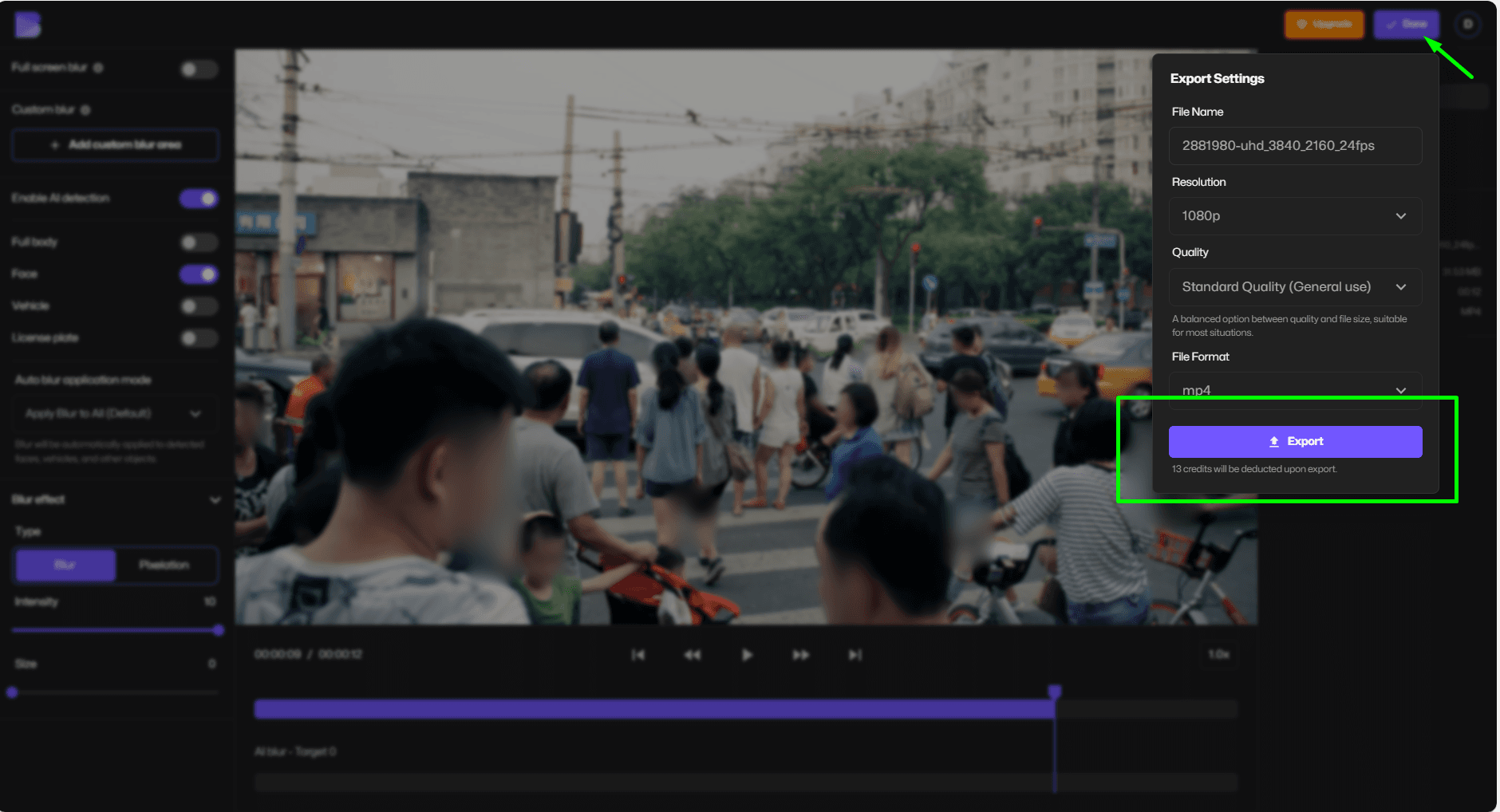
프리미어 프로에서 키프레임 20개씩 찍으며 20분 넘게 작업하던 것을 Blur.me는 60초 만에 자동 처리합니다. 배경 인물만 선택적으로 모자이크 처리하고, 4K 해상도는 그대로 유지됩니다.
10분 영상을 60초 만에 처리하고 원본 화질을 보존하는 방법을 확인하세요
수동 추적 불필요. 브라우저 기반, 안전합니다.
빠른 비교: 프리미어 프로 모자이크 도구
| 기능 | Blur.me | 프리미어 프로 | 애프터 이펙트 | 파이널 컷 프로 | 다빈치 리졸브 |
|---|---|---|---|---|---|
| 가격 | $0 (무료) | $22.99/월 (Creative Cloud) | $22.99/월 (Creative Cloud) | $299.99 (1회 구매) | $0 (무료) / $295 (Studio) |
| 자동 감지 | AI 자동 감지 (얼굴/번호판/객체) | 수동 설정 필요 | 수동 설정 필요 | 수동 설정 필요 | 수동 설정 필요 |
| 작업 방식 | 완전 자동 (AI 처리) | 수동 (키프레임 직접 설정) | 수동 (모션 트래킹 설정) | 수동 (마스크 경로 설정) | 수동 (파워 윈도우 설정) |
| 5분 영상 처리 시간 | ~30초 | ~20분 | ~25분 | ~15분 | ~18분 |
| 필요 단계 | 3단계 (업로드-감지-내보내기) | 10단계 (이펙트-마스크-키프레임) | 12단계 (트래킹-이펙트-렌더) | 8단계 (마스크-블러-애니메이션) | 9단계 (노드-블러-키프레임) |
| 플랫폼 | 웹 브라우저 (모바일 지원) | Windows/macOS (설치 필요) | Windows/macOS (설치 필요) | macOS 전용 | Windows/macOS/Linux |
| 모자이크 강도 조절 | 슬라이더 1개 (실시간 프리뷰) | 가우시안 블러 수치 입력 | 픽셀화 수치 입력 | 블러 반경 조절 | 소프트니스 조절 |
| 움직이는 객체 추적 | AI 자동 추적 (전체 프레임) | 마스크 경로 키프레임 수동 설정 | 모션 트래킹 수동 설정 | 드로우 마스크 애니메이션 | 파워 윈도우 트래킹 |
| 일괄 처리 | 지원 (수백 개 영상 동시) | 미지원 (영상 1개씩) | 미지원 (영상 1개씩) | 미지원 (영상 1개씩) | 미지원 (영상 1개씩) |
| 렌더링 속도 | 서버 처리 (대기 없음) | CPU 의존 (고사양 필요) | CPU 의존 (고사양 필요) | Metal 가속 (macOS) | GPU 가속 (CUDA/OpenCL) |
| 학습 곡선 | 없음 (즉시 사용 가능) | 중급 (Effect Controls 이해 필요) | 고급 (After Effects 경험 필요) | 중급 (FCP 인터페이스 숙지) | 고급 (노드 기반 워크플로우) |
| 적합한 사용자 | 빠른 비식별화 작업 | 전문 영상 편집자 | 모션 그래픽 전문가 | macOS 유튜버 | 컬러 그레이딩 전문가 |
FAQ
프리미어 프로에서 얼굴에 모자이크 하는 방법은?
프리미어 프로에서 얼굴 모자이크는 Effect 패널에서 "Mosaic"을 검색해 적용합니다. 타임라인에서 클립을 선택하고 모자이크 효과를 드래그하면 전체 화면에 적용됩니다. Effect Controls 패널에서 Mask Path를 추가하면 얼굴 영역만 선택할 수 있습니다. 모자이크 강도는 Horizontal Blocks와 Vertical Blocks 값을 조절해 설정하세요. 기본값은 10×10이지만 20×20 이상으로 높이면 더 강한 모자이크 처리가 가능합니다.
프리미어 프로 모자이크 자동 추적 가능한가요?
네, Track Motion 기능으로 자동 추적이 가능합니다. Effect Controls에서 Mask Path를 선택한 뒤 재생 버튼 옆의 추적 아이콘을 클릭하세요. 프리미어가 선택한 대상을 자동으로 따라가며 키프레임을 생성합니다. 단, 빠르게 움직이거나 화면 밖으로 나가는 대상은 추적 정확도가 떨어질 수 있습니다. 복잡한 움직임은 After Effects 연동이 더 정확하지만, 간단한 움직임은 프리미어 프로 내에서도 충분히 처리 가능합니다. 자동 추적 실패 시 수동으로 키프레임을 추가해 보정하세요.
프리미어 프로에서 움직이는 물체에 모자이크 넣는 법은?
움직이는 물체는 Mask Path와 Track Motion을 조합해 처리합니다. 먼저 모자이크 효과를 적용하고 Effect Controls에서 Mask를 그립니다. Track Motion 버튼을 눌러 자동 추적을 시작하면 프리미어가 대상을 따라가며 모자이크를 유지합니다. 추적이 어긋나면 타임라인에서 해당 프레임으로 이동해 Mask 위치를 수동으로 조정하세요. 여러 물체를 동시에 처리하려면 각각 별도 Mask를 추가해야 합니다. 영상 편집 시 얼굴 모자이크 처리 글에서 더 자세한 워크플로우를 확인하세요.
프리미어 프로 모자이크와 블러의 차이점은?
모자이크는 Mosaic 효과로 픽셀을 격자 형태로 뭉쳐 처리하고, 블러는 Gaussian Blur로 부드럽게 흐리게 만듭니다. 모자이크는 개인정보 보호 목적으로 얼굴이나 번호판을 완전히 가릴 때 사용하고, 블러는 배경을 자연스럽게 처리하거나 영상 분위기를 연출할 때 적합합니다. 모자이크는 렌더링 속도가 블러보다 약 15% 빠르지만 시각적으로 더 강한 인상을 줍니다. 법적 컴플라이언스가 필요한 경우 모자이크가 더 확실한 비식별화 처리 방법입니다. Creative Cloud 라이브러리에서 두 효과를 프리셋으로 저장해 재사용하세요.
Blur.me로 영상 속 물체를 자동으로 모자이크 처리할 수 있나요?
네, Blur.me는 AI가 얼굴과 번호판뿐 아니라 사용자가 선택한 모든 물체를 자동으로 감지하고 모자이크 처리합니다. 5분 분량 영상을 약 30초 만에 처리하며, 프리미어 프로처럼 키프레임을 수동으로 추가할 필요가 없습니다. 브라우저에서 바로 작동하므로 모바일에서도 사용 가능하고, 일괄 처리로 여러 클립을 동시에 업로드할 수 있습니다. 5GB까지 업로드 가능하며 MP4 형식 그대로 내보내기됩니다. Blur.me 무료 체험하기에서 바로 테스트해보세요.
프리미어 프로 모자이크 작업이 익숙해졌다면 이제 다른 영상 편집 도구와 비교해보세요. 파이널 컷 프로 얼굴 모자이크 워크플로우도 비슷한 단계를 거치지만, 자동 추적 정확도는 도구마다 차이가 있습니다. 일회성 편집이라면 프리미어 프로로 충분하지만, 매일 영상을 처리해야 한다면 자동화가 시간을 아껴줍니다.