동영상 모자이크 완전 가이드: 얼굴·번호판 가리는 방법·도구 비교 (2026)
박지훈 — 테크 라이터
동영상 모자이크 완전 가이드를 찾고 계신가요? 적지 않은 크리에이터가 얼굴이나 민감정보를 제대로 가리지 못해 영상을 재업로드하거나 삭제하곤 합니다. 이 허브 가이드는 모바일 앱부터 전문가용 PC 프로그램까지 주요 도구와 접근법을 정리했습니다. 캡컷 얼굴 가리기 완벽 가이드나 DaVinci Resolve 블러 처리 방법 같은 개별 심화 가이드로 연결되므로, 여러분의 상황에 딱 맞는 방법을 빠르게 찾을 수 있습니다. 아래에서 의사결정 트리, 도구별 비교표, 사용 사례별 추천 섹션을 확인하세요.

파이널컷 프로 모자이크 처리 방법 (영상 편집 완벽 가이드)
파이널컷 프로 모자이크 처리를 18분에서 30초로 단축하는 완벽 가이드. 움직이는 얼굴 추적, 키프레임 설정, 자동화 방법까지 영상 편집 시간을 획기적으로 줄이는 실전 노하우 공개

얼굴 없는 콘텐츠 제작 완벽 가이드 (2026 전략 + 수익화)
얼굴 없는 콘텐츠 제작 완벽 가이드! 2026년 AI 음성, 스톡 영상, 텍스트 애니메이션으로 유튜브 수익화하는 단계별 전략과 저작권 프리 소스 활용법을 알아보세요.

프리미어 프로 영상 모자이크 처리 방법 (3분 완성)
프리미어 프로 모자이크 처리를 3분 만에 완성하는 최신 방법. 얼굴 가리기, 번호판 블러 작업을 30초로 단축하는 2026 가이드와 자동 추적 팁을 확인하세요.

틱톡 영상 얼굴 모자이크 처리 방법 (3분 완성)
틱톡 영상 얼굴 모자이크 처리 방법을 단계별로 정리했습니다. AI 자동 추적으로 여러 명의 얼굴을 한 번에 가리고 초상권 분쟁 걱정을 줄여 안전하게 업로드하세요.

줌·팀즈 화상회의 배경 흐리게 하는 법 (PC·모바일 3분 설정)
줌·팀즈 화상회의 배경 흐리게 설정 3분 완성 가이드. PC·모바일에서 클릭 3번으로 프라이버시 보호하고 프로페셔널한 화상 통화 화면 만드는 법을 단계별로 알려드립니다.

유튜브 키즈 영상 아동 얼굴 모자이크 처리 방법 (개인정보 보호)
유튜브 키즈·패밀리 채널 운영자가 자녀 얼굴을 모자이크 처리하는 방법. COPPA와 아동 개인정보 보호 기준을 함께 다룬 한국 크리에이터 가이드.

개인정보보호법 영상 처리 2026: 단계별 얼굴 모자이크 판단법
개인정보보호법 영상 처리를 보관·열람·제3자 제공·공개·파기 단계별로 정리했습니다. CCTV 영상 모자이크 의무와 얼굴을 언제 가려야 하는지 판단 기준까지.

캡컷 모자이크 하는 법: PC·모바일 얼굴·번호판 추적
캡컷 모자이크 하는법을 PC·모바일로 나눠 정리했습니다. Face Mosaic, 블러+마스크 추적, 모바일 키프레임, 추적이 빗나갈 때 고치는 법까지 한 번에 확인하세요.

VLLO 모자이크 vs Blur.me vs 키네마스터 vs 캡컷: 어떤 게 더 나을까?
VLLO 모자이크 기능을 캡컷, 키네마스터와 비교 분석. 자동 추적, 렌더링 속도, 무료 vs 유료 기능 차이를 실제 테스트로 확인하고 최적의 영상 편집 앱을 선택하세요.

키네마스터 모자이크 처리 방법 (3단계로 쉽게)
키네마스터 모자이크 처리를 3단계로 쉽게 배우세요. 얼굴 가리기, 번호판 블러 효과를 넣는 2026 최신 모바일 가이드와 자동화 팁을 확인하세요.

영상 속 움직이는 대상 모자이크 처리하는 법 (3가지 방법)
움직이는 대상 모자이크 처리 방법을 소개합니다. AI 자동 추적으로 수동 작업을 줄이고 영상 속 얼굴을 가리는 방법을 확인하세요.

블러 도구 선택 시 반드시 확인할 5가지 핵심 요소 완벽 가이드 2026
5 key factors for blur tool 선택 완벽 가이드: 자동 추적 정확도, 처리 속도, 블러 품질, 사용 편의성, 가격 비교로 개인정보 보호와 작업 시간 단축을 동시에 달성하세요
동영상 모자이크란? 핵심 용어 정리
동영상 모자이크 완전 가이드는 영상 속 얼굴, 번호판, 민감한 정보를 비식별화 처리하는 모든 방법을 다룹니다. 모바일 앱부터 전문가용 PC 프로그램까지, 무료 도구와 유료 솔루션을 망라합니다. 이 가이드는 단순히 영상 편집 기법만 설명하지 않습니다. 개인정보 보호법 준수, 플랫폼별 최적 설정, 움직이는 대상 자동 추적까지 실무에 필요한 전체 프로세스를 포괄합니다. 초보자도 첫 모자이크 영상을 어렵지 않게 완성할 수 있고, 전문가는 대용량 파일 일괄 처리 노하우를 얻게 됩니다. 유튜브, 인스타그램, 틱톡 등 플랫폼 업로드 전 필수 처리부터 CCTV 영상 법적 요구사항까지 다룹니다.
한 줄 정의: 영상 속 민감 정보를 가리는 모든 도구·기법·법적 기준을 한 곳에서 배우는 실전 매뉴얼
핵심 용어 정리
| 용어 | 설명 |
|---|---|
| 모자이크 처리 | 영상의 특정 영역을 격자무늬나 블러로 비식별화하는 기법. 원본 정보를 가려 알아보기 어렵게 만듭니다. |
| 자동 추적 (Motion Tracking) | AI가 움직이는 얼굴·차량을 프레임마다 자동 인식해 모자이크를 따라가게 하는 기능. 움직이는 대상 자동 모자이크 처리 방법에서 상세히 다룹니다. |
| 키프레임 (Keyframe) | 수동 편집 시 모자이크 위치·크기를 지정하는 기준점. 프레임 사이는 프로그램이 자동 보간합니다. |
| 렌더링 | 편집한 영상을 최종 파일로 변환하는 과정. 모자이크 강도·해상도에 따라 시간이 달라집니다. |
| 비식별화 (Anonymization) | 개인을 알아볼 수 없도록 영상을 처리하는 작업. 영상 편집 비식별화 가이드에서 자세한 내용을 확인하세요. |
| 일괄 처리 (Batch Processing) | 여러 영상 파일에 동일한 모자이크 설정을 한 번에 적용하는 기능. 대용량 작업 시 필수입니다. |
동영상 모자이크 3가지 방식 비교
수동 편집 방식 — 느리지만 무료, 완벽한 통제
타임라인에서 프레임마다 모자이크 영역을 직접 그리고 키프레임으로 추적하는 방식입니다. Adobe Premiere Pro, DaVinci Resolve, Final Cut Pro 같은 전문 프로그램이나 곰믹스 같은 무료 프로그램에서 사용합니다. 짧은 영상 하나를 처리하는 데도 시간이 오래 걸립니다. 움직이는 대상이 많거나 화면 전환이 잦으면 시간이 더 늘어나죠. 정확한 마스킹이 필요한 방송 편집자나 화질 저하 없이 작업해야 하는 전문가에게 적합합니다. 단, 반복 작업이 많아 효율이 낮고 실수로 프레임을 놓치기 쉽습니다. 자세한 단계별 가이드: DaVinci Resolve에서 영상 블러 처리하는 방법 (단계별 가이드)
소프트웨어 보조 방식 — 중간 속도, 일부 자동화
모자이크 영역을 한 번 지정하면 프로그램이 몇 프레임 동안 자동 추적해주는 방식입니다. CapCut, VLLO, 키네마스터 같은 모바일 앱이 대표적이고, 파워디렉터나 필모라 같은 PC 프로그램도 이 기능을 지원합니다. 수동 편집보다는 빠르지만 추적을 확인하는 시간이 필요합니다. Instagram이나 TikTok 같은 플랫폼에 올릴 짧은 영상을 빠르게 편집하는 크리에이터에게 딱입니다. 하지만 대상이 급격히 움직이거나 화면 밖으로 나갔다 들어오면 추적이 끊겨서 다시 지정해야 합니다. 실전 사용법 비교: 캡컷 얼굴 가리기 완벽 가이드 (3분이면 끝), VLLO 모자이크 vs Blur.me vs 키네마스터 vs 캡컷: 어떤 게 더 나을까?
AI 자동 인식 방식 — 가장 빠름, 자동 감지
영상을 업로드하면 AI가 얼굴이나 번호판을 자동으로 인식하고 전체 프레임에서 실시간 처리합니다. Blur.me가 대표적이고, YouTube Studio의 얼굴 블러 기능도 이 방식을 씁니다. 5분짜리 영상을 약 30초 안에 처리하고, 여러 사람이 동시에 움직여도 자동 추적됩니다. 어린이집 CCTV처럼 개인정보 보호가 필수인 영상이나 대용량 파일을 일괄 처리할 때 효율적입니다. 다만 Blur.me 무료 내보내기는 워터마크가 붙고 영상은 10초로 제한되며, AI가 옆얼굴이나 가려진 얼굴을 놓칠 수 있습니다. 자세한 비교: AI 얼굴 모자이크 영상 편집 완벽 가이드 (2026년 무료/유료 앱 추천), 영상 속 움직이는 대상 모자이크 처리하는 법 (3가지 방법)
동영상 모자이크 도구 비교표
최고의 동영상 모자이크 도구 비교
| 기능 | Blur.me | CapCut | KineMaster | DaVinci Resolve | VLLO |
|---|---|---|---|---|---|
| 자동 감지 | ✅ AI 자동 인식 | ⚠️ 수동 추적 필요 | ⚠️ 수동 추적 필요 | ❌ 수동 키프레임만 | ⚠️ 수동 추적 필요 |
| 처리 속도 | 5분 영상 약 30초 (AI 자동) | 수동 작업 | 수동 작업 | 수동 작업 | 수동 작업 |
| 가격 | 무료 체험 / 유료 플랜 | 무료 (워터마크) / 유료 구독 | 무료 (워터마크) / 유료 구독 | 무료 / 유료 버전 | 무료 (워터마크) / 유료 구독 |
| 플랫폼 | 웹 (모바일 호환) | 모바일 + PC | 모바일 전용 | PC (Windows/macOS) | 모바일 전용 |
| 일괄 처리 | ✅ 수백 개 동시 | ❌ 개별 처리만 | ❌ 개별 처리만 | ⚠️ 프로젝트 복사 필요 | ❌ 개별 처리만 |
| 움직이는 대상 추적 | ✅ 자동 추적 | ⚠️ 키프레임 수동 | ⚠️ 키프레임 수동 | ⚠️ 키프레임 수동 | ⚠️ 키프레임 수동 |
각 도구의 상세 리뷰는 위 개별 가이드를 참고하세요.
동영상 모자이크란 무엇인가
영상에서 특정 부분을 격자 패턴으로 가려 식별을 막는 기술이죠. 얼굴, 번호판, 민감한 문서 같은 정보를 보호할 때 씁니다.
방송에서 용의자 얼굴을 가리거나, YouTube 콘텐츠에서 행인 얼굴을 숨길 때 사용하는 그 효과입니다.
모자이크는 블러 처리와 방식이 다릅니다. 블러는 형태를 흐리게 만들고, 모자이크는 격자로 대체합니다. 어느 쪽이든 약하게 적용하면 알아볼 수 있으니 충분히 강하게 적용하세요.
모바일 앱으로 모자이크 처리하는 방법
스마트폰 하나로 영상 편집이 가능한 시대입니다. 모바일 앱은 즉시 촬영한 클립을 바로 편집할 수 있다는 장점이 있죠.
CapCut으로 모자이크 적용하기
CapCut은 TikTok 모회사 바이트댄스가 만든 무료 동영상 편집 프로그램입니다. Instagram과 YouTube Shorts 크리에이터들이 많이 쓰죠.
- 앱을 열고 "새 프로젝트"를 누릅니다
- 갤러리에서 영상을 선택합니다
- 하단 메뉴에서 "효과" → "모자이크"를 선택합니다
- 화면을 터치해 모자이크 영역을 지정합니다
- 타임라인에서 키프레임을 추가해 움직임을 추적합니다
문제는 키프레임을 일일이 찍어야 한다는 점입니다. 30초 클립에 얼굴이 10번 움직이면 키프레임 10개를 수동으로 배치해야 해요. 5분 영상이라면? 계산만 해도 끔찍하죠.
KineMaster로 정밀 편집하기
키네마스터는 모바일 영상 편집 앱 중 프로급 기능을 제공합니다. 레이어 시스템과 크로마키를 지원하거든요.
모자이크 적용 과정은 CapCut과 비슷합니다. 차이점은 레이어를 복제해 마스킹하는 방식이라는 점이죠. 같은 영상을 두 개 레이어로 쌓고, 위 레이어에 모자이크를 걸고, 마스크로 영역을 지정합니다.
정밀도는 높지만 작업 시간이 더 걸립니다.
VLLO로 빠르게 처리하기
VLLO는 한국에서 만든 모바일 편집 앱입니다. UI가 직관적이고 렌더링 속도가 빠르다는 평가를 받죠.
모자이크 기능은 "마스크" 메뉴에 있습니다. 원형, 사각형, 자유형 마스크를 선택할 수 있어요. 하지만 자동 추적 기능은 없습니다. 움직이는 대상은 역시 키프레임으로 처리해야 하죠.
무료 버전은 워터마크가 붙습니다. 유료 구독으로 제거 가능해요.
PC 프로그램으로 모자이크 적용하기
대용량 파일이나 4K 영상은 PC에서 처리하는 게 효율적입니다. 전문가급 도구는 타임라인 편집과 고급 마스킹을 지원하죠.
DaVinci Resolve로 전문가급 편집하기
DaVinci Resolve는 영화 후반 작업에 쓰이는 프로그램입니다. 블랙매직 디자인이 개발했어요.
모자이크는 "Effects" 패널의 "Mosaic" 효과로 적용합니다. 하지만 자동 추적은 없습니다. Power Window로 영역을 지정하고, 키프레임을 프레임마다 조정해야 해요.
짧은 클립 하나에도 시간이 오래 걸립니다. 학습 곡선도 가파릅니다. 타임라인, 노드, 컬러 그레이딩 개념을 이해해야 하거든요.
DaVinci Resolve에서 영상 블러 처리하는 방법 (단계별 가이드)에서 Power Window 사용법을 배우세요.
Adobe Premiere Pro로 정밀 마스킹하기
Premiere Pro는 업계 표준 동영상 편집 프로그램입니다. YouTube 크리에이터와 방송국이 사용하죠. 유료 구독이 필요합니다.
모자이크는 "Mosaic" 효과를 적용하고, 마스크 패스로 영역을 그립니다. 마스크 패스는 베지어 곡선으로 정밀하게 조정 가능해요. 하지만 움직이는 얼굴은 역시 키프레임으로 추적해야 합니다.
After Effects와 연동하면 모션 트래킹을 쓸 수 있습니다. 하지만 프로그램을 두 개 열어야 하고, 작업 흐름이 복잡해지죠.
Final Cut Pro로 macOS에서 편집하기
Final Cut Pro는 macOS 전용 편집 프로그램입니다. 매끄러운 타임라인과 빠른 렌더링이 장점이죠. 유료로 구매해야 합니다.
모자이크는 "Draw Mask" 도구로 영역을 그리고, "Censor" 효과를 적용합니다. 키프레임 애니메이션으로 움직임을 추적하죠.
macOS에 최적화되어 있어 M1/M2 칩에서 빠르게 렌더링됩니다. 하지만 Windows 사용자는 쓸 수 없어요.
무료 vs 유료 프로그램 비교
무료 프로그램은 워터마크, 해상도 제한, 내보내기 횟수 제한이 있습니다. 유료 플랜은 이런 제약을 없애죠.
무료 프로그램의 한계
CapCut 무료 버전은 영상 우측 하단에 워터마크를 붙입니다. 제거하려면 유료 구독이 필요해요. 키네마스터도 마찬가지죠.
DaVinci Resolve 무료 버전은 워터마크가 없습니다. 하지만 일부 고급 효과와 AI 기능은 유료 Studio 버전에서만 쓸 수 있어요.
유료 플랜의 이점
유료 플랜은 대체로 워터마크 제거와 해상도 제한 해제를 제공합니다. Blur.me 유료 플랜은 워터마크 없이 내보낼 수 있고, Pro 플랜 이상은 4K 내보내기와 일괄 내보내기를 지원합니다.
가격 대비 가치를 따져보세요. 절약되는 작업 시간과 구독료를 비교하면 판단하기 쉽습니다.
##
도구별 상세 리뷰
CapCut
모바일 영상 편집의 대표 주자로, 얼굴 모자이크 기능을 무료로 제공합니다. 스티커 방식으로 얼굴을 가리거나 모자이크 효과를 적용할 수 있지만, 움직이는 얼굴을 따라가려면 키프레임을 일일이 설정해야 하는 번거로움이 있습니다. Best for: 짧은 클립에서 정적인 얼굴을 가리거나 창의적인 스티커 효과를 원하는 숏폼 크리에이터 — 자동 추적 기능은 없지만 모바일에서 빠르게 작업 가능합니다.
전체 가이드: 캡컷 얼굴 가리기 완벽 가이드 (3분이면 끝)
KineMaster
키네마스터는 모바일에서 영상 속 얼굴에 모자이크를 직접 그려 넣을 수 있는 앱입니다. 레이어 기능으로 모자이크 이미지를 추가하고 키프레임으로 움직임을 따라가야 하므로 시간이 걸리지만, 스마트폰만으로 작업할 수 있습니다. 최적 대상: 간단한 단발성 영상을 편집하는 모바일 크리에이터 — 복잡한 추적 작업은 번거로울 수 있습니다.
전체 가이드: 키네마스터 모자이크 처리 방법 (3단계로 쉽게)
DaVinci Resolve
전문가급 색보정 도구와 모션 트래킹을 결합해 영상에서 얼굴 모자이크를 정밀하게 처리할 수 있습니다. Best for: 영화 제작자와 고급 편집자 — 무료 버전도 강력하지만 키프레임 설정과 트래킹 조정에 시간이 많이 걸립니다.
전체 가이드: DaVinci Resolve에서 영상 블러 처리하는 방법 (단계별 가이드)
VLLO
VLLO는 모바일 영상 편집 앱으로, 타임라인에서 모자이크 효과를 수동으로 추가해 얼굴을 가릴 수 있습니다. 키프레임 기반 트래킹을 지원하지만, 움직이는 얼굴마다 수동으로 위치를 조정해야 해서 시간이 오래 걸립니다. Best for: 짧은 클립(1~2분)을 편집하는 모바일 크리에이터 — 무료이지만 자동 얼굴 인식 기능은 없습니다.
전체 가이드: VLLO 모자이크 vs Blur.me vs 키네마스터 vs 캡컷: 어떤 게 더 나을까?
Blur.me
Upload, auto-detect, download. AI handles face tracking for a 5-minute video in about 30 seconds — no keyframes needed.
동영상 모자이크 주요 활용 사례
영상 모자이크는 다양한 상황에서 필수적입니다. 개인정보 보호부터 법적 요구사항 충족까지, 상황별로 적합한 접근법이 다릅니다.
| 활용 사례 | 중요한 이유 | 권장 방법 |
|---|---|---|
| YouTube 콘텐츠 제작 | 초상권 침해 방지 및 채널 보호 필요 | 키프레임 추적을 쓸 수 있는 CapCut이나 프리미어 프로로 움직이는 얼굴 처리 |
| CCTV 영상 공개 | 개인정보 보호법 제3조의 사생활 침해 최소화 원칙 | 전문 비식별화 도구로 일괄 처리하여 법적 리스크 감소 |
| 부동산 홍보 영상 | 방문객 얼굴과 차량 번호판 보호 | PC 프로그램으로 고화질 유지하며 모자이ک 적용 |
| 교육 기관 행사 영상 | 학생 프라이버시 보호 및 학부모 동의 관리 | 모바일 앱으로 현장에서 즉시 처리 후 공유 |
| 블랙박스 영상 공유 | 타인 차량 번호판 노출 방지 | 자동 인식 기능으로 번호판만 선택적 모자이크 |
| SNS 스토리/릴스 | Instagram, TikTok 업로드 전 배경 인물 처리 | 무료 모바일 앱으로 빠른 편집 |
| 방송 제작물 | 방송심의에 관한 규정의 초상권 보호 조항 준수 | 전문 편집 프로그램으로 정밀 마스킹 및 렌더링 |
활용 팁
YouTube나 Instagram 같은 플랫폼별로 모자이크 강도를 다르게 조정하세요. YouTube는 1080p 이상 고해상도가 많아 세밀한 처리가 필요하지만, TikTok은 모바일 화면 중심이라 빠른 처리가 우선입니다.
교육 기관이나 공공 기관이 영상을 공개할 때는 개인정보 보호법상 처리 근거와 동의 여부를 먼저 확인해야 합니다. 법적 리스크를 줄이려면 AI 자동 인식 도구로 얼굴을 처리한 뒤 결과를 직접 검토하세요.
부동산 영상은 화질 저하가 치명적입니다. 무료 프로그램보다는 DaVinci Resolve나 Final Cut Pro 같은 유료 프로그램으로 해상도 유지하며 모자이크를 적용하는 게 좋습니다.
영상 속 얼굴·번호판, 가리고 싶으세요?
올리면 AI가 몇 초 만에 자동으로 블러 처리해요.
동영상 모자이크 모범 사례
모자이크 강도는 얼굴을 알아볼 수 없을 만큼 충분히 높이세요 — 공개된 규정에 모자이크 강도의 수치 기준은 없습니다. DaVinci Resolve에서 영상 블러 처리하는 방법에서 Mosaic 효과를 적용할 때 Horizontal/Vertical Blocks 값을 30 이상으로 설정하세요. 교육기관 CCTV 영상의 경우 어린이집 CCTV 모자이크란? 가이드를 참고해 다른 사람을 알아볼 수 없게 처리됐는지 확인하세요.
움직이는 대상은 자동 추적 기능을 사용하세요 — 수동 키프레임 작업은 시간이 오래 걸립니다. 사람이 프레임을 벗어났다 돌아오면 추적이 끊겨 다시 설정해야 하거든요. 캡컷 얼굴 가리기 완벽 가이드에서 소개하는 추적 방법도 참고하세요. Blur.me는 AI 얼굴 인식으로 여러 사람이 동시에 움직여도 각각 자동 추적합니다. 영상 속 움직이는 대상 모자이크 처리하는 법을 참고해 움직임을 잘 따라가는 도구를 선택하세요.
배치 처리로 대량 파일 작업 시간을 줄이세요 — 클립을 하나씩 처리하면 시간이 오래 걸립니다. 파일마다 불러오기-설정-내보내기를 반복하기 때문이죠. Blur.me는 최대 5GB 영상 파일을 지원하며 여러 파일을 일괄 처리할 수 있습니다. CCTV 영상 얼굴 모자이크 처리 방법에서 소개하는 Batch Export 기능을 활용하면 여러 파일을 한 번에 내보낼 수 있습니다.
메타데이터를 완전히 제거해 위치 정보 노출을 차단하세요 — 스마트폰으로 촬영한 영상에는 GPS 좌표가 들어 있을 수 있습니다. ExifTool로 exiftool -all= video.mp4 명령을 실행하면 모든 메타데이터가 삭제됩니다. 삭제 후 파일 속성에서 GPS 좌표가 완전히 사라졌는지 검증하세요. 딥페이크 예방 완벽 가이드도 함께 참고하세요.
렌더링 전 프리뷰로 모자이크 영역을 정밀 검증하세요 — 최종 렌더링 후 문제를 발견하면 전체 과정을 다시 시작해야 합니다. 키네마스터 모자이크 처리 방법에서 소개하는 실시간 프리뷰 기능을 활용하세요. 타임라인을 재생하며 모자이크가 대상을 완전히 덮는지, 프레임 경계에서 추적이 끊기지 않는지 확인합니다. Blur.me는 브라우저에서 실시간 재생 중 블러 강도를 조정할 수 있어요.
플랫폼별 화질 손실을 최소화하는 포맷으로 내보내세요 — 플랫폼에 올린 영상은 재인코딩 과정에서 화질이 떨어질 수 있어요. VLLO 모자이크 vs Blur.me vs 키네마스터 vs 캡컷 비교 가이드를 참고해 각 플랫폼 최적 설정을 확인하세요. Blur.me는 입력 포맷 그대로 출력하므로 추가 변환 없이 바로 업로드 가능합니다.
FAQ
동영상 모자이크 무료로 할 수 있나요?
네, 가능합니다. 캡컷, VLLO, 곰믹스 같은 무료 프로그램으로 기본 모자이크 처리를 할 수 있어요. 다만 워터마크가 붙거나 해상도 제한이 있습니다. Blur.me는 업로드와 미리보기가 무료이고, 무료 내보내기에는 워터마크가 붙으며 영상은 10초로 제한됩니다. 5분 영상을 약 30초 만에 처리합니다. 테스트 목적이라면 무료 도구로도 충분하지만, 대용량 파일이나 일괄 처리가 필요하면 유료 플랜을 고려하세요.
핸드폰으로 영상 모자이크 처리 가능한가요?
물론입니다. 키네마스터, 인샷, 캡컷 같은 모바일 앱이 모자이크 기능을 지원해요. 스마트폰으로 촬영한 짧은 클립(1-3분)은 앱에서 바로 편집 가능합니다. 다만 10분 이상 영상은 렌더링 시간이 길어지고 배터리 소모가 심해요. Blur.me는 브라우저 기반이라 모바일에서도 PC와 동일하게 작동하죠. 앱 설치 없이 Safari나 Chrome에서 바로 업로드하면 됩니다.
움직이는 얼굴 자동으로 모자이크 처리하는 방법은?
AI 자동 추적 기능을 쓰세요. Adobe Premiere Pro나 Final Cut Pro는 마스킹 기능으로 키프레임을 수동 설정해야 해서 짧은 영상에도 시간이 오래 걸립니다. Blur.me는 AI가 움직이는 얼굴을 프레임마다 자동 감지하고 추적해요. 여러 사람이 동시에 움직여도 각각 따로 처리합니다. 5분 영상이 약 30초 만에 끝나죠.
동영상 모자이크 처리 시 화질이 떨어지나요?
모자이크 자체는 화질에 영향을 주지 않습니다. 문제는 내보내기 설정이에요. 프로그램 기본값이 720p나 낮은 비트레이트로 설정되어 있으면 화질 저하가 생기죠. DaVinci Resolve나 Premiere Pro에서는 내보낼 때 원본 해상도(1080p/4K)와 높은 비트레이트(최소 10Mbps)를 유지하세요. Blur.me는 입력과 같은 포맷으로 내보내며, 4K 내보내기는 Pro 플랜 이상에서 지원합니다.
유튜브 영상 모자이크 어떻게 하나요?
캡컷이나 파워디렉터 같은 외부 프로그램으로 모자이크를 적용한 뒤 다시 업로드할 수 있습니다. Blur.me를 쓰면 영상을 올려 자동으로 처리할 수 있습니다. 편집 후 MP4로 내보내서 재업로드하면 끝이에요. 실시간 처리로 미리보기하며 블러 강도를 조절할 수 있습니다.
이 가이드에서 주요 도구와 3가지 접근법(무료 앱, 전문 편집 소프트웨어, AI 자동화)을 다뤘습니다. 수동 편집은 시간이 오래 걸리지만, AI 도구는 5분 영상을 약 30초 만에 처리합니다. 내보낸 영상에서 놓친 얼굴 하나가 초상권 분쟁으로 이어질 수 있습니다.
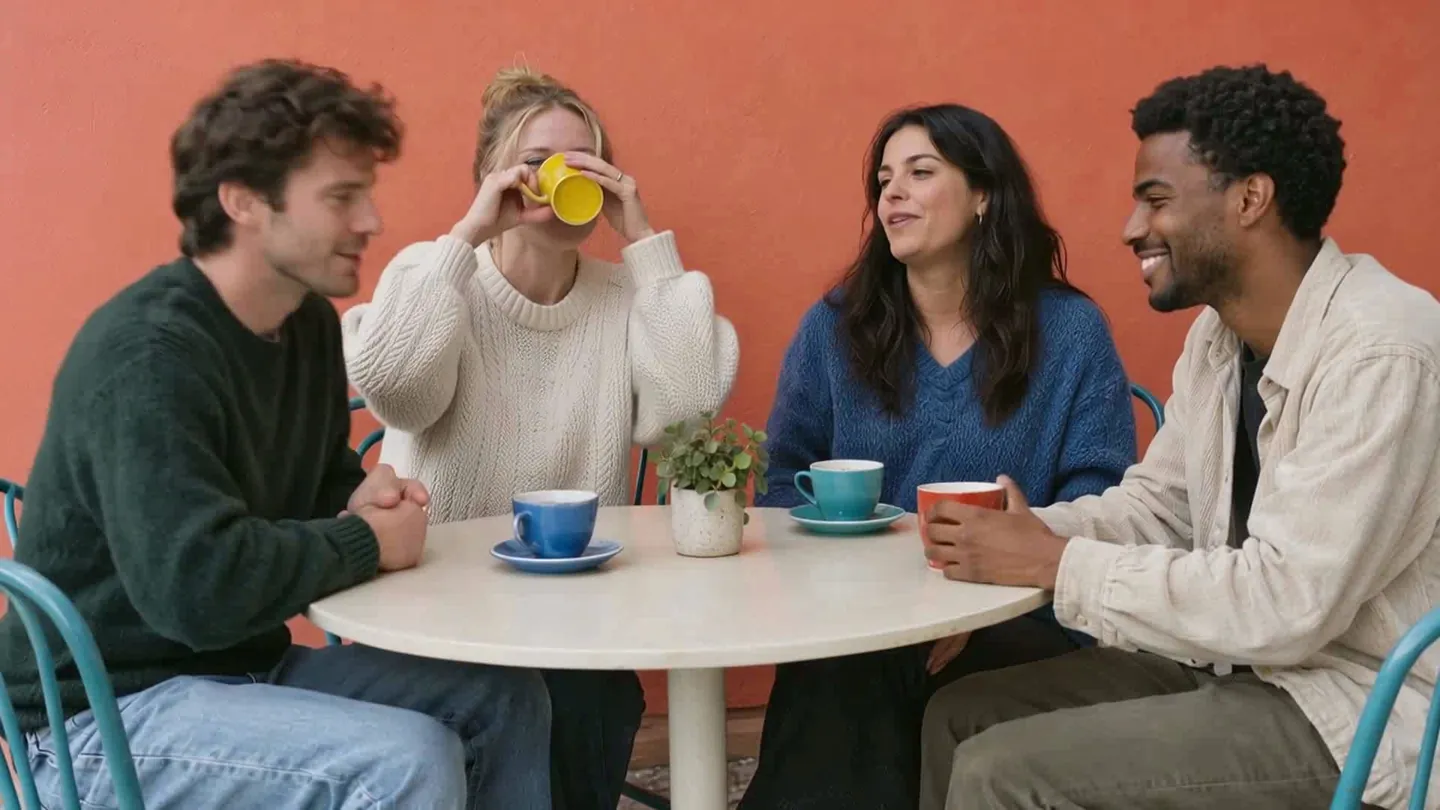
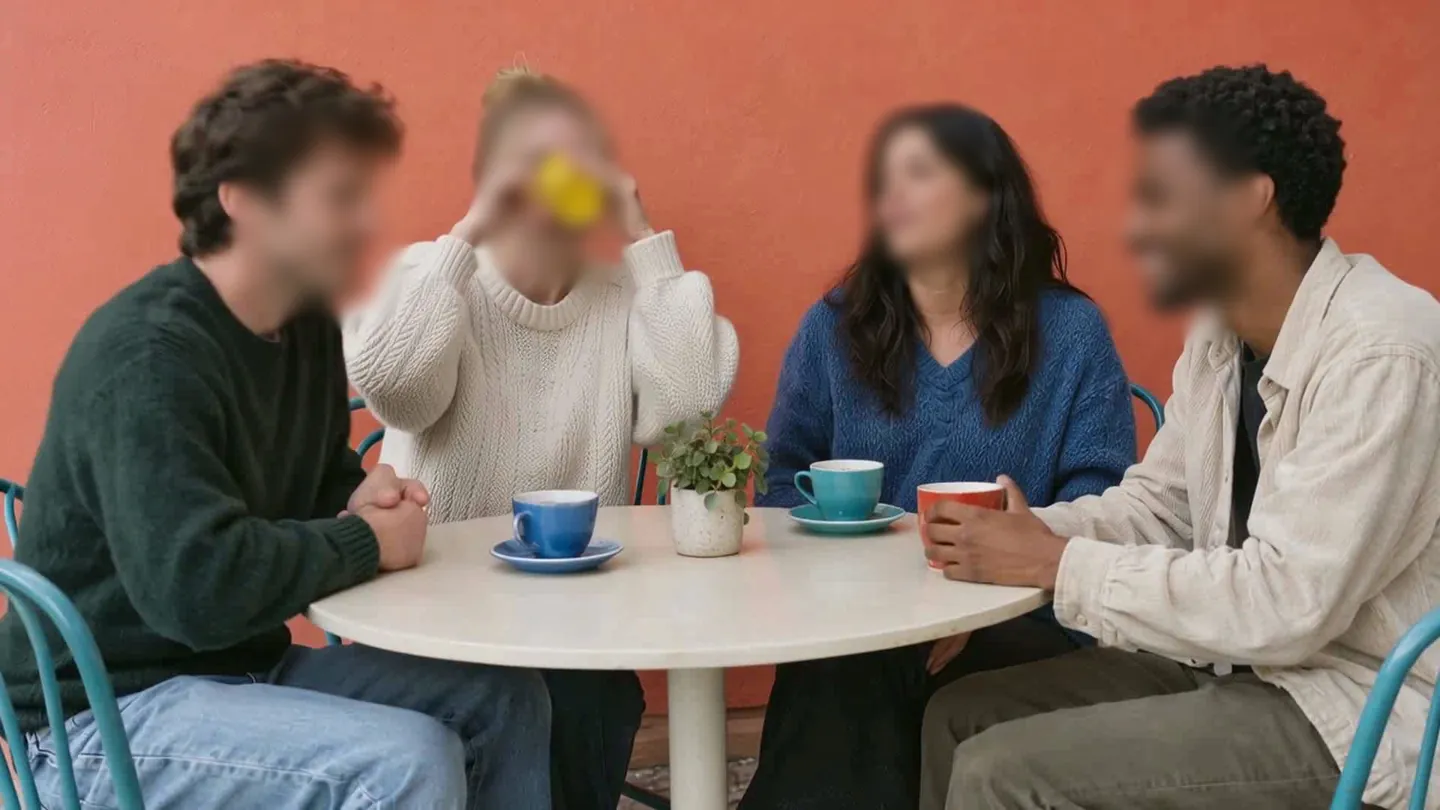
영상 속 얼굴과 번호판, 브라우저에서 바로 가리세요.
설치 없이 바로 시작합니다.