문서 PDF 변환

DOCX·XLSX·PPTX·HWP·HWPX를 한 곳에서 PDF로 바꾸세요.

지원 파일: DOCX, XLSX, PPTX, HWP, HWPX · 파일 1개 · 최대 25 MB

PDF설정 없이 바로 변환합니다

Office 문서는 텍스트를 선택할 수 있는 PDF로 내보냅니다. 글꼴과 복잡한 배치는 원본과 다를 수 있으니 공유 전 확인하세요.

첫 변환 시 엔진과 글꼴 약 256MB를 내려받습니다. 다음 방문에는 브라우저 캐시를 재사용할 수 있습니다. 큰 문서는 기기 메모리 한도를 넘을 수 있습니다.

  • 무료
  • 가입 없이 사용
  • 파일 업로드 없음

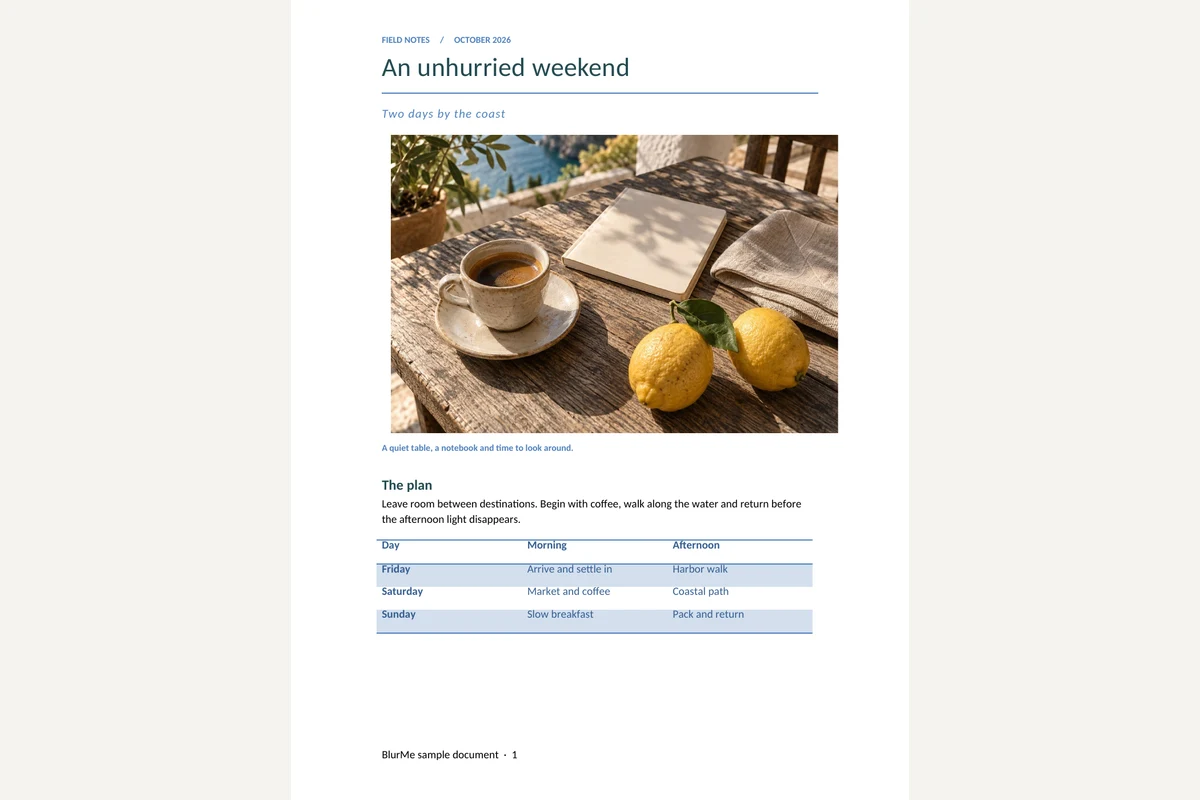
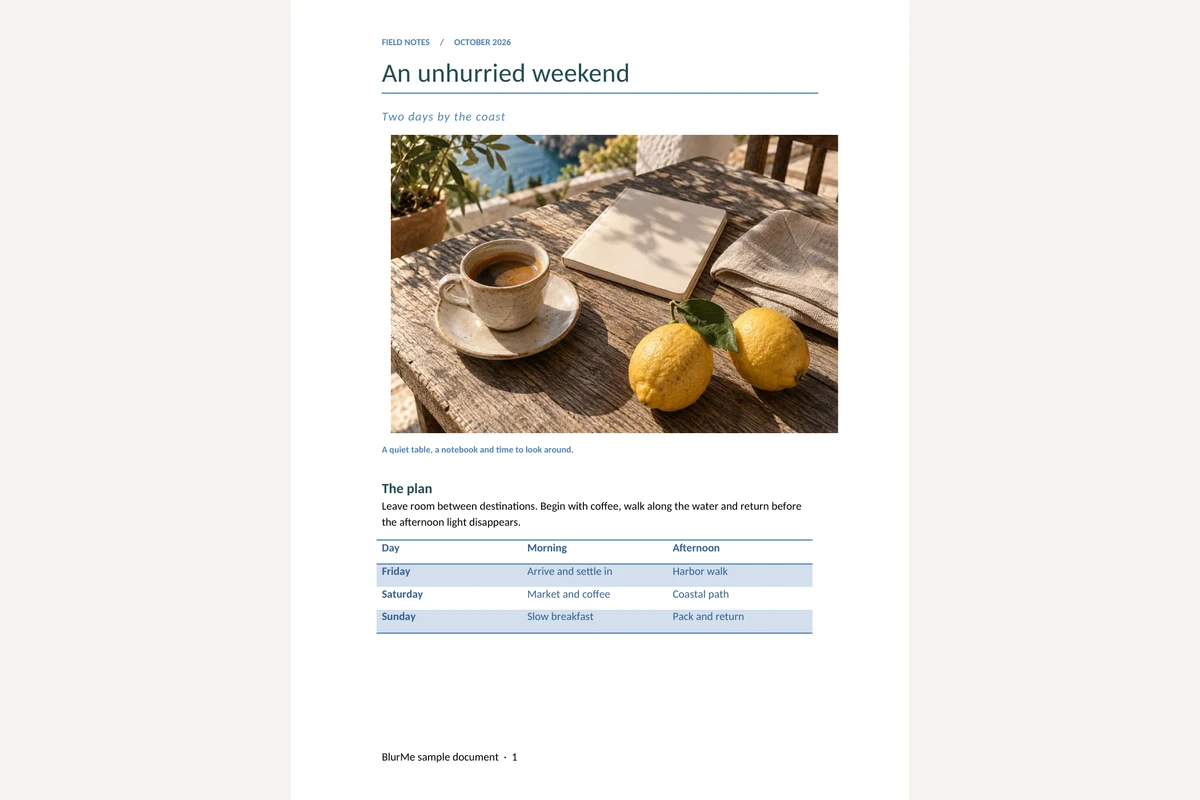
결과 예시

결과 예시: 문서 PDF 변환 (결과)PDF
결과 · field-notes.pdf239.8 KB · 2 페이지

Word·Excel·PowerPoint·HWP 문서를 PDF로 바꾸기

  1. DOCX, XLSX, PPTX, HWP, HWPX 파일 중 하나를 선택하세요.

  2. HWP 파일은 일부 페이지만 필요하면 페이지 범위를 입력하세요.

  3. 변환한 PDF를 다운로드하세요.

문서 PDF 변환 결과 이해하기

실제 문서 형식에 맞는 변환기를 선택합니다. Word는 쪽 설정, Excel은 표시 시트의 인쇄 설정, PowerPoint는 표시 슬라이드를 사용합니다.

Office와 HWP 결과 모두 글자를 검색하고 선택할 수 있습니다. 형식마다 재현 범위가 다릅니다.

지원 파일

DOCX, XLSX, PPTX, HWP, HWPX → PDF

  • 파일 1개 · 최대 25 MB
  • 전체 입력: 300 MB
  • 전체 출력: 150 MB
  • 페이지: ≤ 50

자주 묻는 질문

문서 PDF 변환에서는 어떤 내용이 유지되나요?

실제 문서 형식에 맞는 변환기를 선택합니다. Word는 쪽 설정, Excel은 표시 시트의 인쇄 설정, PowerPoint는 표시 슬라이드를 사용합니다.

문서 PDF 변환 사용 시 무엇을 확인해야 하나요?

Office와 HWP 결과 모두 글자를 검색하고 선택할 수 있습니다. 형식마다 재현 범위가 다릅니다.

문서 PDF 변환 결과는 어떻게 활용하나요?

결과 PDF를 확인하고 내려받으세요. 필요한 경우 PDF 합치기, 페이지 정리, 개인정보 확인으로 이어서 작업할 수 있습니다.

문서 PDF 변환 사용 방법

지원되는 문서 하나를 선택합니다. HWP는 페이지 범위를 정할 수 있고 Office는 문서의 인쇄 배치를 사용합니다.

파일이 서버에 업로드되나요?

아니요. 파일은 이 기기의 브라우저에서 처리되고 BlurMe 서버로 보내지 않습니다.

관련 도구

모든 도구