Excel PDF 변환

XLSX의 표시 시트를 인쇄 설정에 맞춰 PDF로 저장하세요.

지원 파일: XLSX · 파일 1개 · 최대 25 MB

XLSXPDF설정 없이 바로 변환합니다

Office 문서는 텍스트를 선택할 수 있는 PDF로 내보냅니다. 글꼴과 복잡한 배치는 원본과 다를 수 있으니 공유 전 확인하세요.

첫 변환 시 엔진과 글꼴 약 256MB를 내려받습니다. 다음 방문에는 브라우저 캐시를 재사용할 수 있습니다. 큰 문서는 기기 메모리 한도를 넘을 수 있습니다.

  • 무료
  • 가입 없이 사용
  • 파일 업로드 없음

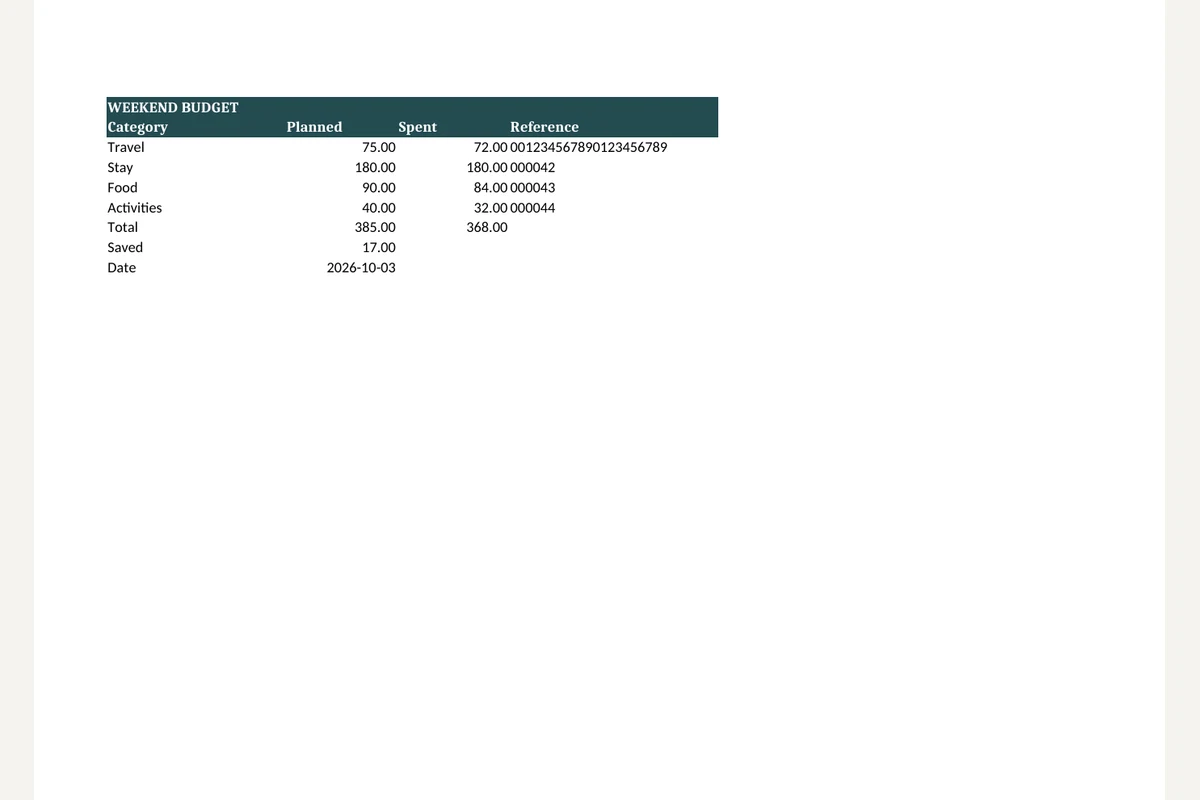
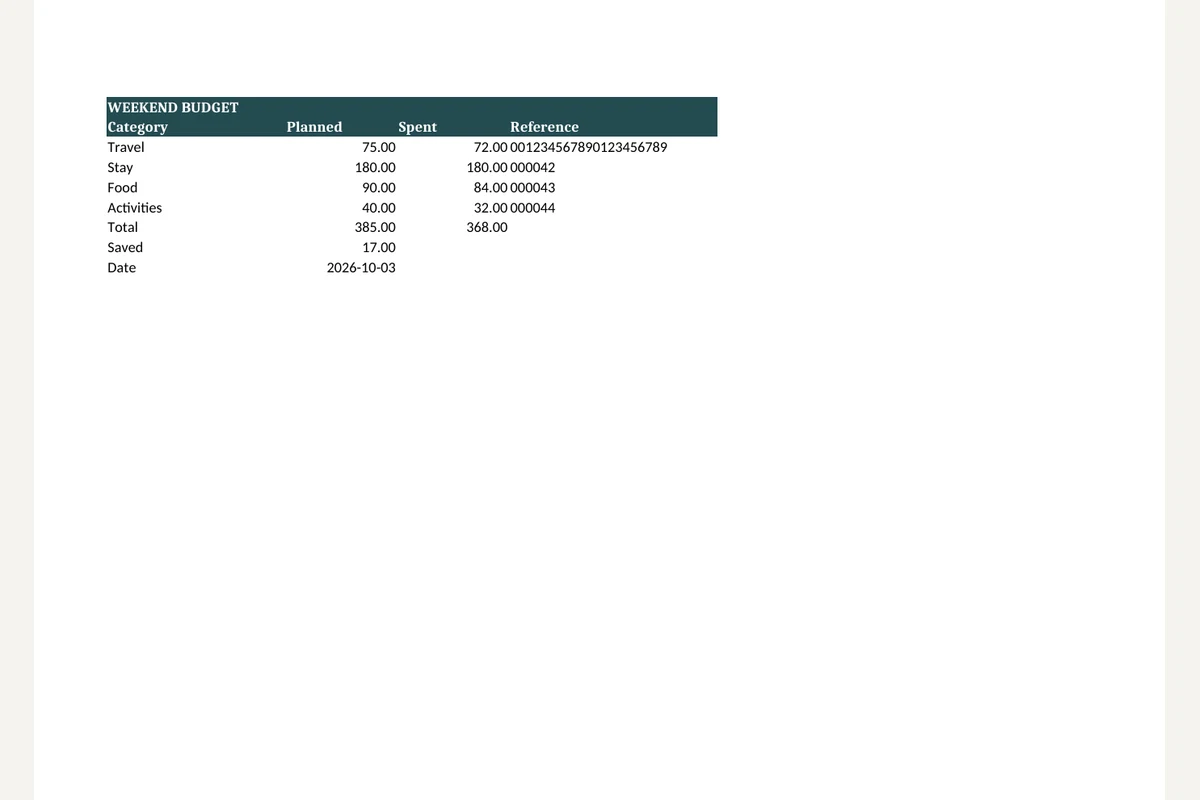
결과 예시

Excel 시트를 PDF로 저장하기

  1. XLSX 파일을 선택하세요.

  2. 변환하세요. 표시 시트는 인쇄 영역과 배율 설정을 따릅니다.

  3. 열이 여러 쪽으로 나뉘면 스프레드시트 앱에서 인쇄 설정을 고친 뒤 다시 변환하세요.

Excel PDF 변환 결과 이해하기

표시 시트의 인쇄 영역, 용지 크기, 배율 설정을 따라 PDF로 내보냅니다. 숨긴 시트는 결과에 포함하지 않습니다.

넓은 표는 용지에 맞추도록 설정하지 않으면 여러 쪽으로 나뉠 수 있습니다. Office 엔진의 수식 계산 결과가 Excel과 다를 수 있어 합계와 쪽 나눔을 확인해야 합니다.

지원 파일

XLSX → PDF

  • 파일 1개 · 최대 25 MB
  • 전체 입력: 300 MB
  • 전체 출력: 150 MB
  • 페이지: ≤ 50
  • 최대 셀 수: 200,000

자주 묻는 질문

Excel PDF 변환에서는 어떤 내용이 유지되나요?

표시 시트의 인쇄 영역, 용지 크기, 배율 설정을 따라 PDF로 내보냅니다. 숨긴 시트는 결과에 포함하지 않습니다.

Excel PDF 변환 사용 시 무엇을 확인해야 하나요?

넓은 표는 용지에 맞추도록 설정하지 않으면 여러 쪽으로 나뉠 수 있습니다. Office 엔진의 수식 계산 결과가 Excel과 다를 수 있어 합계와 쪽 나눔을 확인해야 합니다.

Excel PDF 변환 결과는 어떻게 활용하나요?

공유나 인쇄용 PDF를 내려받으세요. 출력된 쪽 대신 셀 데이터가 필요하면 XLSX CSV 변환을 사용하면 됩니다.

Excel PDF 변환 사용 방법

XLSX를 열고 변환합니다. 열이 예상과 다르게 나뉘면 스프레드시트 앱에서 인쇄 영역과 배율을 조정한 뒤 다시 시도하세요.

파일이 서버에 업로드되나요?

아니요. 파일은 이 기기의 브라우저에서 처리되고 BlurMe 서버로 보내지 않습니다.

관련 도구

모든 도구