사진의 얼굴을 가리고 저장하기
2026. 9. 9. 업데이트
사진을 업로드하고 얼굴을 감지한 뒤, 모든 얼굴에 모자이크를 적용해 저장하는 방법입니다. 내려받은 사진에서도 빠진 얼굴이 없는지 확인합니다.
준비 사항과 샘플
얼굴 네 개가 보이는 단체 사진으로 진행합니다. 아래 샘플을 내려받아 따라 하거나 본인의 사진을 사용하세요.
Free 플랜에서는 크레딧 없이 내보낼 수 있으며 결과물에 워터마크가 표시됩니다.

1. 단체 사진 열기
대시보드에서 파일 업로드를 눌러 faces-four.png를 선택하세요. 업로드와 분석이 끝나면 해당 사진을 열어 스튜디오로 이동합니다.
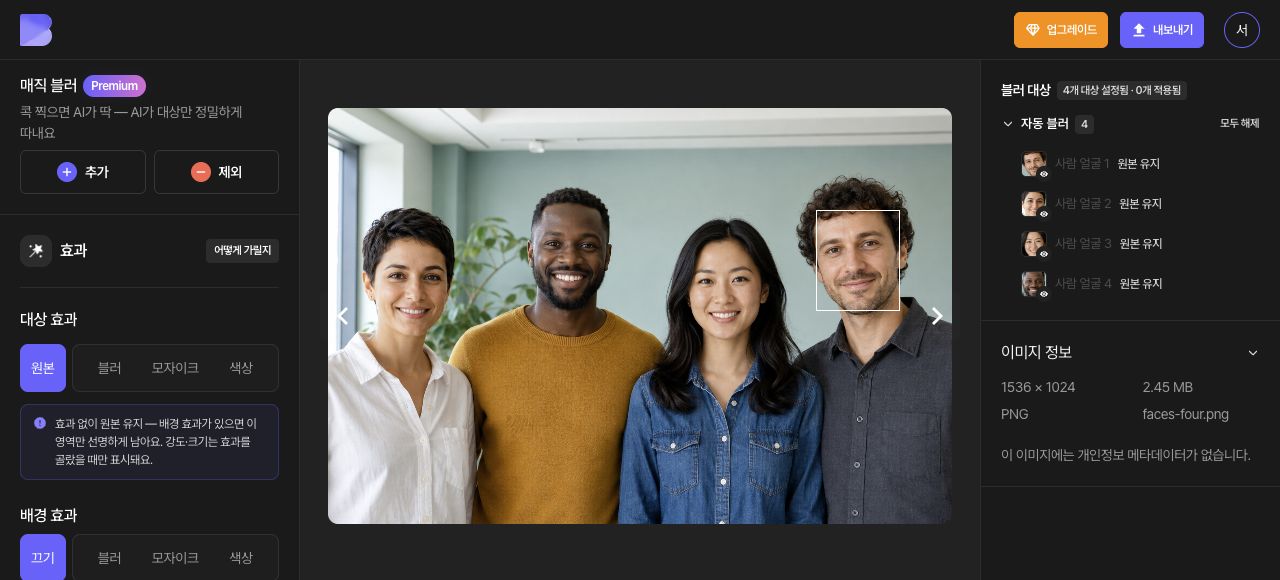
얼굴 네 개의 위치를 먼저 확인하세요. 화면에서 보이는 얼굴 수를 알아두면 감지가 빠진 얼굴을 찾기 쉽습니다.
2. 얼굴 자동 감지 확인하기
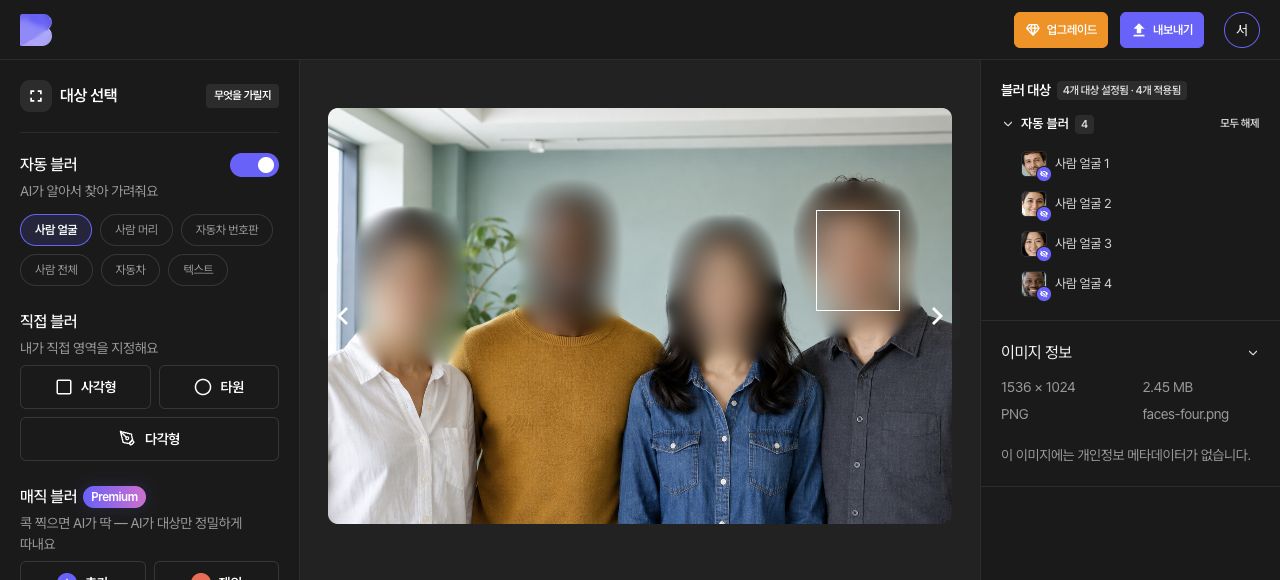
자동 블러에서 사람 얼굴을 켜세요. 대상 목록과 사진을 함께 보면서 얼굴 네 개가 각각 감지됐는지 확인합니다. 목록의 체크박스는 효과를 편집할 대상을 선택하는 데 사용합니다.
실제 얼굴이 빠졌다면 직접 블러의 사각형으로 얼굴 전체를 감싸 보완하세요. 얼굴이 아닌 곳을 잘못 감지했다면 그 대상만 원본으로 유지하고, 가려야 할 네 얼굴은 모두 적용 상태로 남깁니다.
3. 전체 얼굴에 모자이크 적용하기
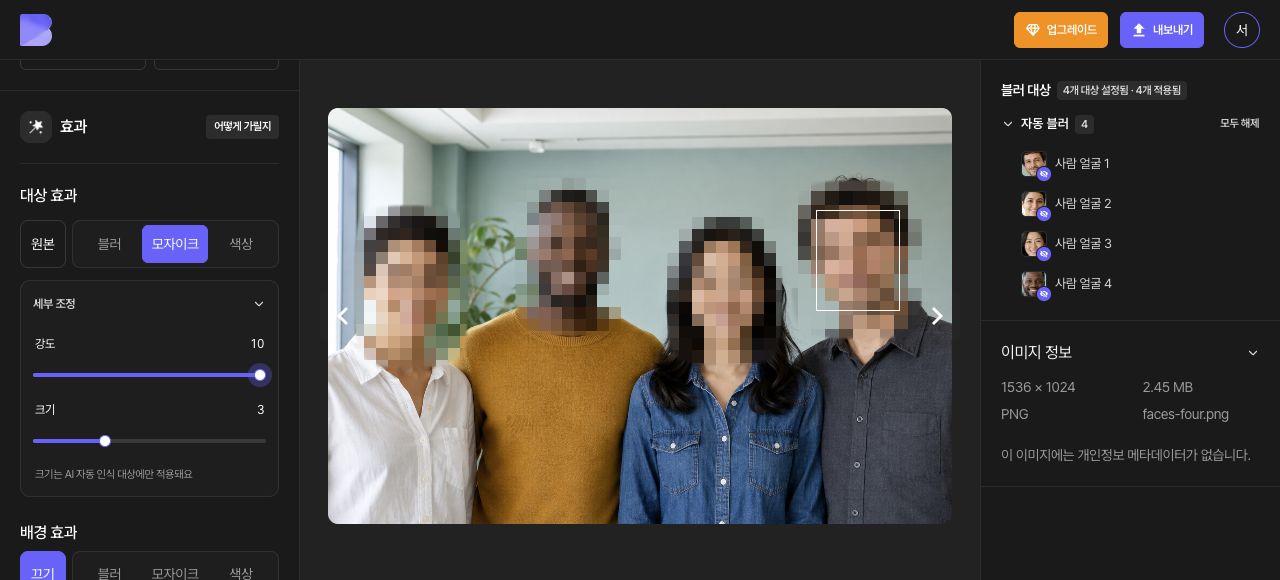
개별 얼굴이 선택돼 있다면 선택 해제로 선택을 지우세요. 전체 대상에 적용되는 대상 효과에서 모자이크를 선택하고 세부 조정의 강도를 10, 크기를 3으로 맞춥니다.
블러는 세부를 흐리게 하고 모자이크는 격자 형태로 가립니다. 단색으로 덮으려면 색상과 검정 색상 칸(#000000)을 사용할 수 있습니다. 이 가이드에서는 네 얼굴 모두에 같은 모자이크를 유지합니다.
4. 빠진 얼굴과 범위 확인하기
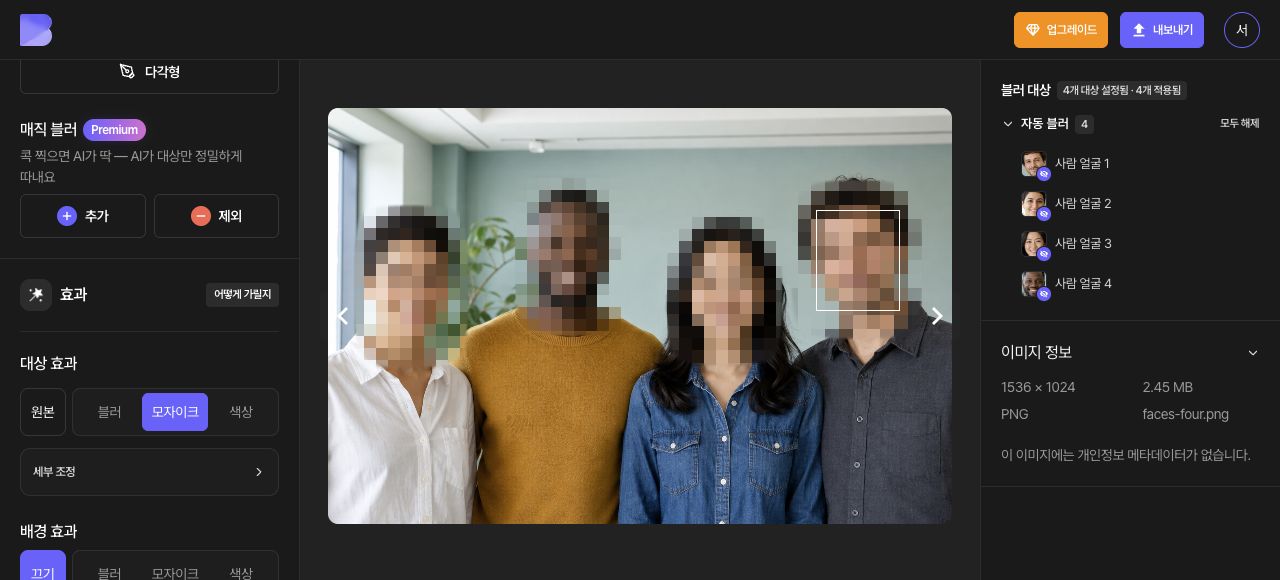
얼굴을 하나씩 확대해 눈·코·입과 얼굴 가장자리가 충분히 가려졌는지 확인하세요. 감지 영역의 여유가 부족하면 세부 조정의 크기를 보완하고 다시 확인합니다. 직접 만든 사각형은 캔버스의 조절 손잡이로 넓히세요.
5. JPG로 내보내기
상단 내보내기를 열고 파일 형식을 JPG로 선택하세요. 파일 이름은 faces-four-edited로 지정합니다. 품질은 기본값으로 두고 화면의 크레딧·이용 조건을 확인한 뒤 내보내기를 실행하세요.
일반 사진은 JPG로 저장할 수 있습니다. 무손실 이미지가 필요하면 PNG를 선택하세요. 형식을 바꿨다면 파일 이름과 다운로드한 확장자도 함께 확인합니다.
6. 다운로드한 파일에서 결과 확인하기
내보내기가 완료되면 대시보드에서 같은 사진의 다운로드를 누르세요. 브라우저 다운로드가 끝난 뒤 기기에 받은 파일을 열고 파일 이름과 확장자를 확인합니다.
얼굴 네 개에 모자이크가 모두 유지되고 가림 밖으로 얼굴 일부가 노출되지 않았는지 확인하세요. 편집기를 보고 끝내지 말고, 방금 받은 파일에서 이 결과를 확인하세요.