사진의 자동차 번호판 가리기
2026. 9. 9. 업데이트
사진의 번호판을 자동으로 찾고 전체 영역을 검정으로 가린 뒤 저장하세요. 편집기와 내려받은 사진에서 번호판 양끝까지 확인합니다.
준비 사항과 샘플
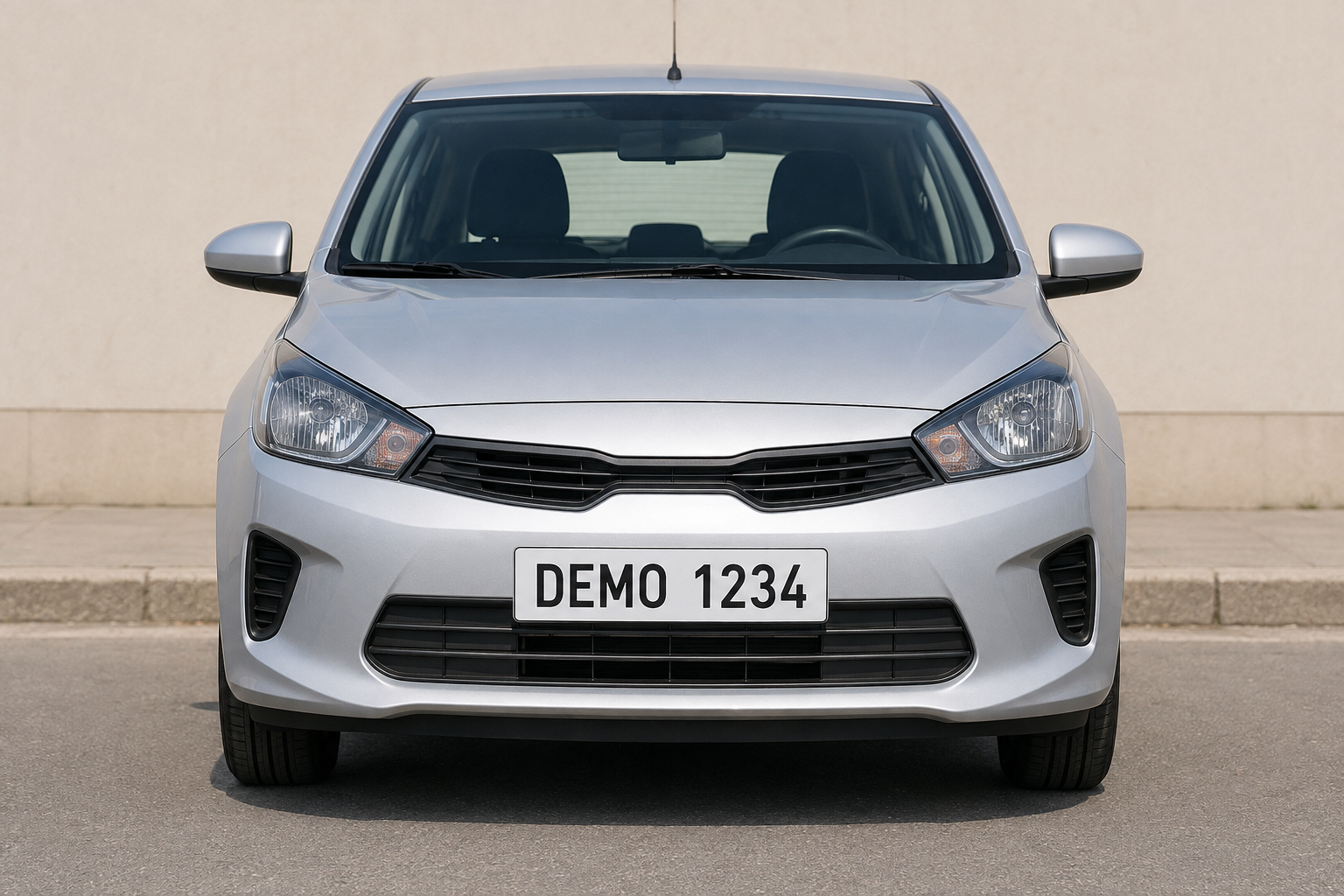
가상 번호판 DEMO 1234가 있는 차량 사진으로 진행합니다. 아래 샘플을 내려받아 따라 하거나 본인의 차량 사진을 사용하세요.
Free 플랜에서는 크레딧 없이 내보낼 수 있으며 결과물에 워터마크가 표시됩니다.
1. 번호판 위치 확인하기
대시보드에서 파일 업로드를 눌러 license-plate.png를 선택하세요. 업로드와 분석이 끝나면 해당 사진을 열어 스튜디오로 이동합니다.
번호판의 바깥 테두리까지 확인하세요. 숫자뿐 아니라 번호판 전체가 가림 영역에 포함돼야 합니다.
2. 자동차 번호판 감지하기
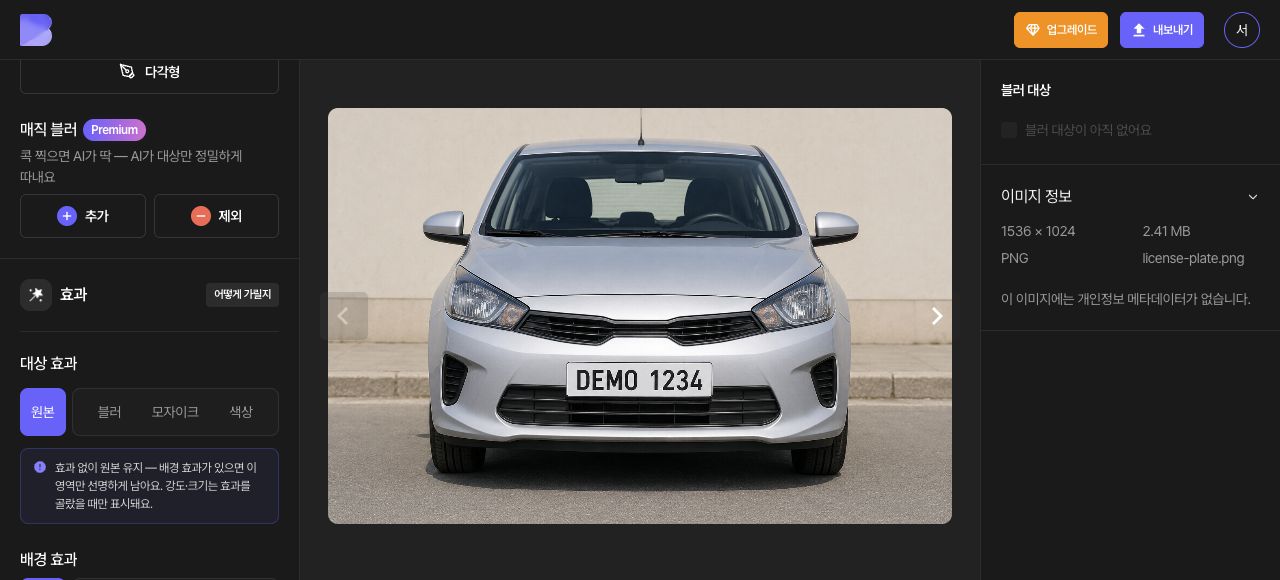
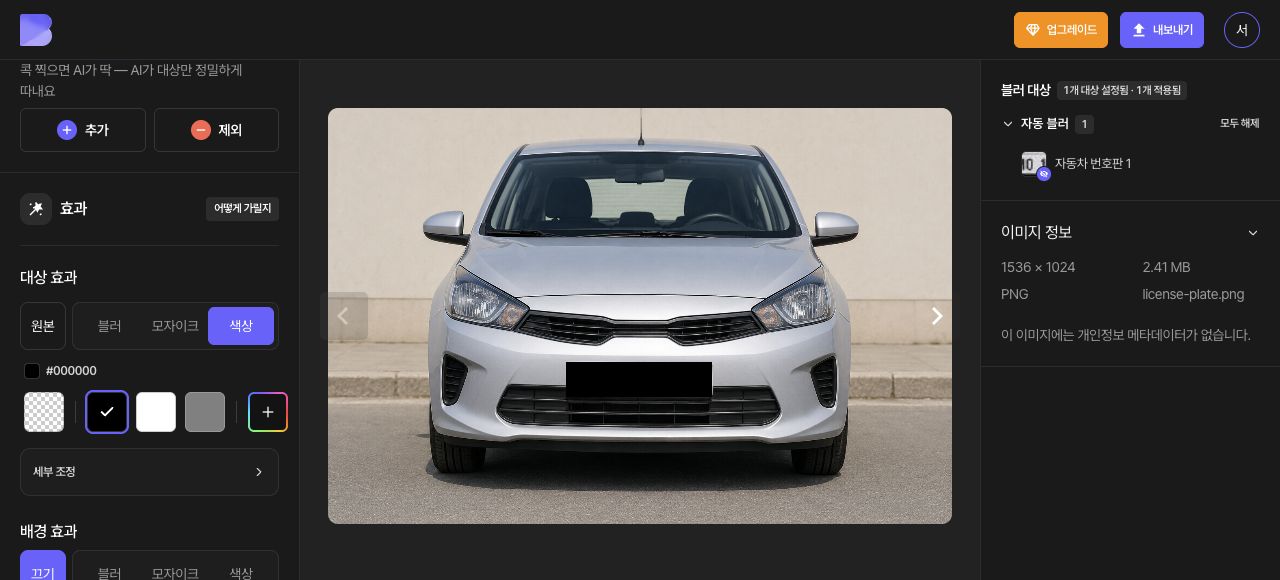
자동 블러에서 자동차 번호판 버튼을 켜세요. 이 샘플에서는 번호판 한 개가 감지됩니다. 감지 영역이 번호판 전체를 포함하는지 확인하세요.
감지 영역과 번호판 바깥 테두리를 비교하세요. 번호판이 감지되지 않았다면 직접 블러에서 사각형을 만들어 같은 범위를 가릴 수 있습니다.
3. 검정 색상으로 가리기
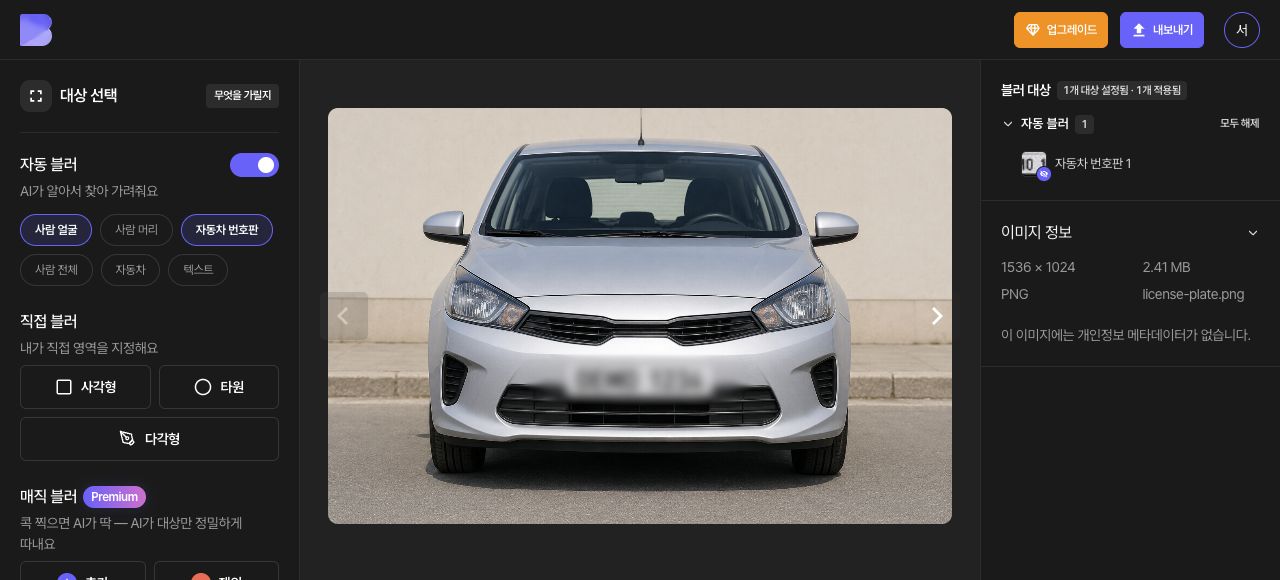
전체 대상에 적용되는 대상 효과에서 색상을 선택한 뒤 검정 색상 칸(#000000)을 누르세요. 감지된 번호판 전체가 검정으로 가려지는지 확인하세요.
4. 전체 번호판 가림 확인하기
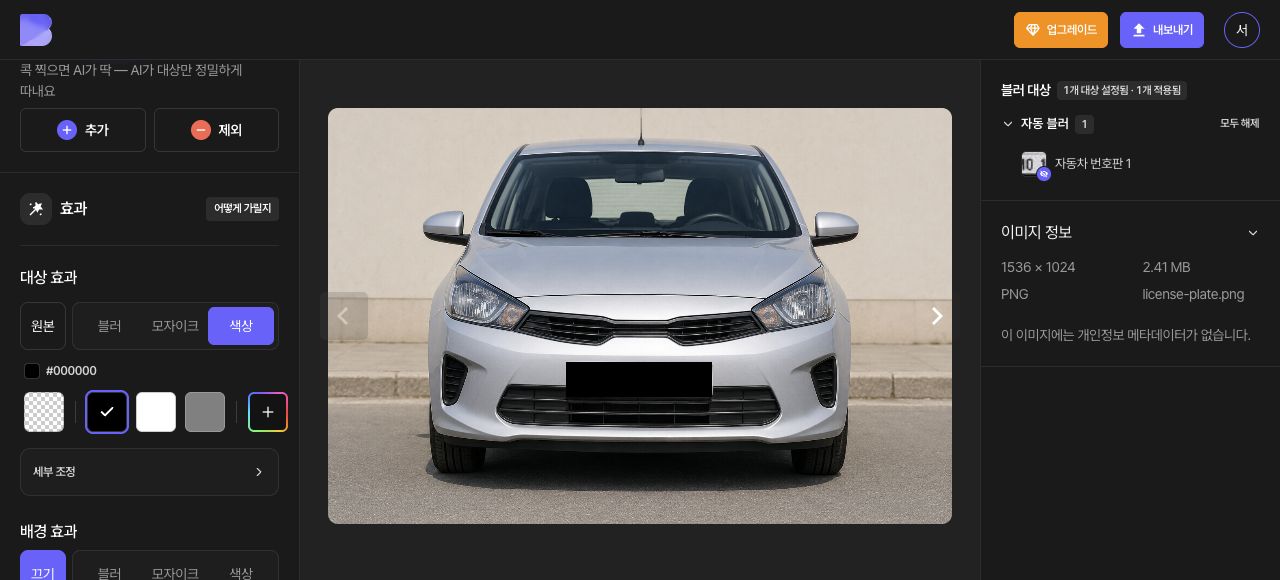
번호판을 확대해 양끝 문자와 테두리가 노출되지 않았는지 확인하세요. 필요한 경우 영역을 보완하고, 편집기에서 번호판 전체가 가려졌는지 검토합니다.
5. JPG로 내보내기
상단 내보내기를 열고 파일 형식을 JPG로 선택하세요. 파일 이름은 license-plate-edited로 지정합니다. 품질은 기본값으로 두고 화면의 크레딧·이용 조건을 확인한 뒤 내보내기를 실행하세요.
6. 다운로드한 파일에서 결과 확인하기
내보내기가 완료되면 대시보드에서 같은 사진의 다운로드를 누르세요. 브라우저 다운로드가 끝난 뒤 기기에 받은 파일을 열고 파일 이름과 확장자를 확인합니다.
번호판의 첫 문자부터 마지막 문자와 바깥 테두리까지 검정으로 가려졌는지 확인하세요. 편집기를 보고 끝내지 말고, 방금 받은 파일에서 이 결과를 확인하세요.