스캔 PDF를 가리고 저장하기
2026. 9. 9. 업데이트
스캔 PDF의 각 페이지에서 가릴 내용을 찾아 처리하고 PDF로 저장합니다. 텍스트를 직접 선택할 수 없는 문서도 감지 결과를 확인하고 원하는 영역을 직접 지정할 수 있습니다.
준비 사항과 샘플
전화번호·계좌번호 패턴 인식과 OCR은 Free를 포함해 제공되며, 이름·주소 자동 인식은 Starter 이상에서 제공됩니다. 감지되는 내용은 문서 상태에 따라 다르므로 모든 페이지를 직접 확인하세요. Free 출력에는 워터마크가 표시됩니다.
연습용 원본 scanned-receipt.pdf. 이름·연락처 등은 모두 가상 자료입니다. 같은 원본으로 단계를 따라 하세요.
1. 스캔 PDF를 업로드하고 페이지 확인하기
대시보드에 scanned-receipt.pdf를 업로드하고 PDF 프로젝트를 여세요. 이 샘플은 두 페이지를 이미지로 저장한 PDF여서 원본에는 선택·검색할 수 있는 텍스트 레이어가 없습니다.
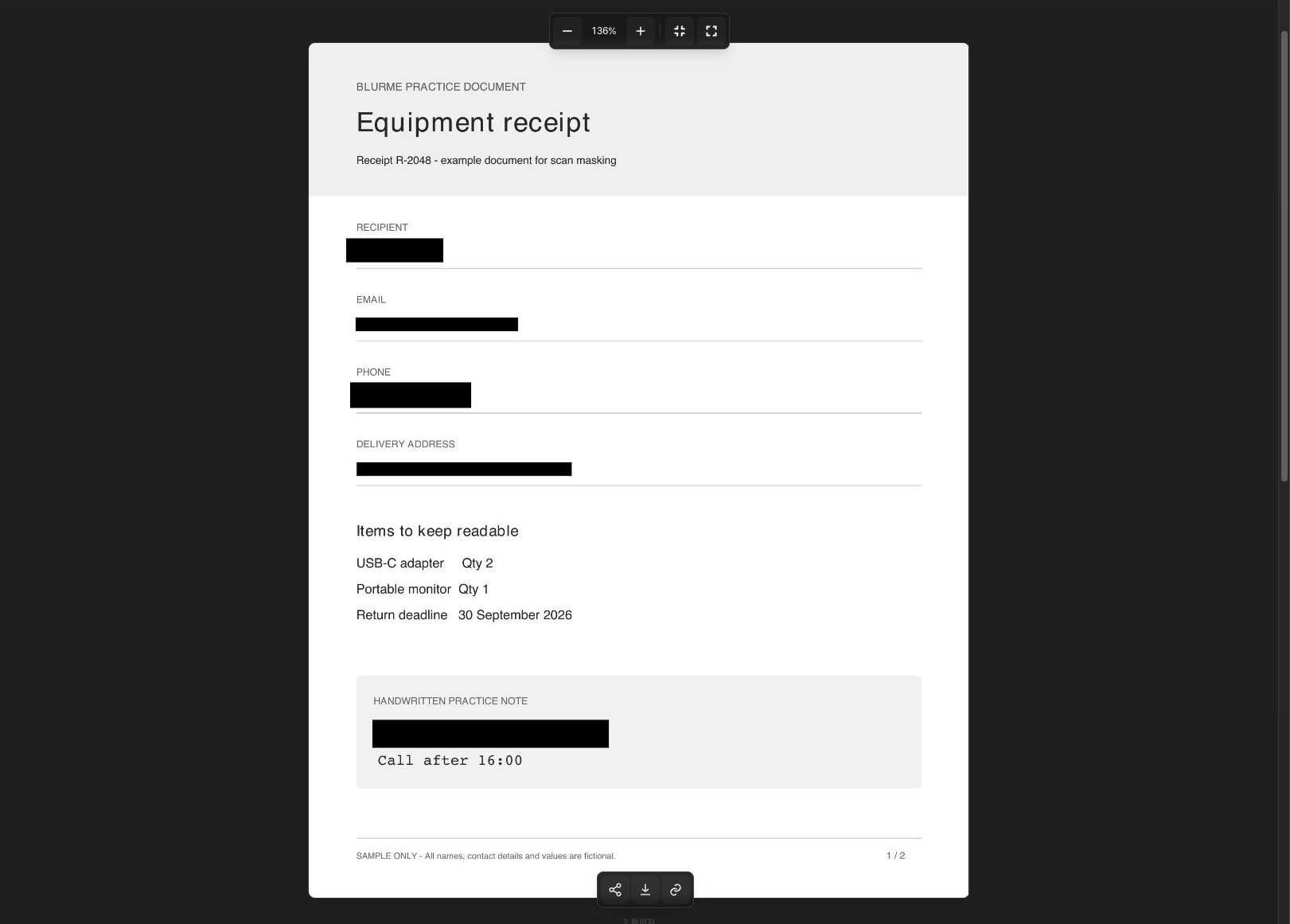
분석이 끝나면 첫 페이지와 두 번째 페이지를 각각 확인하세요. 이름 Jamie Reed, 이메일, 전화번호, 주소, 출입 코드와 확인 서명을 가리고, 대여 품목·반납 기한·점검 항목은 남깁니다. 원본과 대조할 때는 자동 인식을 잠시 끄고 내용을 확인한 다음 다시 켜세요.
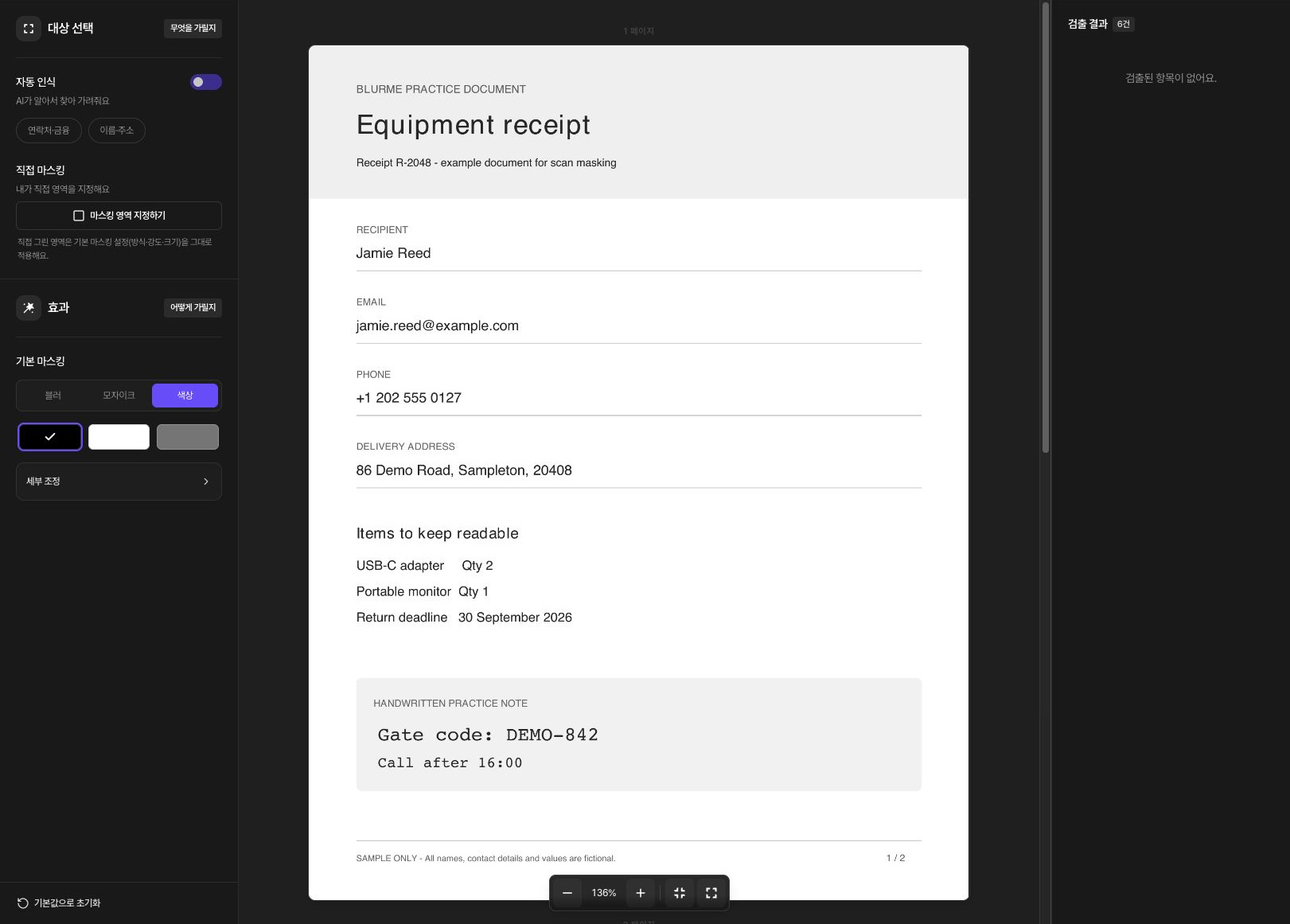
2. 감지 결과를 원본 이미지와 대조하기
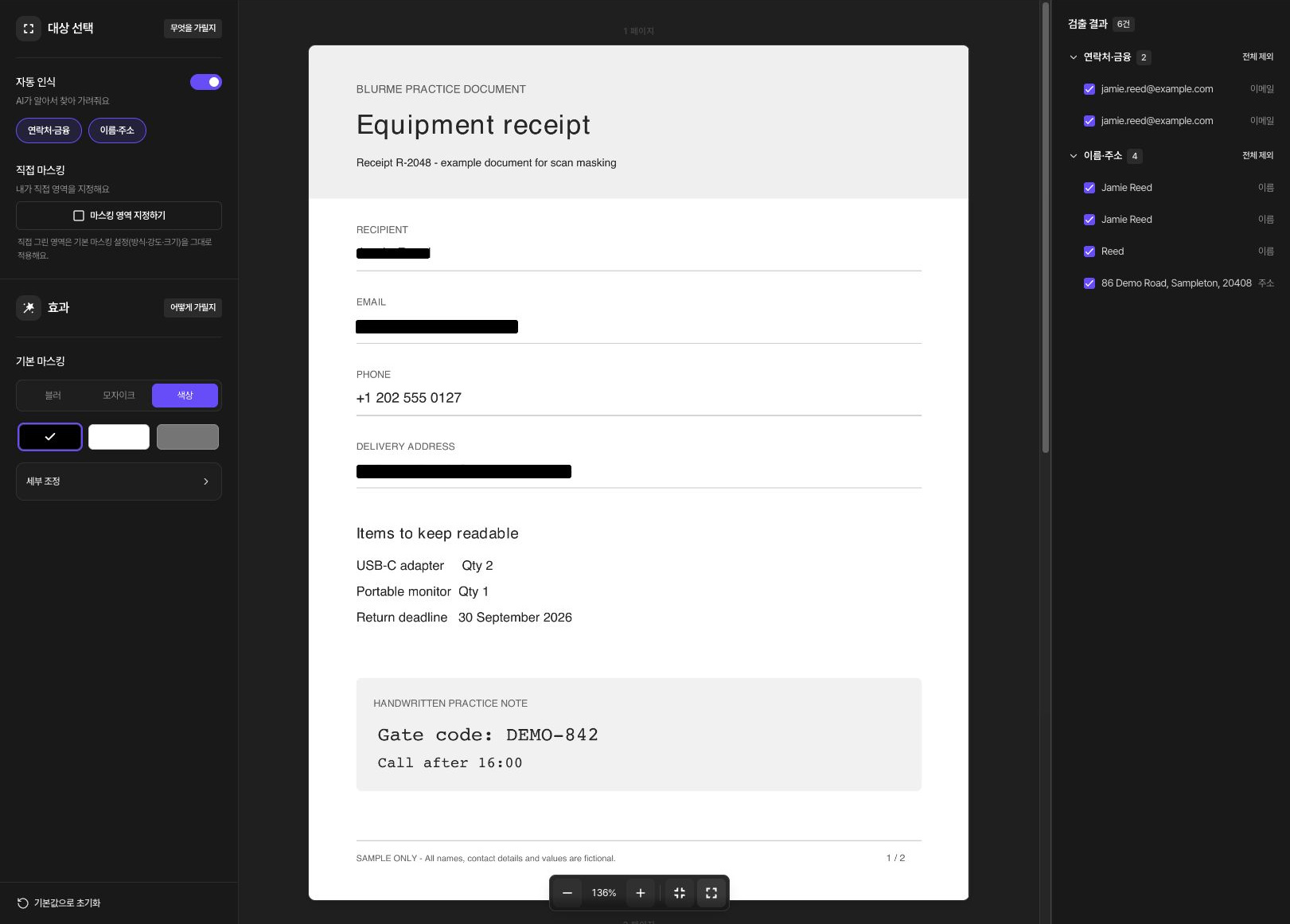
자동 인식에서 연락처·금융과 이름·주소를 확인하고, 검출 목록의 항목을 눌러 가릴 위치를 살펴보세요. 예시 화면에는 이메일 2건, 이름 3건(Jamie Reed 2건과 Reed 1건), 주소 1건으로 총 6건이 표시됩니다. 이 항목을 포함한 상태에서 기본 마스킹 → 색상 → 검정을 선택합니다. 두 페이지의 전화번호는 감지되지 않았으므로 직접 보완합니다.
감지 항목이 없거나 일부 정보가 빠졌다면 문서를 확대해 직접 보완하세요. 작은 글자, 흐린 스캔, 기울어진 부분은 특히 원본과 비교합니다. 감지 개수만으로 문서 전체가 가려졌다고 판단하지 마세요.
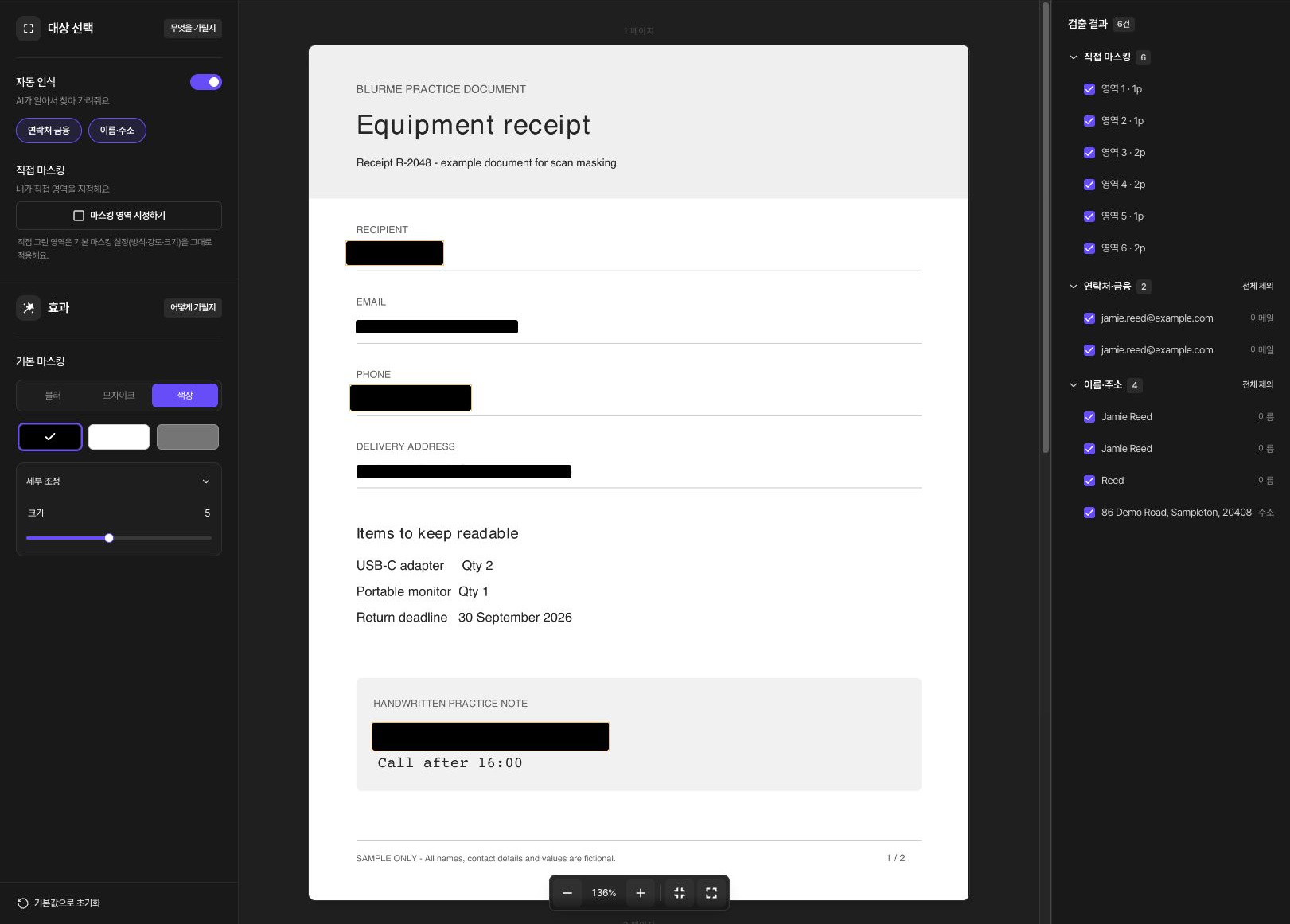
3. 첫 페이지의 이름·누락 정보·메모 가리기
마스킹 영역 지정하기를 누르고 첫 페이지의 이름 Jamie Reed 전체를 별도 영역으로 감싸세요. 이름이 자동 감지됐더라도 글자 위·아래·양옆에 여유를 두어 경계까지 포함합니다. 이어서 감지되지 않은 전화번호 +1 202 555 0127를 국가번호부터 마지막 숫자까지 별도 영역으로 가립니다. 자동으로 가려진 이메일·주소도 빠진 글자가 없는지 확인하세요.
아래 메모의 Gate code: DEMO-842 전체를 별도 영역으로 가리고 지정 완료를 누르세요. 품목, 반납 기한과 남기기로 한 Call after 16:00 문구는 읽을 수 있게 둡니다. 직접 영역을 선택하면 위치와 크기를 보완할 수 있습니다.
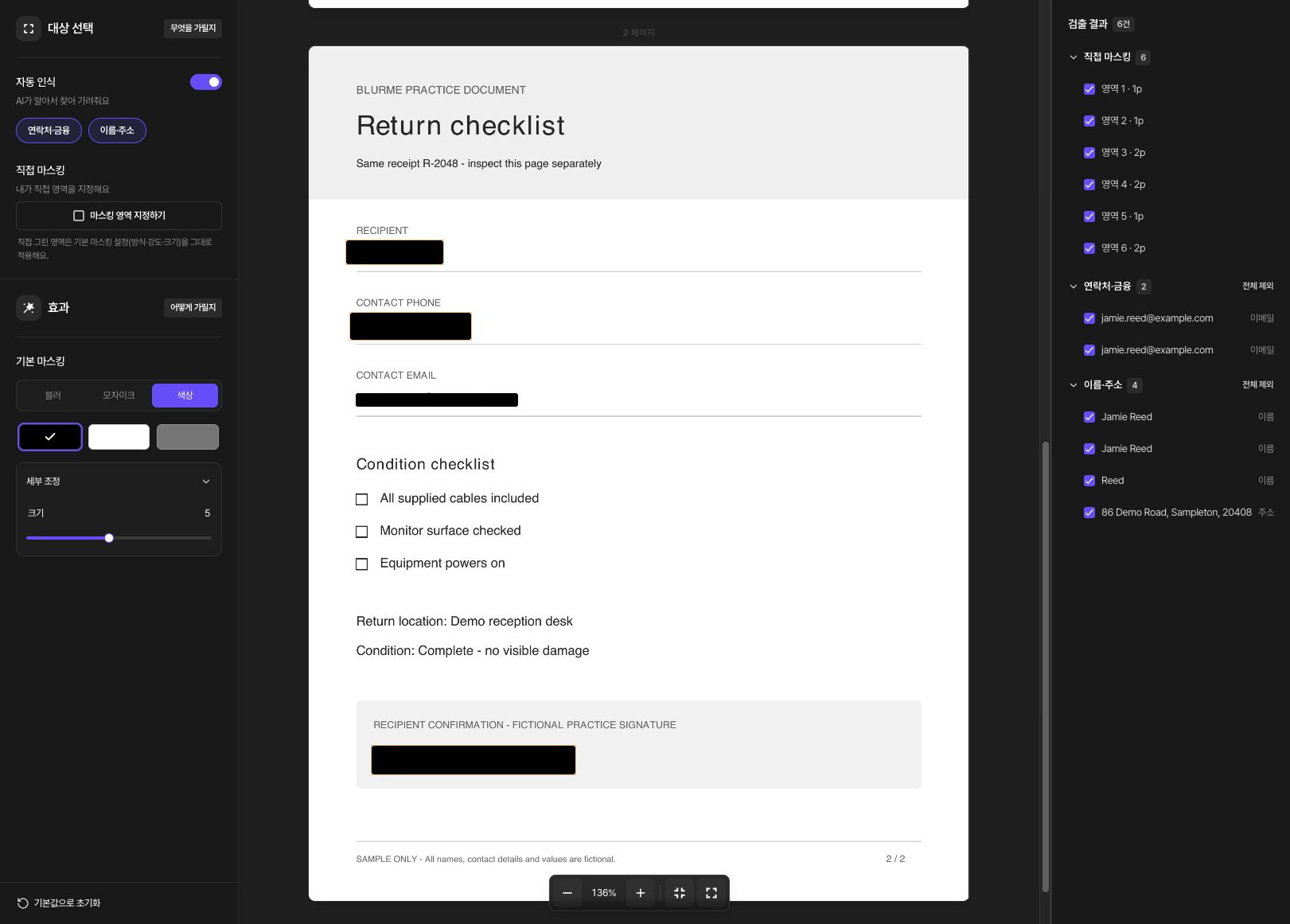
4. 두 번째 페이지의 반복 정보와 확인란 가리기
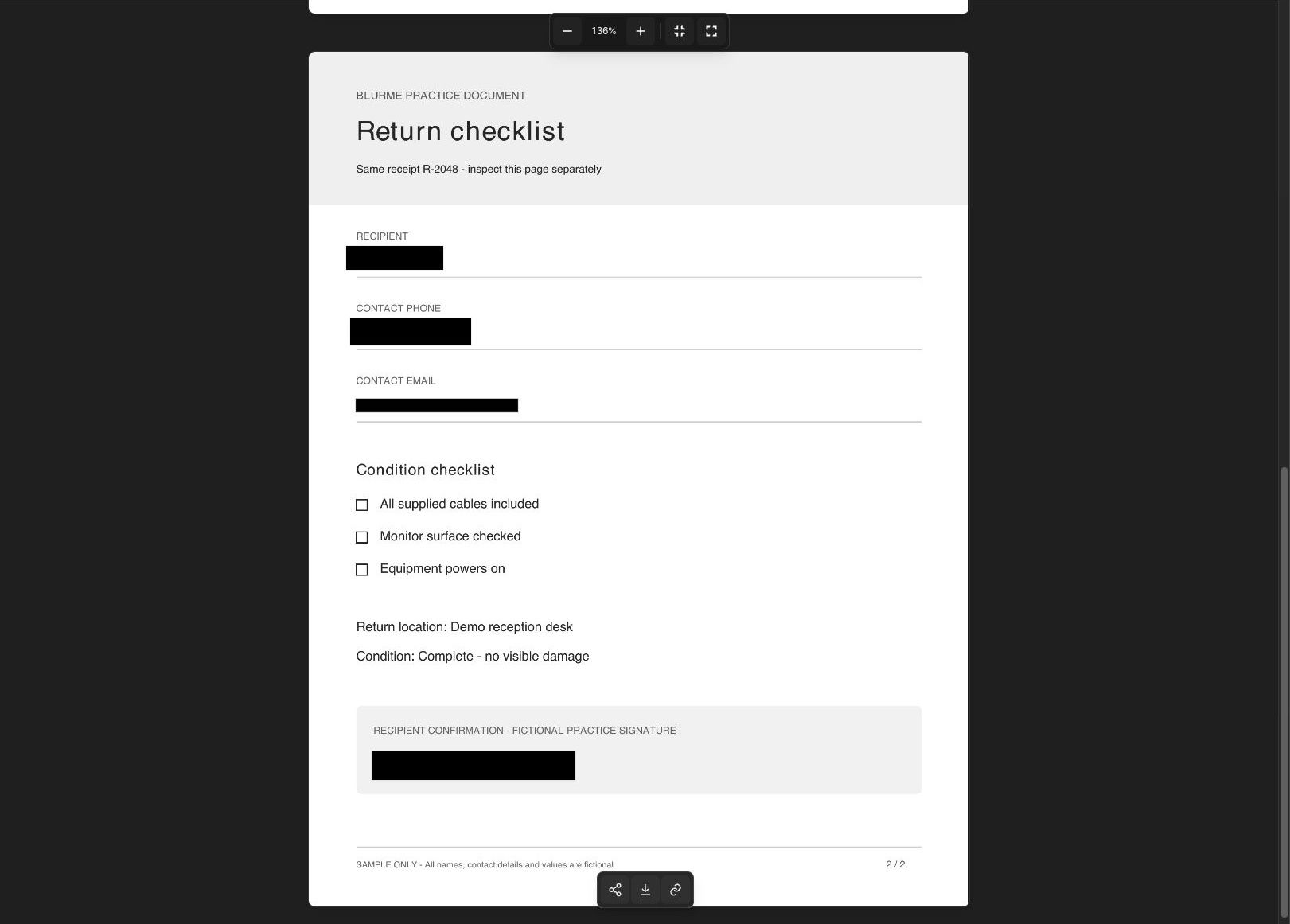
두 번째 페이지에서도 Jamie Reed 전체에 여유를 둔 직접 영역을 추가하고, 감지되지 않은 전화번호 전체를 별도 영역으로 가리세요. 하단의 가상 확인 서명은 Reed 일부만 자동 감지되므로 J. Reed / SAMPLE 전체를 별도 영역으로 감쌉니다. 첫 페이지의 이름·전화번호·출입 코드와 두 번째 페이지의 이름·전화번호·전체 서명을 합쳐 직접 마스킹 영역은 6개입니다.
체크리스트와 반납 장소·상태 설명은 가리지 않습니다. 페이지 모서리와 작은 글씨까지 확대해 확인한 뒤 전체 페이지를 다시 살펴보세요. 감지되지 않은 내용은 검출 목록에 나타나지 않을 수 있습니다.
PDF로 내보내고 받은 파일 확인하기
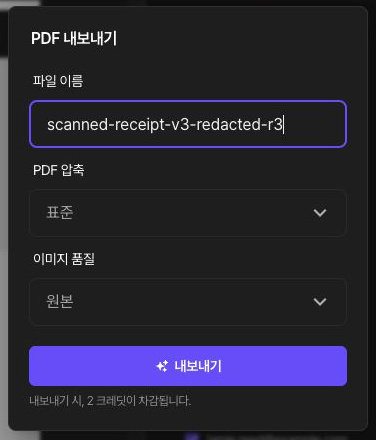
모든 페이지를 검토한 뒤 상단 내보내기를 누르세요. 파일 이름은 scanned-receipt-v3-redacted-r3, PDF 압축은 표준, 이미지 품질은 원본으로 입력·선택합니다. 이 두 페이지 예시에는 2크레딧 안내가 표시됩니다. 화면의 예상 비용을 확인한 뒤 실행하세요.
완료 후 PDF 결과 화면에서 각 페이지를 살펴보고 아래쪽 다운로드 아이콘을 누르세요. 받은 PDF를 기기의 PDF 뷰어에서 다시 열어 두 페이지가 모두 있는지 확인합니다. 이름·연락처·출입 코드·전체 서명은 가려지고, 대여 품목·반납 기한·점검 항목과 남긴 메모는 읽을 수 있어야 합니다.
PDF 압축은 없음·표준·최대, 이미지 품질은 원본·높음·표준·낮음 중에서 고를 수 있습니다. 용량을 줄여야 한다면 다른 설정으로 다시 내보내고, 실제 파일 크기와 작은 글씨·사진의 가독성을 비교하세요.
결과를 수정하려면 수정하기으로 돌아가 가림을 보완한 뒤 다시 내보내세요. 이미 다운로드한 파일에는 이후의 편집이 자동으로 반영되지 않습니다.
검색·복사 결과도 별도로 확인하기
검색·복사되는 텍스트를 가릴 때는 기본 마스킹 → 색상을 사용하세요. 색상은 선택 영역의 콘텐츠 제거에 사용되며, 블러·모자이크는 시각 효과입니다. 화면의 가림만으로 판단하지 말고 받은 PDF에서 아래 항목을 확인하세요.
이 샘플의 확인 문자열: Jamie Reed, jamie.reed@example.com, +1 202 555 0127, 86 Demo Road, DEMO-842, J. Reed.
받은 PDF 전체에서 가린 이름·연락처 등을 검색하세요. 가린 영역을 포함한 텍스트를 선택해 복사한 뒤 붙여 넣어 확인합니다. PDF 뷰어가 텍스트 내보내기를 지원하면 전체 문서를 텍스트로 추출해 같은 문자열이 남는지도 확인하세요.
이 샘플은 원래 텍스트 레이어가 없는 스캔 PDF입니다. 일부 PDF 뷰어는 페이지 이미지의 글자를 인식해 검색·복사를 지원합니다. 검색 결과가 없다는 사실만으로 가림 성공을 확인할 수 없으므로 모든 페이지의 실제 이미지도 확대해 살펴보세요.
가린 내용이 보이거나 검색·복사·텍스트 추출에 남으면 그 결과를 공유하지 말고 영역과 처리 방식을 보완해 다시 내보내세요. 수정한 출력에도 문제가 있으면 문제 해결 가이드를 참고하세요.