Excel do PDF
Eksportuj widoczne arkusze XLSX według ustawień wydruku.
Dokumenty Office są eksportowane do PDF z zaznaczalnym tekstem. Przed udostępnieniem sprawdź czcionki i złożony układ.
Pierwsza konwersja pobiera około 256 MB silnika i czcionek. Kolejne wizyty mogą użyć pamięci podręcznej. Duże dokumenty mogą przekroczyć pamięć urządzenia.
- Za darmo
- Bez rejestracji
- Bez przesyłania plików
Przykładowy wynik
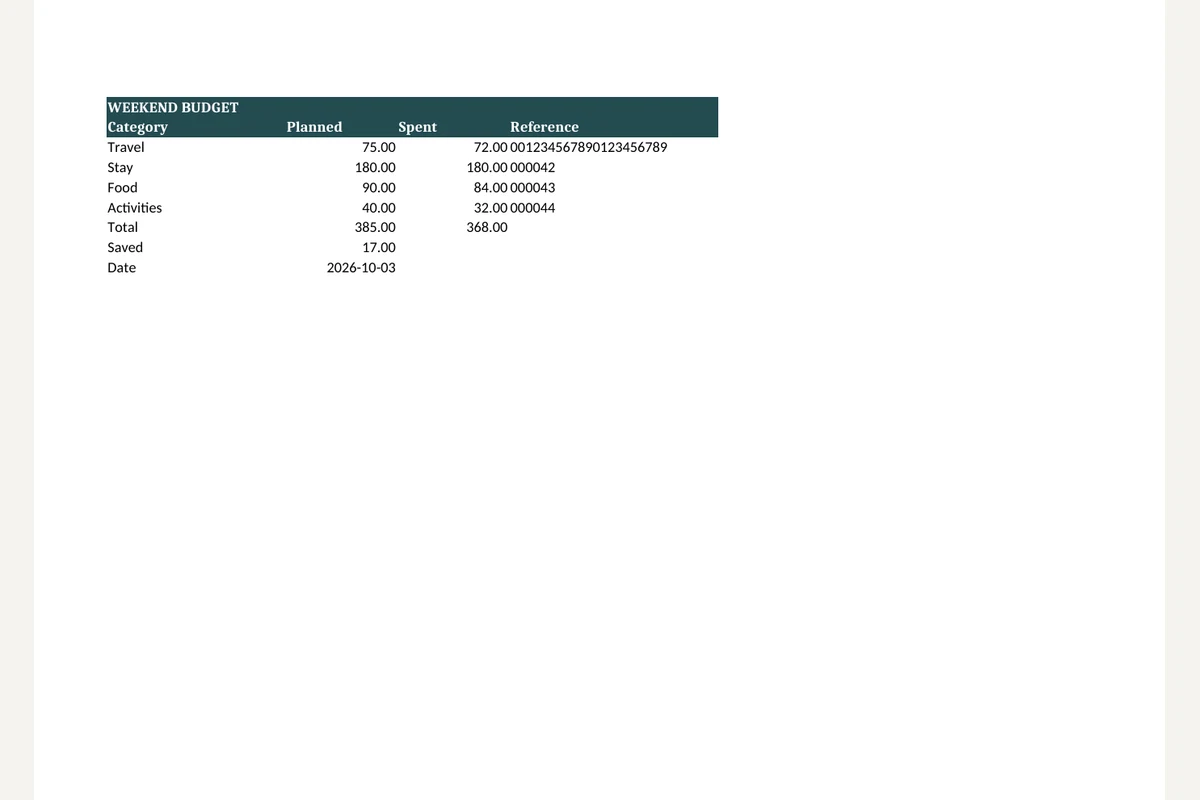 XLSX
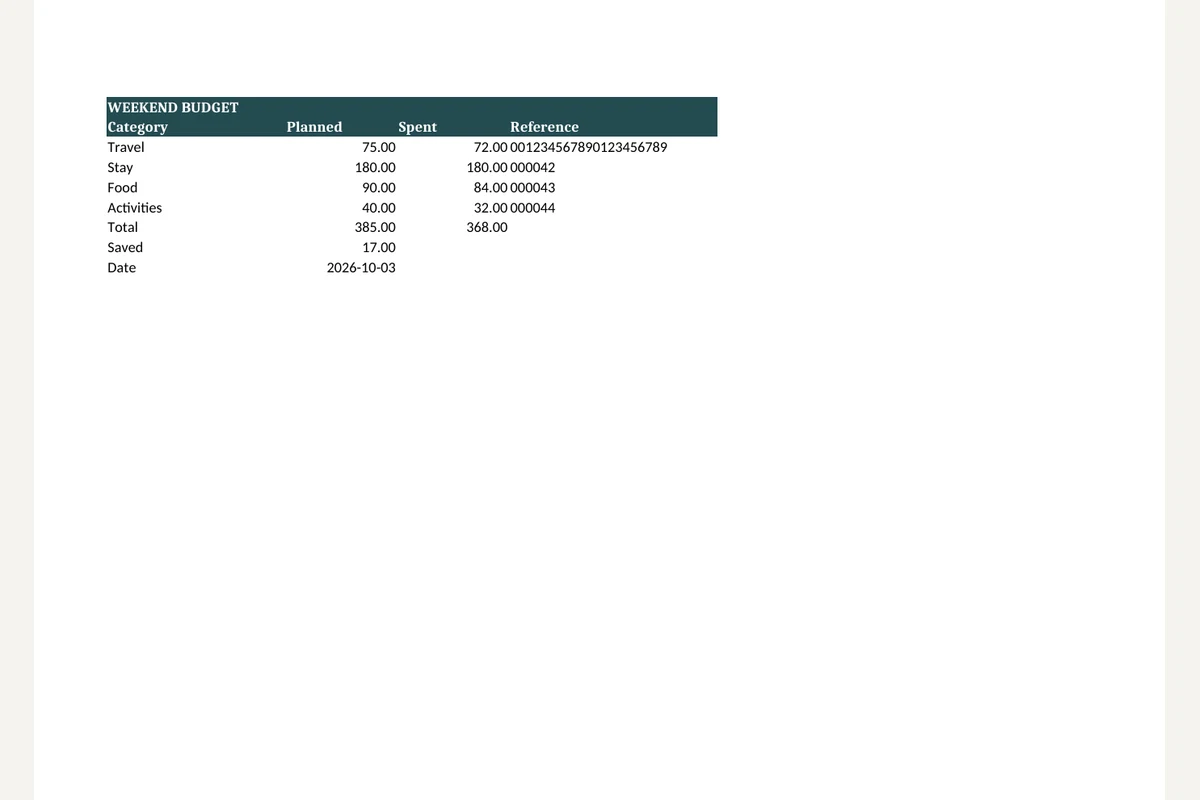 PDF
Zapisywanie arkuszy Excel jako PDF
Wybierz plik XLSX.
Przekonwertuj plik. Widoczne arkusze zachowują swój obszar wydruku i skalę.
Jeśli kolumny rozdzielają się na kilka stron, popraw ustawienia wydruku w arkuszu kalkulacyjnym i przekonwertuj plik ponownie.
Wynik działania narzędzia Excel do PDF
Obszary wydruku, papier i skala określają strony PDF. Ukryte arkusze nie są eksportowane.
Szerokie tabele mogą zajmować wiele stron. Silnik może obliczać inaczej niż Excel; sprawdź sumy i podziały stron.
Najczęstsze pytania
Powiązane narzędzia
Wszystkie narzędziaDokument do PDF
Konwertuj DOCX, XLSX, PPTX, HWP i HWPX w jednym miejscu.
Przeglądarka XLSX
Wybierz arkusz i odczytaj zapisane wartości komórek.
CSV do XLSX
Zachowaj zera początkowe i długie identyfikatory w Excelu.
XLSX do CSV
Eksportuj jeden arkusz lub osobny CSV dla każdego widocznego arkusza.
Anonimizacja PDF
Edytuj w StudioZnajdź i usuń dane osobowe z plików PDF.
PowerPoint do PDF
Eksportuj widoczne slajdy jako przeszukiwalne strony PDF.