跳转到正文

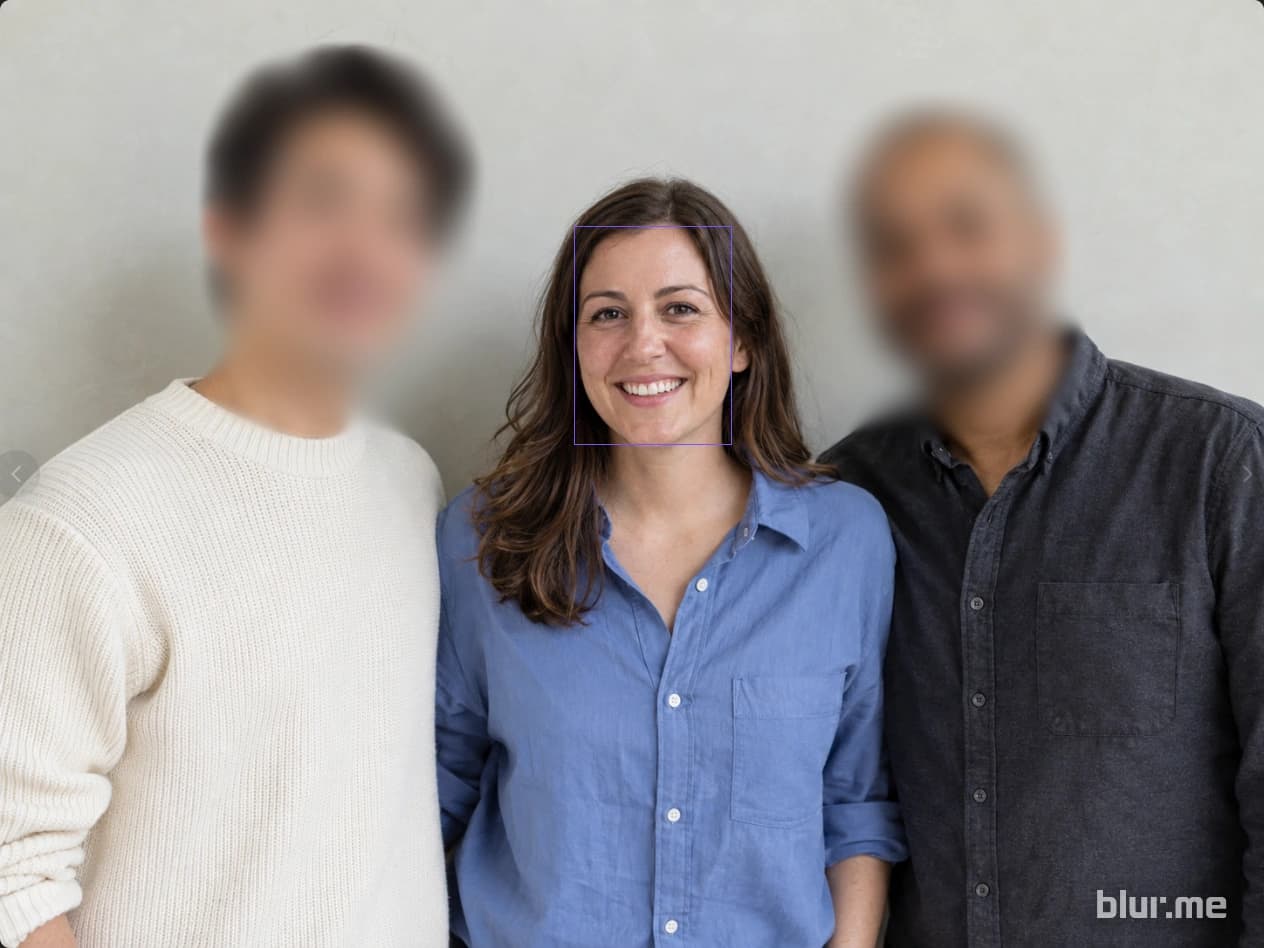
自动为人脸打码, 选择哪些人脸保持可见。

查找并遮挡照片、视频中的人脸和车牌,以及 PDF 中的姓名和联系方式。检查结果,调整后下载。

BlurMe 演示视频预览

世界各地都在使用 BlurMe

累计注册账号
15万
累计使用国家
117
累计处理文件
131万+
  • Samsung 标志
  • Johns Hopkins University 标志
  • KORAIL 标志
  • HD Hyundai Samho 标志
  • Oracle 标志
  • National Medical Center, Korea 标志
  • Hyundai 标志
  • New York University 标志
  • Jongno-gu Office, Seoul 标志
  • Save the Children 标志
  • Waseda University 标志
  • Hyundai AutoEver 标志
  • The University of Osaka 标志
  • Habitat for Humanity Australia 标志
  • CJ CGV 标志
  • Gold Fields 标志
  • TLScontact 标志

在网页上遮盖照片、视频和 PDF 中的隐私信息。

Image Studio

自动检测照片中的人脸、人物、车辆和车牌。选择要遮挡的对象,使用模糊、马赛克或纯色遮盖。

Video Studio

检测视频中的对象,并跟随其移动进行遮挡。播放检查效果,手动修正遗漏的区域。

PDF Studio

查找文档文字和图片中的个人信息。检查检测结果,补充遗漏区域后下载 PDF。

自动查找,按需调整。

无需安装独立编辑软件或购买高性能显卡,在浏览器中就能完成文件上传、编辑和下载。

自动检测人脸和车牌

检测照片和视频中的人脸及车牌,对检测到的对象应用模糊、马赛克或纯色遮盖。

选择保持可见的人脸

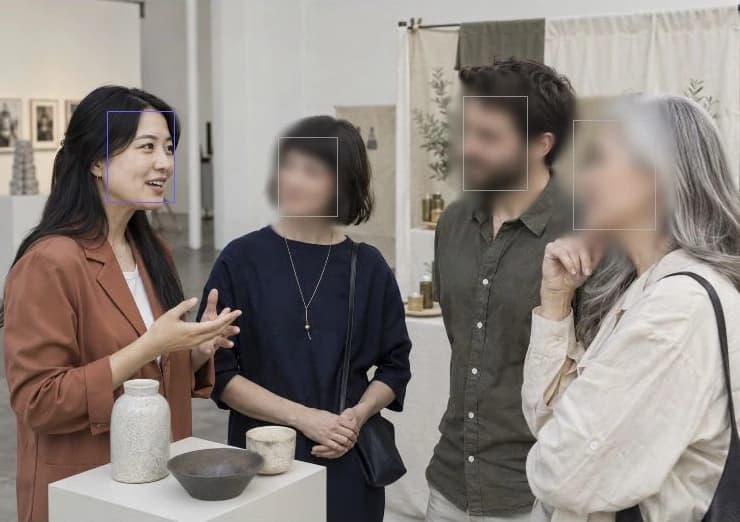
在检测到的人脸中,选择要保留的人,并遮挡周围其他人的脸。

移动对象追踪

检测视频中的对象,并跟随其移动进行遮挡。播放检查效果,手动修正遗漏的区域。

点击选择物体

点击对象创建选区,再检查并调整结果。

画出区域,手动遮挡

姓名牌、屏幕或标志等需要自行选择的信息,可以画出区域进行遮挡。

遮盖PDF中的个人信息

查找文档文字和图片中的个人信息。检查检测结果,补充遗漏区域后下载 PDF。

亲自比较模糊和马赛克效果。

选择要保持可见的人脸,再调整遮挡方式和强度。

分享文件前,先遮住需要隐藏的信息。

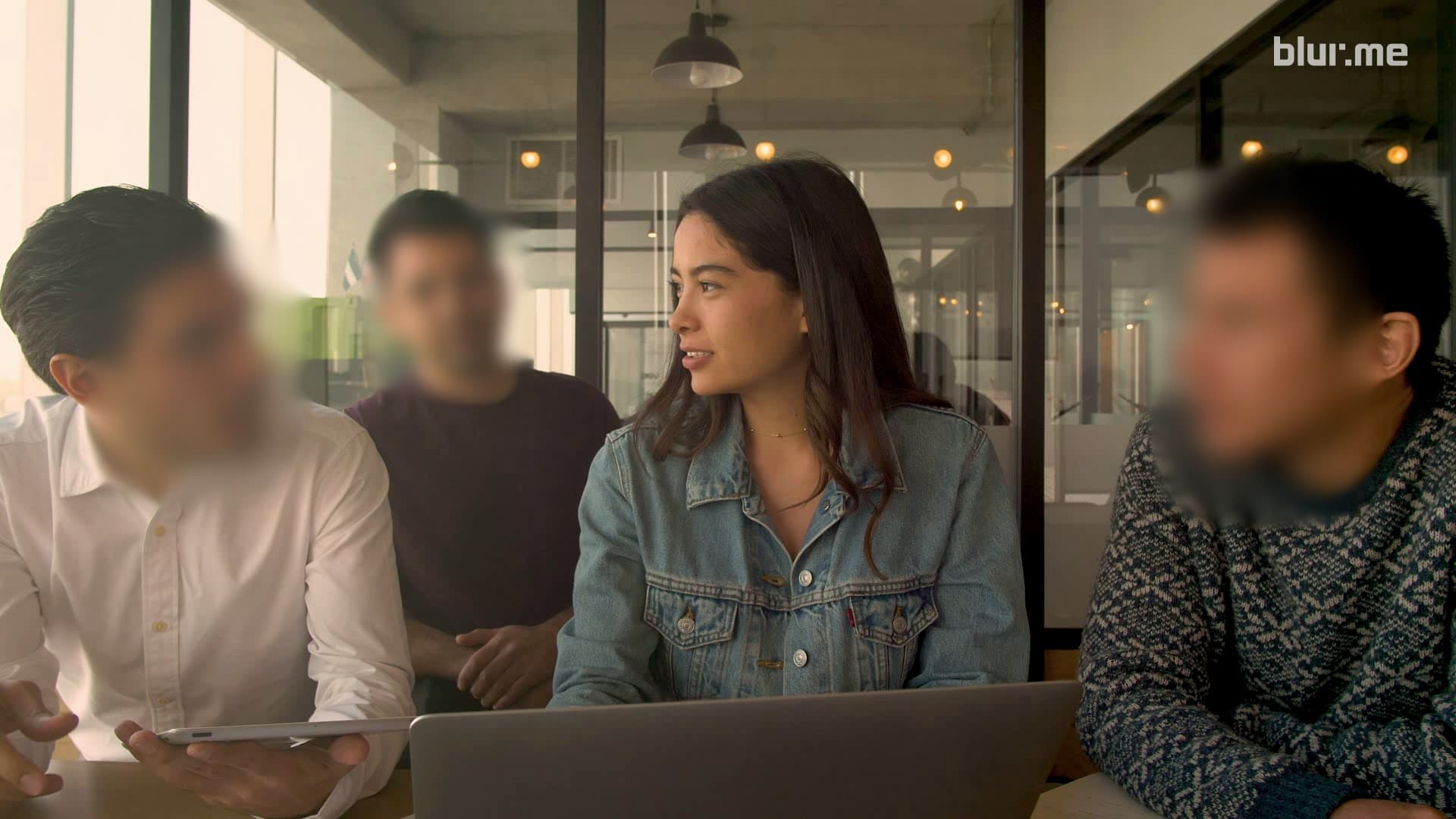
Studio 示例:在合照中保留选定的人脸,并为其他人脸打码

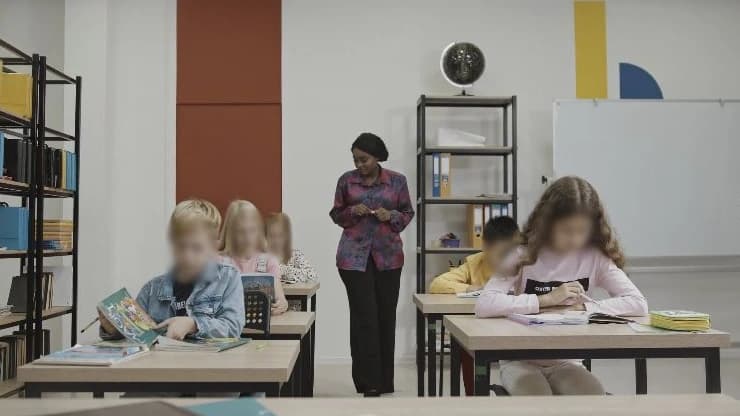
学校与活动照片分享

遮住课堂或活动照片中不想公开的学生、参与者的脸部。保留想展示的人脸,检查结果后再发布。

了解更多 Image Studio
监控录像中人脸和车牌被遮挡的示例

分享监控录像

上传店铺或楼宇的监控录像,遮挡不想公开的人脸和车牌。检查结果并修改需要调整的部分,再下载用于对外分享的副本。

了解更多 Video Studio
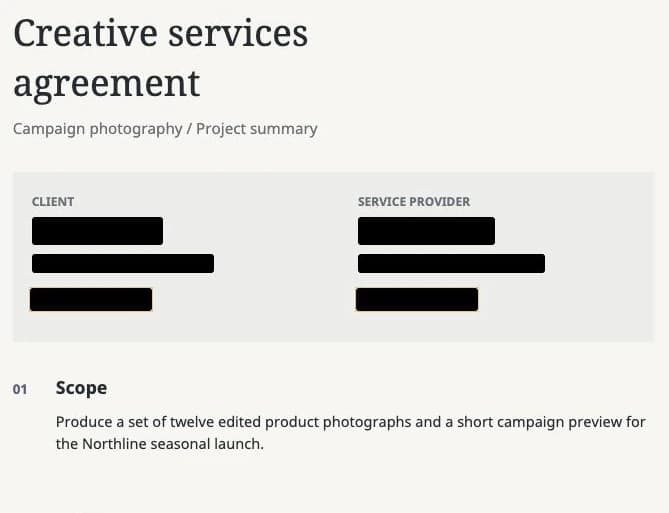
Studio 示例:检查 PDF 中个人信息的遮盖结果

团队文档分享

发送合同或报告前,先遮住姓名和联系方式。检查已检测到的内容,补充遗漏区域,再下载用于分享的 PDF。

了解更多 PDF Studio

免费开始,按需升级。

免费开始处理照片、视频和 PDF,再根据使用量和所需功能选择套餐。

查看价格

文件如何处理?

访客文件约1天后删除

保存在账号中的文件会保留到你主动删除为止。删除项目时,原始文件和处理结果也会一并删除。

传输和存储时均加密

内部访问仅限于工作需要的员工。

不用于 AI 训练

文件仅为提供服务而处理。

常见问题

无需注册即可上传文件并试用编辑功能,下载需要免费注册。访客上传照片或视频时,单个文件最大为1GB,视频分辨率最高为1080p。

用自己的文件试一试。

照片 · 视频 · PDF · 无需安装 · 免注册即可体验