AVIF 转 JPG

将静态 AVIF 转为 JPG,并选择质量及透明区域的背景颜色。

支持的文件: AVIF · 每个文件最多 50 MB · 最多 50 个

更小体积更高画质
  • 免费
  • 无需注册
  • 无需上传文件

结果示例

示例设置: 质量 80
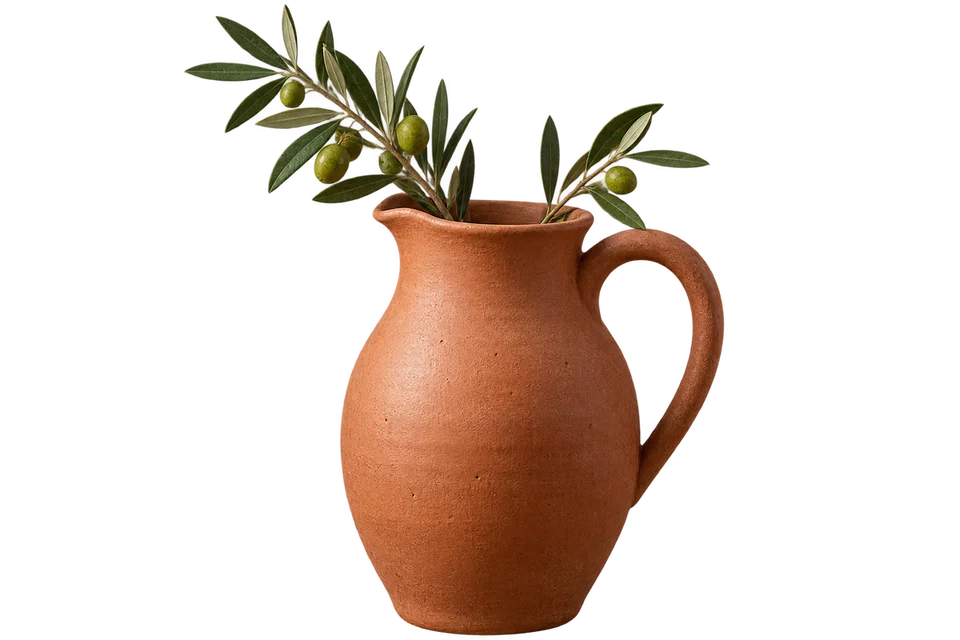
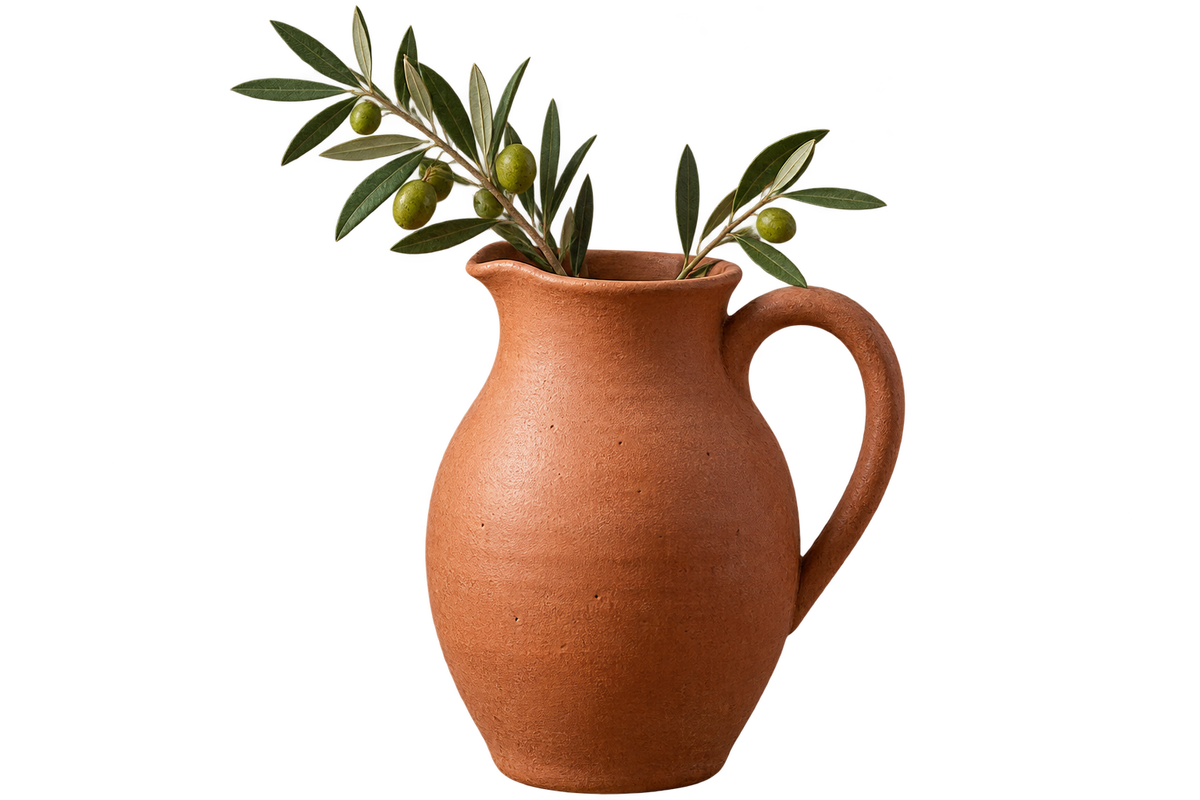
结果示例: AVIF 转 JPG (原始文件)AVIF
原始文件 · source.avif477.9 KB · 1200×800
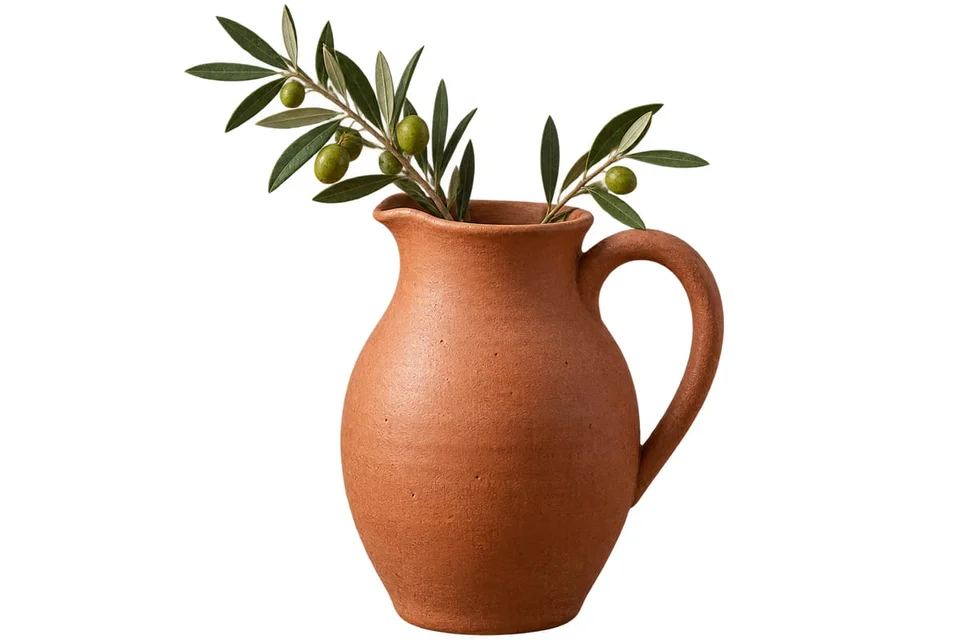
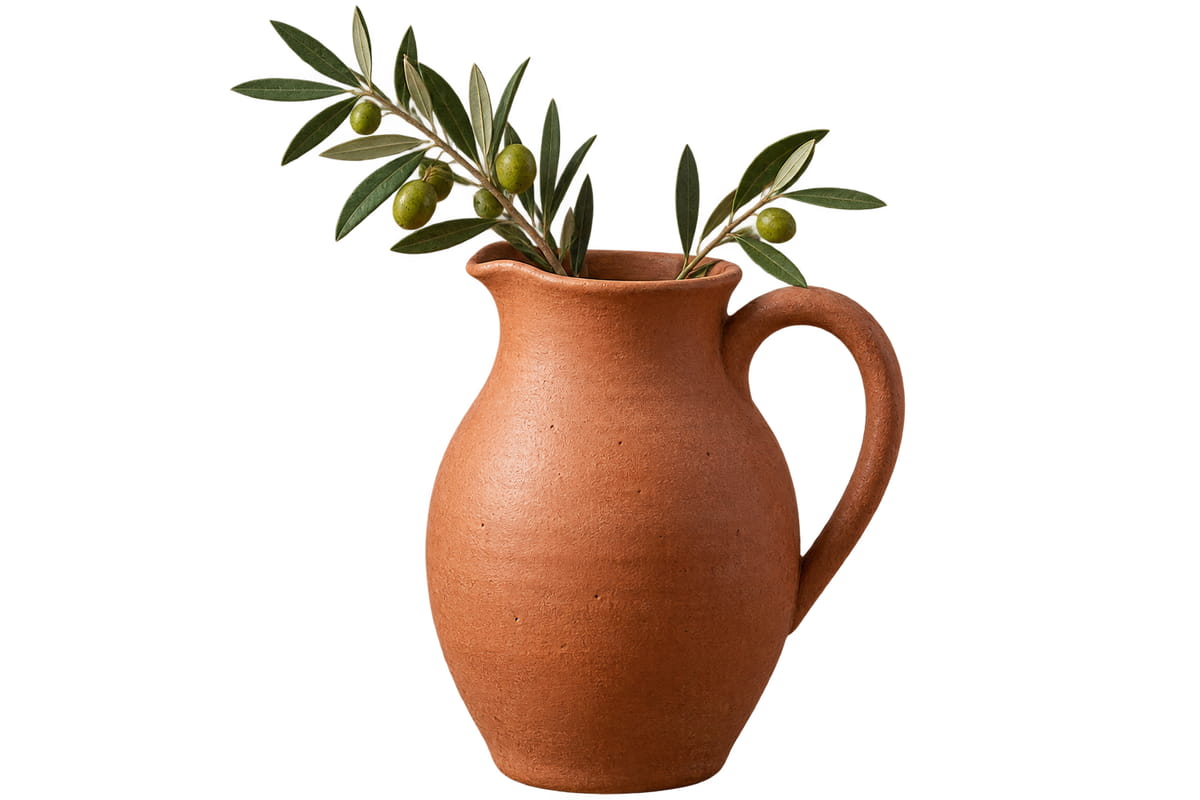
结果示例: AVIF 转 JPG (结果)JPG
结果 · avif-to-jpg-1.jpg59.4 KB · 1200×800

将 AVIF 准备为通用 JPG 图片

  1. 选择静态 AVIF 图片。

  2. 设置质量和填充透明区域的背景颜色。

  3. 下载 JPG。

提高兼容性,不会恢复丢失的细节

当提交表单或编辑器不接受 AVIF 时,可以使用 JPG。解码后的尺寸保持不变,但会增加一次 JPEG 有损压缩。

透明抠图会合成到背景颜色上。输出为 8 位图片,不会保留 AVIF 的 HDR 色彩和较小的体积。

支持的文件

AVIF → JPG

  • 每个文件最多 50 MB · 最多 50 个
  • 输入总大小: 300 MB
  • 输出总大小: 150 MB
  • 最大图像尺寸: 40 MP · 16,384 px

仅支持静态图片,不支持动态PNG和WebP。

常见问题

AVIF 的透明部分在 JPG 中会怎样?

会填充为所选的背景颜色,半透明边缘也会与背景颜色混合。

AVIF 转为 JPG 后一定更小吗?

不一定。AVIF 可能已经十分高效,即使降低质量,JPG 仍可能更大。

能把动画 AVIF 拆成一组 JPG 吗?

此工具只处理静态图片,不提取动画帧。

想保留 AVIF 透明背景应怎样做?

JPG 无法保留透明度。请改用 AVIF 转 PNG。

文件会上传到服务器吗?

不会。文件在本设备的浏览器中处理,不会发送到 BlurMe 服务器。

相关工具

全部工具

BlurMe 可自动模糊照片中的人脸和车牌。

下载需要免费注册。免费导出的文件带有水印。