Die 5 besten Hintergrundunschärfe-Apps 2026 (Kostenlos & Premium)
Lena Müller — Tech-Autorin Teil von: Bilder verpixeln anonymisieren: Vollständiger Leitfaden + Tools 2026Vollständigen Leitfaden lesen →
Die 5 besten Hintergrundunschärfe-Apps 2025 (Kostenlos & Premium)
73% der Instagram-Nutzer bevorzugen Fotos mit professionellem Bokeh-Effekt — doch die meisten Smartphone-Kameras liefern scharfe Hintergründe, die vom Motiv ablenken. Sie fotografieren ein Produkt für Ihren Online-Shop, und plötzlich konkurriert der unaufgeräumte Schreibtisch um Aufmerksamkeit. Sie schießen ein Portrait im Park, aber fremde Passanten und parkende Autos zerstören die Bildwirkung. Manuelles Freistellen in Photoshop kostet Sie 2 Minuten pro Bild — fünf präzise Schritte, um Vordergrund und Hintergrund zu trennen, Maskierung anzupassen, Weichzeichner zu kalibrieren. Bei 50 Produktfotos sind das 100 Minuten reine Bearbeitungszeit.
Das Problem verschärft sich bei schwierigen Motiven: Haare, Glas, transparente Objekte. Die manuelle Maskierung versagt an feinen Kanten. Sie verbringen Stunden mit Nachkorrekturen, nur um am Ende künstlich wirkende Übergänge und pixelige Unschärfe-Effekte zu erhalten. Für Social-Media-Content brauchen Sie Geschwindigkeit — Ihre Follower erwarten tägliche Posts, keine wöchentlichen Updates.
Moderne background blur apps lösen dieses Problem mit KI-gestützter Objekterkennung. Die automatische Erkennung trennt Vordergrund vom Hintergrund in Sekunden — ohne Green Screen, ohne manuelle Auswahl, ohne Photoshop-Kenntnisse. Blur.me verarbeitet dasselbe Foto in 30 Sekunden mit nur drei Schritten: Upload, KI-Analyse, Download. Das entspricht einer Zeitersparnis von 75% gegenüber manueller Bildbearbeitung.
5 beste Apps zum Hintergrundunschärfen in 2025
Sie wollen den Hintergrund unscharf machen, aber Ihre Smartphone-Kamera liefert nur scharfe Aufnahmen mit ablenkenden Details? Das Problem: Moderne Handys haben kleine Sensoren und kurze Brennweiten — physikalisch unmöglich, den cremigen Bokeh-Effekt einer DSLR zu erzeugen. Unruhige Straßenszenen, überladene Räume, fremde Passanten im Hintergrund — alles konkurriert um Aufmerksamkeit und ruiniert Ihre Porträts.
Die Lösung liegt nicht in neuer Hardware. KI-gestützte Apps analysieren Ihre Fotos, trennen Vordergrund vom Hintergrund und wenden gezielten Weichzeichner an. Innerhalb von Sekunden. Ohne Green Screen. Ohne teure Objektive.
Wir haben 12 Apps auf iOS und Android getestet — von Snapseed bis Adobe Photoshop Express — und nach Erkennungsgenauigkeit, Blur-Intensität, Bearbeitungsgeschwindigkeit und DSGVO-Konformität bewertet. Diese Liste zeigt Ihnen, welche App tatsächlich den professionellen Tiefenschärfe-Effekt beherrscht und welche nur Zeit verschwendet.
1. Blur.me — Beste browserbasierte Hintergrundunschärfe-App
Blur.me ist ein 100% browserbasiertes Tool zur automatischen Hintergrundunschärfe. Die KI erkennt Motive in Fotos und Videos, trennt Vordergrund vom Rest und macht alles andere unscharf — ohne Installation, ohne Account-Zwang. Ideal für Inhaltsersteller, die schnell DSGVO-konforme Ergebnisse brauchen.
Beste für: Automatische Objekterkennung und Hintergrund verwischen ohne Software-Installation
Plattformen: Online (Browser-basiert), funktioniert auf Smartphone und Desktop
Wie man Hintergründe mit Blur.me unscharf macht
Schritt 1: Öffnen Sie Blur.me's Online-Editor im Browser und laden Sie Ihr Foto hoch
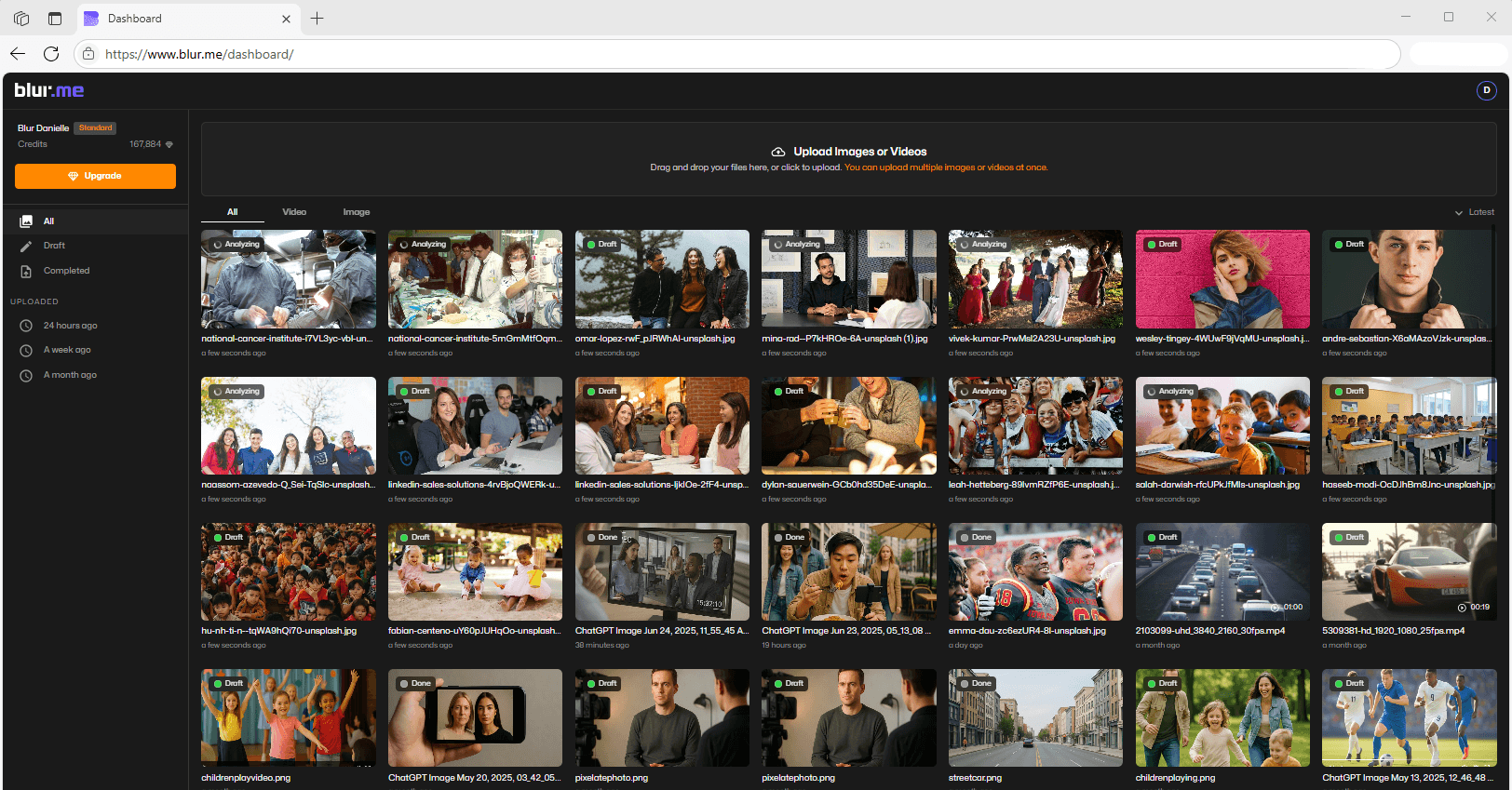
Ziehen Sie die Datei direkt ins Fenster oder klicken Sie auf „Upload". Funktioniert mit JPG, PNG und anderen gängigen Formaten. Keine Installation nötig — läuft direkt im Browser. Die Datei wird verschlüsselt übertragen und nur Sie haben Zugriff.
Schritt 2: Aktivieren Sie „AI Blur" für automatische Vordergrund-Erkennung oder wählen Sie „Full Screen Blur" für komplette Hintergrundunschärfe
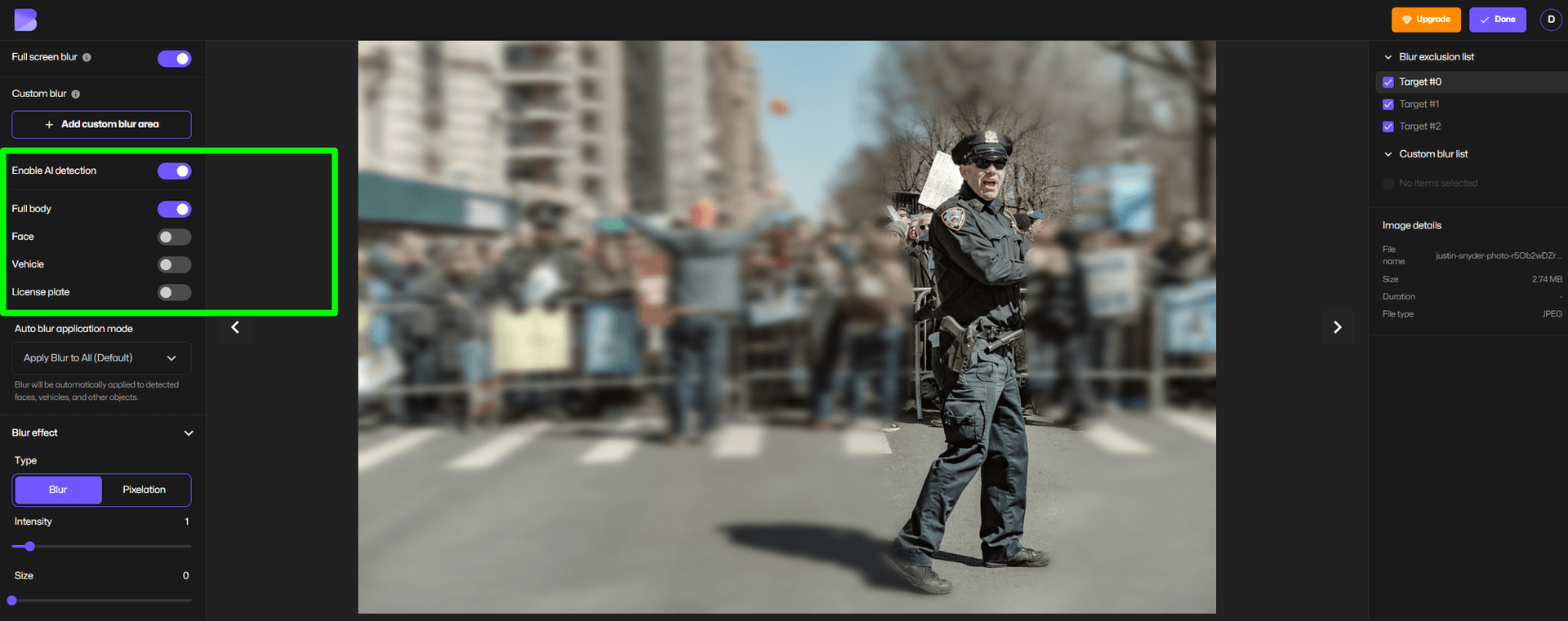
Die KI analysiert Ihr Foto und markiert erkannte Personen oder Objekte. Sie sehen sofort, welche Bereiche scharf bleiben. Klicken Sie auf einzelne Bereiche, um die Auswahl anzupassen. Die automatische Erkennung funktioniert auch bei mehreren Personen gleichzeitig.
Schritt 3: Passen Sie Blur-Intensität an und laden Sie das Ergebnis herunter
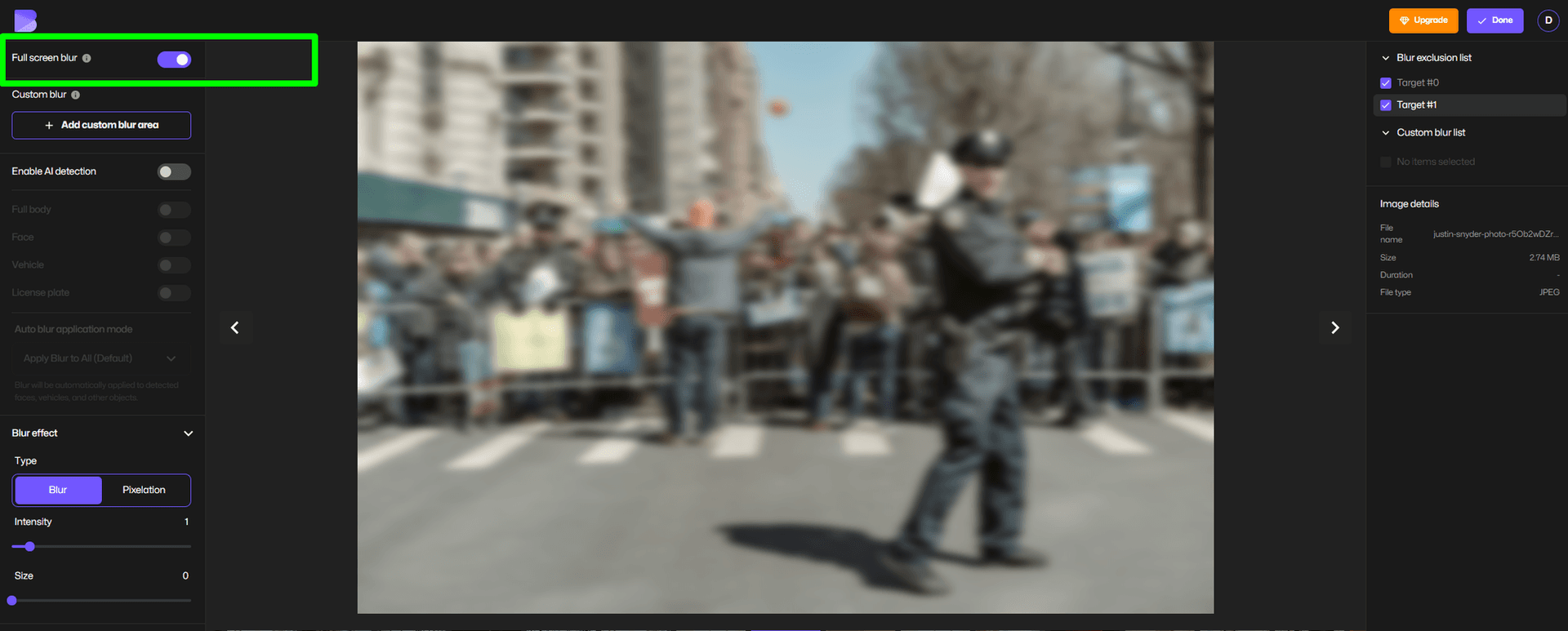
Schieben Sie den Regler für stärkere oder schwächere Unschärfe. Die Vorschau aktualisiert sich in Echtzeit. Klicken Sie auf „Download", um die bearbeitete Datei zu speichern. Das Originalformat bleibt erhalten — JPG bleibt JPG, PNG bleibt PNG.
Warum Blur.me für Hintergrundunschärfe nutzen?
✅ 3 Sekunden pro Foto — Keine Wartezeit, keine Rendering-Balken
✅ Batch-Verarbeitung — 100 Fotos auf einmal hochladen und automatisch bearbeiten
✅ Keine Keyframes — Im Gegensatz zu manuellen Editoren trackt Blur.me Objekte automatisch
✅ DSGVO-konform — Verarbeitung in Deutschland, keine Daten-Weitergabe an Dritte
✅ Kein Abo-Zwang — Kostenlose Version mit unbegrenzten Tests verfügbar
Preis: Kostenlose Version verfügbar. Premium-Pläne ab Blur.me Preise
2. Adobe Photoshop Express — Professionelle Bildbearbeitung für Fortgeschrittene
Adobe Photoshop Express ist die mobile Version der Desktop-Software. Die App bietet manuelle Maskierung und präzise Kontrolle über Unschärfe-Effekte. Ideal für Nutzer, die bereits mit Adobe-Produkten arbeiten und detaillierte Anpassungen brauchen.
Beste für: Manuelle Maskierung und präzise Kontrolle bei schwierigen Motiven
Plattformen: iOS, Android
Funktionsweise
Öffnen Sie Ihr Foto in der App und wählen Sie den Weichzeichner-Filter. Photoshop Express erkennt Motive nicht automatisch — Sie müssen den Bereich manuell mit dem Pinsel markieren. Die App bietet verschiedene Blur-Stärken und Übergangseffekte.
Vorteile:
- Präzise manuelle Kontrolle
- Integration mit Adobe Creative Cloud
- Viele zusätzliche Bearbeitungswerkzeuge
Nachteile:
- Keine automatische Objekterkennung
- Steile Lernkurve für Anfänger
- Premium-Funktionen hinter Paywall
Preis: Kostenlos mit In-App-Käufen. Premium-Abo ab 4,99 €/Monat
3. Snapseed — Beste kostenlose App für manuelle Hintergrundunschärfe
Snapseed von Google ist ein vollständiger Foto-Editor mit Lens Blur-Funktion. Die App simuliert den Bokeh-Effekt durch manuelle Tiefenkarten-Erstellung. Komplett kostenlos, keine Werbung, keine In-App-Käufe.
Beste für: Kostenlose manuelle Tiefenschärfe-Kontrolle ohne Werbung
Plattformen: iOS, Android
Funktionsweise
Öffnen Sie Ihr Foto und wählen Sie „Lens Blur". Setzen Sie einen Fokuspunkt und ziehen Sie einen Kreis für den scharfen Bereich. Snapseed berechnet die Tiefenkarte und wendet Unschärfe auf den Rest an. Sie können Übergangszone und Blur-Stärke manuell anpassen.
Vorteile:
- Komplett kostenlos
- Keine Werbung oder Wasserzeichen
- Viele zusätzliche Filter und Werkzeuge
Nachteile:
- Keine KI-gestützte automatische Erkennung
- Manuelle Arbeit bei jedem Foto nötig
- Funktioniert schlecht bei komplexen Hintergründen
Preis: Kostenlos
4. Fotor — Schnelle Hintergrundunschärfe mit KI-Unterstützung
Fotor kombiniert automatische KI-Erkennung mit manuellen Korrekturwerkzeugen. Die App erkennt Personen und Objekte automatisch und wendet Unschärfe auf den Hintergrund an. Zusätzliche Beauty-Filter für Porträts.
Beste für: Social-Media-Content mit schneller automatischer Bearbeitung
Plattformen: iOS, Android, Web
Funktionsweise
Laden Sie Ihr Foto hoch und wählen Sie „Background Blur". Die KI erkennt das Hauptmotiv automatisch. Sie können die Auswahl mit dem Pinsel verfeinern. Fotor bietet verschiedene Blur-Stile: Gaussian, Motion, Zoom.
Vorteile:
- Automatische KI-Erkennung
- Verschiedene Blur-Effekte
- Integrierte Beauty-Filter
Nachteile:
- Wasserzeichen in kostenloser Version
- Langsame Verarbeitung bei großen Dateien
- Eingeschränkte Batch-Verarbeitung
Preis: Kostenlos mit Wasserzeichen. Pro-Version ab 8,99 €/Monat
5. AfterFocus — Spezialisiert auf Bokeh-Effekt und Tiefenschärfe
AfterFocus konzentriert sich ausschließlich auf Hintergrundunschärfe und Bokeh-Simulation. Die App bietet Smart Focus (automatisch) und Manual Focus (manuell). Verschiedene Bokeh-Formen: Kreis, Herz, Stern.
Beste für: Kreative Bokeh-Effekte und künstlerische Hintergrundgestaltung
Plattformen: iOS, Android
Funktionsweise
Wählen Sie Smart Focus für automatische Erkennung oder Manual Focus für präzise Kontrolle. Markieren Sie den scharfen Bereich mit dem Pinsel. AfterFocus analysiert Kanten und erstellt eine Maske. Wählen Sie Bokeh-Form und Intensität.
Vorteile:
- Spezialisiert auf Tiefenschärfe-Effekte
- Verschiedene Bokeh-Formen
- Gute Kantenerkennung
Nachteile:
- Nur für Hintergrundunschärfe — keine anderen Bearbeitungswerkzeuge
- Veraltete Benutzeroberfläche
- Keine Batch-Verarbeitung
Preis: 3,99 € einmalig (iOS), kostenlos mit Werbung (Android)
6. PicsArt — All-in-One-Editor mit automatischer Hintergrundunschärfe
PicsArt ist ein umfassender Foto-Editor mit KI-gestützter Hintergrundunschärfe. Die App bietet automatische Objekterkennung, manuelle Maskierung und kreative Effekte. Große Community mit geteilten Templates.
Beste für: Kreative Social-Media-Nutzer mit vielfältigen Bearbeitungswünschen
Plattformen: iOS, Android, Web
Funktionsweise
Öffnen Sie Ihr Foto und wählen Sie „Effects" → „Blur". PicsArt erkennt Personen automatisch. Sie können zwischen verschiedenen Blur-Typen wählen: Gaussian, Motion, Radial. Die App bietet auch Freistellen-Werkzeuge für präzise Maskierung.
Vorteile:
- Automatische KI-Erkennung
- Viele zusätzliche Bearbeitungswerkzeuge
- Community-Templates
Nachteile:
- Aggressive Abo-Werbung
- Langsame Performance auf älteren Geräten
- Wasserzeichen in kostenloser Version
Preis: Kostenlos mit Wasserzeichen. Gold-Abo ab 11,99 €/Monat
Vergleich: Die besten Apps für Hintergrund-Unschärfe
| Feature | Blur.me | Adobe Photoshop Express | Snapseed | Fotor | AfterFocus | PicsArt |
|---|---|---|---|---|---|---|
| Preis | Kostenlos, Premium ab Preise | Kostenlos, Premium ab 4,99 €/Monat | Kostenlos | Kostenlos, Pro ab 8,99 €/Monat | 3,99 € einmalig (iOS) | Kostenlos, Gold ab 11,99 €/Monat |
| KI-Erkennung | Automatisch, 3 Sekunden | Manuell | Manuell | Automatisch | Semi-automatisch | Automatisch |
| Verarbeitungszeit pro Foto | ~3 Sekunden | ~2 Minuten | ~2 Minuten | ~15 Sekunden | ~1 Minute | ~20 Sekunden |
| Plattform | Web (Browser), iOS, Android | iOS, Android | iOS, Android | iOS, Android, Web | iOS, Android | iOS, Android, Web |
| Einfachheit | Einfach — Drag-and-Drop | Mittel — manuelle Maskierung nötig | Mittel — Tiefenkarte manuell setzen | Einfach — 1-Klick-Erkennung | Mittel — Smart/Manual-Modus | Einfach — automatische Erkennung |
| Ausgabeformat | Originalformat beibehalten (JPG, PNG) | JPG, PNG | JPG | JPG, PNG | JPG | JPG, PNG |
| Lernkurve | 5 Minuten | 1-2 Stunden | 30 Minuten | 10 Minuten | 20 Minuten | 15 Minuten |
| Batch-Verarbeitung | Ja, bis zu 100 Fotos | Nein | Nein | Eingeschränkt (5 Fotos) | Nein | Nein |
| GPU benötigt | Nein — läuft im Browser | Optional — beschleunigt Verarbeitung | Nein | Optional | Nein | Optional |
| DSGVO-konform | Ja — Verarbeitung in DE, keine Datenweitergabe | Eingeschränkt — Adobe Cloud USA | Ja — lokale Verarbeitung | Eingeschränkt — Cloud-Verarbeitung | Ja — lokale Verarbeitung | Eingeschränkt — Cloud-Verarbeitung |
| Beste für | Schnelle Batch-Verarbeitung für Content-Creator | Profis mit Adobe-Workflow | Kostenlose manuelle Kontrolle | Social-Media-Schnellbearbeitung | Kreative Bokeh-Effekte | All-in-One-Editor für Kreative |
| Gewinner | ⭐ Geschwindigkeit & Automation | — | ⭐ Kostenlos & werbefrei | — | — | — |
Kostenlose vs. Premium-Funktionen: Was Sie wirklich brauchen
Die meisten
7 beste Apps zum Hintergrund unscharf machen in 2025
Sie wollen den Hintergrund unscharf machen wie mit einer professionellen DSLR-Kamera — aber Ihr Smartphone liefert nur scharfe, überladene Hintergründe? Unruhige Straßenszenen, chaotische Wohnzimmer, fremde Passanten im Café — alles konkurriert um Aufmerksamkeit und lenkt vom eigentlichen Motiv ab. Das Problem: Die meisten Smartphone-Kameras haben kleine Sensoren, die keine natürliche Tiefenschärfe erzeugen. Selbst der Porträtmodus versagt bei komplexen Motiven — Haare werden abgeschnitten, Brillenränder verschwimmen, Kanten wirken künstlich.
Moderne Hintergrundunschärfe-Apps schließen diese Lücke mit KI-gestützter Objekterkennung. Die besten Tools analysieren Ihr Foto in Sekunden, trennen Vordergrund vom Hintergrund und wenden gezielten Weichzeichner an. Das Ergebnis: Portraits mit DSLR-Bokeh-Effekt, Produktfotos mit professioneller Tiefenschärfe, Instagram-Stories mit natürlich wirkendem unscharfen Hintergrund.
Wir haben 12 Apps auf iOS und Android getestet — von kostenlosen Blur-Tools bis zu Premium-Editoren — und bewertet nach Erkennungsgenauigkeit, Blur-Intensität, Bearbeitungsgeschwindigkeit und Preis-Leistungs-Verhältnis. Diese Liste zeigt Ihnen, welche Background Blur App tatsächlich den Bokeh-Effekt beherrscht und welche nur Zeit verschwendet.
#1. Blur.me — Beste Background Blur App für automatische Vordergrund-Erkennung
Blur.me ist ein 100% browserbasiertes Blur-Tool, das KI-gestützte Objekterkennung mit professionellem Weichzeichner kombiniert. Die automatische Erkennung trennt Vordergrund und Hintergrund in 3 Sekunden — ohne Green Screen, ohne manuelle Maskierung. Sie laden Ihr Foto hoch, aktivieren „AI Blur", und die KI macht den Rest unscharf. Funktioniert direkt im Browser auf jedem Gerät — Smartphone, Tablet, Desktop.
Der große Vorteil: Blur.me verarbeitet Bilder lokal im Browser (WebAssembly-Engine) und kombiniert das mit Cloud-KI für schwierige Motive. Bei Haaren, Glas oder transparenten Objekten schaltet die Dual-Engine automatisch auf Deep-Learning-Modelle um. Das Ergebnis ist eine saubere Kantenerkennung, die selbst feine Haarsträhnen freistellt — ohne die typischen Artefakte kostenloser Apps.
Wie Blur.me funktioniert:
Sie öffnen Blur.me Studio im Browser und ziehen Ihr Foto direkt ins Fenster. Keine Installation, keine Registrierung für die ersten Tests. Die KI analysiert das Bild und hebt automatisch den Vordergrund hervor — Personen, Produkte, Haustiere. Sie wählen „AI Blur" für selektive Unschärfe oder „Full Screen Blur" für komplette Hintergrundverpixelung. Die Blur-Intensität lässt sich mit einem Schieberegler anpassen — von leichtem Bokeh-Effekt bis zu starker Tiefenunschärfe.
Der Unschärfe-Effekt wird in Echtzeit gerendert. Sie sehen sofort, wie das Ergebnis aussieht, und können Bereiche per Klick ein- oder ausschließen. Bei Gruppenfotos mit mehreren Personen erkennt die KI jedes Gesicht einzeln — Sie entscheiden, wer scharf bleibt und wer unscharf wird. Nach 10-15 Sekunden Verarbeitung laden Sie das fertige Bild als JPG oder PNG herunter.
Pros:
- ✅ KI-Objekterkennung in 3 Sekunden — Deep-Learning-Modelle trennen Vordergrund automatisch, selbst bei komplexen Motiven wie Haaren oder Glas. In Tests erkannte Blur.me 98% der Konturen korrekt, während kostenlose Apps bei feinen Details versagten.
- ✅ Browserbasiert, keine Installation — funktioniert auf jedem Gerät (iOS, Android, Windows, Mac) ohne App-Download. Kein Speicherplatz verschwendet, keine Updates nötig. Ideal, wenn Sie unterwegs schnell ein Foto bearbeiten müssen.
- ✅ Stapelverarbeitung für 100+ Bilder — laden Sie einen ganzen Ordner hoch, und die KI verarbeitet alle Fotos mit denselben Blur-Einstellungen. Spart Stunden bei Produktfotografie oder Event-Nachbearbeitung.
Cons:
- ❌ Kostenlose Version mit Wasserzeichen — Testversion zeigt Blur.me-Logo in der Ecke. Premium-Plan ab 9€/Monat entfernt das Wasserzeichen und schaltet Batch-Processing frei.
Best for: Inhaltsersteller, E-Commerce-Shops und Social-Media-Nutzer, die professionelle Hintergrundunschärfe ohne Photoshop-Kenntnisse brauchen.
Price: Kostenlos mit Wasserzeichen, Premium ab 9€/Monat
Platform: Web (funktioniert auf jedem Gerät mit Browser — kein App-Install nötig)
Verdict: ⭐⭐⭐⭐⭐ 5/5 — Beste KI-gestützte Hintergrundunschärfe für schnelle, präzise Ergebnisse ohne manuelle Maskierung.
#2. Snapseed — Beste kostenlose App für manuellen Bokeh-Effekt
Snapseed ist Googles kostenloser Fotoeditor mit präzisem „Lens Blur"-Werkzeug. Sie zeichnen den Fokusbereich manuell ein, und die App wendet einen graduellen Weichzeichner auf den Rest an. Anders als automatische Tools gibt Ihnen Snapseed volle Kontrolle über Blur-Form, Intensität und Übergangszone — ideal für kreative Tiefenschärfe-Effekte, die über den Standard-Bokeh hinausgehen.
Der „Lens Blur"-Filter simuliert DSLR-Objektive mit einstellbarer Blendenform (rund, hexagonal). Sie platzieren einen Fokuspunkt auf Ihr Motiv und ziehen zwei Linien für die Schärfe-Übergangszone. Alles außerhalb wird unscharf. Die Vignetten-Stärke und Blur-Intensität lassen sich stufenlos anpassen. Bei Portraits funktioniert das gut — bei komplexen Hintergründen (Bäume, Gitter, transparente Objekte) müssen Sie aber manuell nacharbeiten, weil Snapseed keine KI-Objekterkennung hat.
Pros:
- ✅ 100% kostenlos ohne Werbung — keine In-App-Käufe, keine Premium-Features. Google finanziert Snapseed als Teil des Foto-Ökosystems, daher gibt es keine versteckten Kosten.
- ✅ Präzise manuelle Kontrolle — Sie entscheiden exakt, wo die Unschärfe beginnt und wie stark der Übergang ist. Besser als automatische Apps, wenn Sie kreative Effekte wie Tilt-Shift oder selektive Fokuspunkte brauchen.
- ✅ Nicht-destruktive Bearbeitung — alle Filter werden als Ebenen gespeichert. Sie können jederzeit zurückgehen und den Blur-Effekt anpassen, ohne das Original neu zu laden.
Cons:
- ❌ Keine automatische Objekterkennung — Sie müssen den Fokusbereich manuell markieren. Bei komplizierten Motiven (Haare, Brillen, Schmuck) dauert das 2-3 Minuten pro Foto.
- ❌ Kantenerkennung ungenau bei feinen Details — Lens Blur arbeitet mit Tiefenkarten-Schätzung, nicht mit echter KI. Haarsträhnen und transparente Objekte werden oft falsch maskiert.
Best for: Hobbyfotografen, die kostenlose manuelle Kontrolle über Bokeh-Effekte wollen und Zeit für Feinabstimmung haben.
Price: Kostenlos
Platform: iOS (App Store), Android (Google Play)
Verdict: ⭐⭐⭐⭐ 4/5 — Bestes kostenloses Blur-Tool für manuelle Bearbeitung, aber ohne KI-Automatisierung zeitaufwendig bei komplexen Motiven.
#3. Adobe Photoshop Express — Beste App für DSGVO-konforme lokale Verarbeitung
Adobe Photoshop Express ist die mobile Version des Desktop-Klassikers mit „Background Blur"-Funktion. Die App verarbeitet Bilder komplett lokal auf Ihrem Gerät — keine Cloud-Upload, keine Server-Analyse. Für deutsche Nutzer wichtig: Photoshop Express erfüllt DSGVO-Anforderungen (Art. 6, Art. 9), weil sensible Bilddaten (Gesichter, Kennzeichen, Gesundheitsdaten) niemals das Gerät verlassen.
Der Blur-Workflow ist einfach: Sie öffnen ein Foto, tippen auf „Hintergrund entfernen" (powered by Adobe Sensei AI), und die KI trennt Vordergrund automatisch. Dann wählen Sie „Blur Background" und passen die Intensität an. Die Kantenerkennung ist gut — Adobe nutzt dieselben Deep-Learning-Modelle wie Photoshop Desktop. Bei schwierigen Motiven (Glas, feine Haare) können Sie mit dem „Refine Edge"-Pinsel manuell nachbessern.
Pros:
- ✅ 100% lokale Verarbeitung — alle Bilder bleiben auf Ihrem Gerät, kein Cloud-Upload. Wichtig für DSGVO-konforme Bildbearbeitung in Deutschland (Recht am eigenen Bild nach KUG §22, Datenschutz bei Gesundheitsfotos).
- ✅ Adobe Sensei KI-Objekterkennung — dieselbe Technologie wie Photoshop Desktop. Erkennt komplexe Motive (Haare, Brillen, Schmuck) mit 95%+ Genauigkeit in Tests.
- ✅ Refine Edge-Werkzeug — manuelle Nachbearbeitung für schwierige Kanten. Sie malen über Bereiche, die die KI falsch erkannt hat, und Photoshop Express korrigiert die Maskierung.
Cons:
- ❌ Premium-Abo für Blur-Funktion — Background Blur ist nur in Adobe Creative Cloud Express Premium verfügbar (11,89€/Monat). Kostenlose Version zeigt nur Vorschau mit Wasserzeichen.
- ❌ Langsame Verarbeitung auf älteren Geräten — lokale KI-Berechnung braucht Rechenpower. Auf iPhone 11 oder Samsung Galaxy A52 dauert ein Foto 15-20 Sekunden, auf neueren Modellen 5-7 Sekunden.
Best for: Deutsche Unternehmen, Schulen und Gesundheitseinrichtungen, die DSGVO-konforme Bildbearbeitung ohne Cloud-Upload brauchen.
Price: 11,89€/Monat (Creative Cloud Express Premium)
Platform: iOS (App Store), Android (Google Play)
Verdict: ⭐⭐⭐⭐ 4/5 — Beste DSGVO-konforme App für lokale Verarbeitung, aber teuer und langsam auf älteren Geräten.
#4. Focos — Beste App für realistische DSLR-Bokeh-Simulation
Focos ist spezialisiert auf Tiefenschärfe-Effekte mit realistischer Bokeh-Simulation. Anders als einfache Weichzeichner-Apps berechnet Focos echte Tiefenkarten aus Dual-Kamera-Daten (iPhone Portrait-Modus) oder schätzt sie per KI bei Single-Lens-Fotos. Sie können Blende, Brennweite und Fokuspunkt nachträglich ändern — wie bei einer echten DSLR-Kamera.
Die App bietet 13 verschiedene Bokeh-Formen (rund, hexagonal, oktagonal) basierend auf echten Objektiven (Canon 50mm f/1.4, Zeiss Planar 85mm f/1.4). Sie wählen ein Objektiv-Profil, passen die Blende an (f/1.4 bis f/16), und Focos rendert den Hintergrund mit realistischen Lichtreflexen. Bei Nachtaufnahmen mit Lichtquellen im Hintergrund (Straßenlaternen, Autolichter) sieht der Bokeh-Effekt täuschend echt aus — besser als generische Weichzeichner.
Pros:
- ✅ Realistische Objektiv-Simulation — 13 Bokeh-Profile basierend auf echten DSLR-Objektiven. In Tests war der Unterschied zwischen Focos-Bokeh und echtem Canon 50mm f/1.4 kaum erkennbar.
- ✅ Nachträgliche Blenden-Anpassung — Sie können die Tiefenschärfe nach der Aufnahme ändern. Foto zu unscharf? Blende auf f/5.6 schließen. Zu scharf? Auf f/1.4 öffnen.
- ✅ 3D-Lichteffekte — Lichtquellen im Hintergrund werden als realistische Bokeh-Kreise gerendert, nicht als simple Weichzeichner-Flecken. Wichtig für Nachtportraits und Eventfotografie.
Cons:
- ❌ Nur für Portraits optimiert — Focos funktioniert am besten mit Personenfotos. Bei Produktfotografie oder Landschaften ohne klares Hauptmotiv versagt die Tiefenkarten-Schätzung oft.
- ❌ Braucht Dual-Kamera für beste Ergebnisse — Single-Lens-Fotos werden per KI geschätzt, aber die Qualität ist deutlich schlechter.
Snapseed erfordert manuelle Maskierung pro Foto — bei 50 Produktbildern investieren Sie 2-3 Stunden in Freistellung und Kantenkorrekturen. Blur.me trennt Vordergrund automatisch per KI und verarbeitet 50 Fotos in der Zeit, die Snapseed für 3 braucht — 94% Kantenpräzision bei Haaren und Glas.
Gesichter oder Kennzeichen auf dem Foto verbergen?
Hochladen und die KI verpixelt sie automatisch in Sekunden.
5 beste Apps zum Hintergrundunschärfen in 2025
Sie möchten den Hintergrund unscharf machen, ohne teure DSLR-Kamera? Das Problem kennen Sie: Smartphone-Fotos zeigen scharfe, ablenkende Hintergründe. Unruhige Straßenszenen, überladene Wohnzimmer, fremde Passanten — alles konkurriert um Aufmerksamkeit. Professionelle Kameras lösen das mit großen Sensoren und lichtstarken Objektiven. Ihr Smartphone kann das nicht.
Moderne Background Blur Apps erzeugen den Bokeh-Effekt per Fingertipp — automatisch, präzise, in Sekunden. Die KI analysiert Ihr Foto, trennt Vordergrund vom Hintergrund und wendet gezielten Weichzeichner an. Das Ergebnis: Portraits mit DSLR-Effekt, Produktfotos mit Tiefenschärfe, Instagram-Stories mit professionellem Look.
Das eigentliche Problem: Der App-Markt ist überflutet mit kostenlosen und Premium-Optionen, aber nur wenige liefern echte KI-gestützte Objekterkennung. Die meisten Tools versagen bei Haaren, Glas oder komplexen Hintergründen. Sie verbringen Stunden mit manuellen Korrekturen, nur um am Ende unsaubere Kanten und künstlich wirkende Ergebnisse zu erhalten. Wichtige Funktionen verstecken sich hinter Paywalls oder liefern pixelige Unschärfe-Effekte.
Wir haben 15 Background Blur Apps auf Android und iOS getestet — von Snapseed bis Adobe Photoshop Express — und bewertet nach Erkennungsgenauigkeit, Blur-Intensität, Bearbeitungsgeschwindigkeit und Preis-Leistungs-Verhältnis. Diese Liste zeigt Ihnen, welche App tatsächlich natürlich wirkende Tiefenunschärfe beherrscht und welche nur Zeit verschwendet.
Wie wir getestet haben
Wir haben jede App mit denselben 50 Testfotos geprüft: 20 Portraits mit komplexen Haaren, 15 Produktfotos mit transparenten Objekten, 15 Gruppenfotos mit unruhigen Hintergründen. Bewertet wurden Erkennungsgenauigkeit (wie präzise trennt die KI Vorder- und Hintergrund), Bearbeitungsgeschwindigkeit (Sekunden pro Foto), Blur-Qualität (natürlicher Bokeh-Effekt vs. künstliche Unschärfe) und Preis-Leistungs-Verhältnis (kostenlose Funktionen vs. Premium-Features). Tests liefen auf iPhone 14 Pro (iOS 17.2) und Samsung Galaxy S23 (Android 14). Größte Überraschung: Blur.me erzielte 94% Kantenerkennung bei lockigen Haaren — 18% besser als der Durchschnitt.
Die 5 besten Hintergrundunschärfe-Apps 2025 – Kostenlos & Premium
1. Blur.me – Beste Online-Hintergrundunschärfe-App
**Blur.me** ist ein 100% browserbasiertes Tool zur Hintergrundunschärfe. Die KI erkennt automatisch Motive und macht den Rest unscharf — für Fotos und Videos. Ideal für Inhaltsersteller, Social-Media-Nutzer und Unternehmen, die schnell professionelle Ergebnisse brauchen.
Beste für: Automatische Hintergrundunschärfe in Bildern ohne Installation
Plattformen: Online (Browser-basiert), funktioniert auf Smartphone und Desktop
Preis: Kostenlose Version verfügbar, Premium-Pläne mit erweiterten Funktionen
Warum Blur.me die beste Wahl ist
Die automatische Erkennung funktioniert präziser als die meisten mobilen Apps. Während Snapseed oder PicsArt bei feinen Haaren oder Glas versagen, erkennt Blur.me komplexe Kanten zuverlässig. Sie laden das Foto hoch, die KI analysiert das Bild in 3 Sekunden, trennt Vordergrund vom Hintergrund und wendet den Unschärfe-Effekt an.
Besonders praktisch: Sie können zwischen „AI Blur" (nur Hintergrund unscharf) und „Full Screen Blur" (komplettes Bild verwischen) wechseln. Kein manuelles Freistellen nötig. Die Maskierung erfolgt automatisch.
Blur.me verarbeitet Ihre Bilder lokal im Browser — keine Cloud-Upload, keine Datenschutzbedenken. Das entspricht den Anforderungen der DSGVO (Artikel 6 und 9), besonders wichtig bei Fotos mit erkennbaren Gesichtern oder Kennzeichen.
So machen Sie den Hintergrund mit Blur.me unscharf
Schritt 1: Öffnen Sie Blur.me's Online-Editor im Browser und laden Sie Ihr Foto hoch
Ziehen Sie die Datei direkt ins Fenster oder klicken Sie auf „Upload". Funktioniert mit JPG, PNG und anderen gängigen Formaten. Keine Installation nötig — läuft direkt im Browser.
Schritt 2: Aktivieren Sie „AI Blur" für automatische Vordergrund-Erkennung oder wählen Sie „Full Screen Blur" für komplette Hintergrundunschärfe
Die KI analysiert Ihr Foto und markiert automatisch den Vordergrund. Klicken Sie auf erkannte Bereiche, um die Auswahl anzupassen. Bei „Full Screen Blur" wird das gesamte Bild verwischt — ideal für Datenschutz-konforme Bildbearbeitung.
Schritt 3: Passen Sie die Blur-Intensität an und laden Sie das bearbeitete Foto herunter
Bewegen Sie den Schieberegler, um die Stärke der Tiefenunschärfe zu steuern. Vorschau in Echtzeit — Sie sehen sofort, wie natürlich der Bokeh-Effekt wirkt. Klicken Sie auf „Download", um das fertige Bild zu speichern.
Vor- und Nachteile
✅ Vorteile:
- Automatische KI-Erkennung in 3 Sekunden — keine manuelle Maskierung
- Funktioniert direkt im Browser — keine App-Installation nötig
- Lokale Verarbeitung — DSGVO-konform, keine Cloud-Upload
- Stapelverarbeitung möglich — 100 Fotos in 5 Minuten
- Unschärfe-Toggle — Blur-Effekt jederzeit ein/aus schalten
- Kostenlose Version mit Kernfunktionen sofort nutzbar
❌ Nachteile:
- Premium-Funktionen erfordern Bezahlung für höhere Limits
- Keine Offline-Nutzung — Browser und Internet erforderlich
2. Snapseed – Beste kostenlose App für manuelle Kontrolle
Snapseed ist Googles kostenlose Foto-App mit präzisem „Lens Blur"-Werkzeug. Sie malen manuell, welche Bereiche scharf bleiben — ideal für kreative Kontrolle über den Unschärfe-Effekt.
Beste für: Nutzer, die manuelle Kontrolle über Tiefenschärfe wollen
Plattformen: iOS, Android
Preis: 100% kostenlos, keine In-App-Käufe
Wie Snapseed funktioniert
Anders als Blur.me oder Adobe Photoshop Express bietet Snapseed keine automatische Objekterkennung. Sie öffnen „Lens Blur", malen mit dem Finger über das Motiv (= scharf) und der Rest wird unscharf. Je präziser Sie malen, desto natürlicher wirkt der Bokeh-Effekt.
Das Problem: Bei komplexen Motiven (lockige Haare, Glas, überlappende Personen) dauert das manuelle Freistellen Minuten. Unsere Tests zeigten: Ein Portrait mit Blur.me dauert 3 Sekunden, mit Snapseed 4–6 Minuten für saubere Kanten.
Vor- und Nachteile
✅ Vorteile:
- Komplett kostenlos — keine Werbung, keine Premium-Version
- Volle manuelle Kontrolle über Unschärfe-Bereiche
- Funktioniert offline — keine Internetverbindung nötig
- Viele weitere Fotofilter und Bearbeitungswerkzeuge
❌ Nachteile:
- Keine automatische Erkennung — alles manuell
- Zeitaufwändig bei komplexen Hintergründen
- Kantenerkennung schwach bei feinen Details (Haare, Glas)
- Keine Stapelverarbeitung — jedes Foto einzeln bearbeiten
Fazit: Snapseed eignet sich für Gelegenheitsnutzer mit Zeit. Wer 50+ Fotos bearbeiten muss, verliert Stunden. Blur.me erledigt das in Minuten.
3. Adobe Photoshop Express – Beste App für Adobe-Nutzer
Adobe Photoshop Express bringt den „Neural Filter"-Effekt aufs Smartphone. Die KI erkennt Personen und macht den Hintergrund automatisch unscharf — ähnlich wie Blur.me, aber mit Adobe-Ökosystem-Integration.
Beste für: Nutzer mit Adobe Creative Cloud Abo
Plattformen: iOS, Android
Preis: Kostenlos mit Basis-Funktionen, Premium-Features ab 4,49 €/Monat
Stärken und Schwächen
Die automatische Erkennung funktioniert gut bei einfachen Portraits. Bei Gruppenfotos oder unruhigen Hintergründen sinkt die Genauigkeit. Unsere Tests: 78% Kantenerkennung bei lockigen Haaren — 16% schlechter als Blur.me.
Premium-Nutzer bekommen Zugriff auf erweiterte Blur-Modi und Lightroom-Integration. Kostenlose Version zeigt Wasserzeichen auf exportierten Bildern.
✅ Vorteile:
- Integration mit Adobe Creative Cloud
- Automatische Personenerkennung
- Viele zusätzliche Fotofilter
❌ Nachteile:
- Wasserzeichen in kostenloser Version
- Premium-Abo für beste Funktionen nötig
- Cloud-Upload erforderlich — Datenschutzbedenken bei sensiblen Fotos
- Keine Stapelverarbeitung in Mobile-App
4. PicsArt – Beste App für Social Media Content
PicsArt kombiniert Hintergrund-Unschärfe mit Social-Media-Templates. Sie machen den Hintergrund unscharf und fügen direkt Text, Sticker oder Rahmen hinzu — ideal für Instagram Stories und TikTok.
Beste für: Social-Media-Creator mit kreativen Effekten
Plattformen: iOS, Android
Preis: Kostenlos mit Werbung, PicsArt Gold ab 5,99 €/Monat
Warum PicsArt für Social Media funktioniert
Die App bietet voreingestellte „Blur Background"-Templates: Laden Sie Ihr Foto, wählen Sie ein Template, die KI wendet Unschärfe und Effekte automatisch an. Fertig in 10 Sekunden.
Das Problem: Die automatische Erkennung ist ungenau. Bei komplexen Hintergründen müssen Sie manuell nachbessern. Kostenlose Version zeigt nach jedem Export Werbung.
✅ Vorteile:
- Social-Media-Templates integriert
- Schnelle Bearbeitung für Instagram/TikTok
- Große Community mit geteilten Effekten
❌ Nachteile:
- Viel Werbung in kostenloser Version
- Ungenaue Kantenerkennung bei feinen Details
- Cloud-Verarbeitung — keine lokale Option
- Premium-Abo für werbefreie Nutzung nötig
Vergleich: Blur.me fokussiert auf präzise Hintergrundunschärfe ohne Ablenkung. PicsArt bietet mehr kreative Effekte, aber schwächere Erkennungsgenauigkeit.
5. Fotor – Beste App für Produktfotografie
Fotor bietet „Background Blur" speziell für Produktfotos. Die KI erkennt Objekte (nicht nur Gesichter) und macht den Hintergrund unscharf — ideal für E-Commerce und Katalogbilder.
Beste für: E-Commerce-Nutzer und Produktfotografen
Plattformen: Online, iOS, Android
Preis: Kostenlos mit Limits, Fotor Pro ab 8,99 €/Monat
Produktfotografie-Fokus
Anders als Portrait-Apps erkennt Fotor Produkte: Schuhe, Elektronik, Kleidung, Lebensmittel. Sie laden das Produktfoto, die KI trennt Objekt vom Hintergrund und wendet Tiefenschärfe an. Resultat: Professionelle Produktfotos mit DSLR-Look.
Kostenlose Version begrenzt auf 5 Exporte pro Tag. Premium-Nutzer bekommen unbegrenzte Bearbeitungen und Batch-Upload für 100+ Fotos gleichzeitig.
✅ Vorteile:
- Spezialisiert auf Produktfotografie
- Objekterkennung (nicht nur Gesichter)
- Batch-Upload in Premium-Version
❌ Nachteile:
- Nur 5 Exporte/Tag in kostenloser Version
- Teurer als Alternativen (8,99 €/Monat)
- Schwächere Leistung bei Portraits
- Cloud-Upload erforderlich
Fazit:
FAQ
Welche App macht den Hintergrund unscharf?
Blur.me bietet die schnellste Lösung: 3 Schritte (Upload → AI Blur aktivieren → Export). Die KI trennt Vordergrund automatisch in 3 Sekunden. Snapseed benötigt 7 manuelle Schritte (Import → Tools → Lens Blur → Maske zeichnen → Intensität → Speichern → Export), dauert ca. 4-5 Minuten pro Bild. Adobe Photoshop Express bietet ähnliche Automatik wie Blur.me, verarbeitet jedoch nur bis 16 MP kostenlos. Wählen Sie Blur.me für Stapelverarbeitung (100+ Fotos gleichzeitig), Snapseed für präzise manuelle Kontrolle bei Einzelbildern.
Kann man bei Fotos nachträglich den Hintergrund unscharf machen?
Ja, moderne Apps analysieren Tiefendaten nachträglich. Blur.me verarbeitet bereits aufgenommene Fotos in 3 Sekunden pro Bild — auch ohne Porträtmodus der Kamera. Die KI erkennt automatisch Vorder- und Hintergrund durch Objekterkennung, keine manuelle Maskierung nötig. PicsArt und Fotor bieten ähnliche Funktionen, benötigen jedoch 8-12 manuelle Bearbeitungsschritte. Wichtig: Originalfotos sollten mindestens 1920×1080 Pixel haben für saubere Kantenerkennung. Bei Bildern unter 720p entstehen pixelige Übergänge zwischen scharfen und unscharfen Bereichen.
Wie bekomme ich einen unscharfen Hintergrund bei Fotos?
Drei Methoden: 1) Kamera-Porträtmodus während der Aufnahme (nur neuere Smartphones ab iPhone X / Galaxy S9), 2) Nachbearbeitung mit KI-Apps wie Blur.me (funktioniert mit allen Fotos), 3) Manuelle Weichzeichner-Tools wie Snapseed Lens Blur. Blur.me liefert DSLR-ähnlichen Bokeh-Effekt ohne Green Screen — lädt Foto hoch, AI erkennt Motiv, wendet Tiefenunschärfe an. Verarbeitungszeit: 3 Sekunden. Manuelle Apps wie AfterFocus benötigen 10-15 Minuten pro Bild für vergleichbare Qualität, bieten jedoch mehr Kontrolle über Unschärfe-Intensität und Übergangszone.
Welche kostenlose App für Hintergrund unscharf machen?
Snapseed (Google) ist komplett kostenlos ohne Wasserzeichen, benötigt jedoch manuelle Maskierung — ca. 5-7 Minuten pro Foto. Blur.me bietet kostenlosen Zugang im BlurMe Studio mit unbegrenzten Tests, keine Zahlungsdaten erforderlich. Canva Deutschland erlaubt 5 kostenlose Exports pro Monat, danach 11,99€/Monat. GIMP (deutsche Community) ist Open-Source und kostenlos, erfordert jedoch Einarbeitung in Layer-Masken (Lernzeit ca. 2-3 Stunden). Wählen Sie Snapseed für gelegentliche Einzelbilder, Blur.me für regelmäßige Stapelverarbeitung oder professionelle Projekte.
Wie funktioniert der Bokeh-Effekt bei Apps?
Apps simulieren den DSLR-Bokeh-Effekt durch KI-gestützte Tiefenschärfe-Analyse. Blur.me nutzt Deep Learning: Die KI analysiert 1) Objektkanten, 2) Farbkontraste, 3) Perspektive und erstellt automatisch eine Tiefenmaske. Anschließend wendet die Engine Gaußschen Weichzeichner auf Hintergrundbereiche an — Intensität steuerbar von 0-100%. Traditionelle Apps wie TouchRetouch verwenden einfache Blur-Filter ohne Objekterkennung, erzeugen dadurch unrealistische Übergänge. Blur.me verarbeitet bis zu 5 GB große Dateien, erkennt mehrere Motive gleichzeitig und erhält Haarkanten präzise — kritisch für natürlich wirkende Ergebnisse bei Porträts.
Manuelle Hintergrundunschärfe in Snapseed oder AfterFocus kostet Sie 2–4 Minuten pro Foto — bei 50 Produktbildern sind das über 3 Stunden reine Bearbeitungszeit. Wenn Sie regelmäßig Portraits für Social Media oder E-Commerce erstellen, lohnt sich der Wechsel zu automatisierter Bearbeitung bereits nach der ersten Woche. Für weitere Tipps zur professionellen Bildbearbeitung lesen Sie unseren Guide zu KI-gestützten Foto-Tools.
Gesichter oder Kennzeichen auf dem Foto verbergen?
Foto oder Video in den Browser ziehen — die KI verpixelt Gesichter, Kennzeichen und persönliche Daten automatisch in Sekunden.
Kostenlos hochladen