Gespräche und Interviews teilen
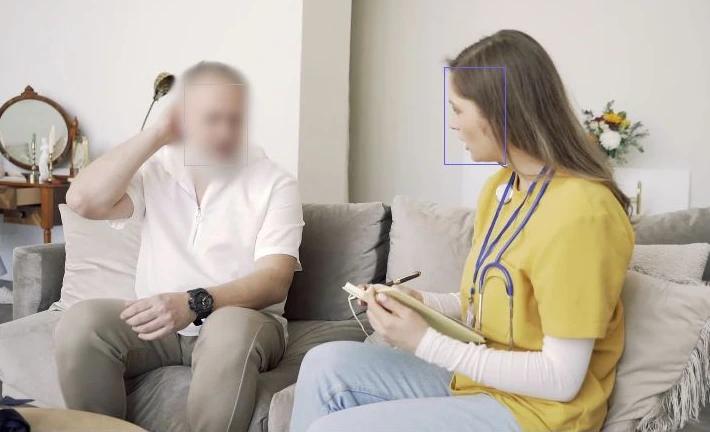
Verdecken Sie vor dem Teilen eines Gesprächs oder Interviews die Gesichter, die Sie nicht zeigen möchten. Lassen Sie die relevanten Inhalte sichtbar und prüfen Sie das Ergebnis beim Abspielen.
Objekte erkennen und ihrer Bewegung mit einer Maske folgen. Prüfen Sie das Video und korrigieren Sie übersehene Bereiche vor dem Export.
Ohne Installation, ohne Anmeldung, ohne leistungsstarken PC. Ein Browser genügt.
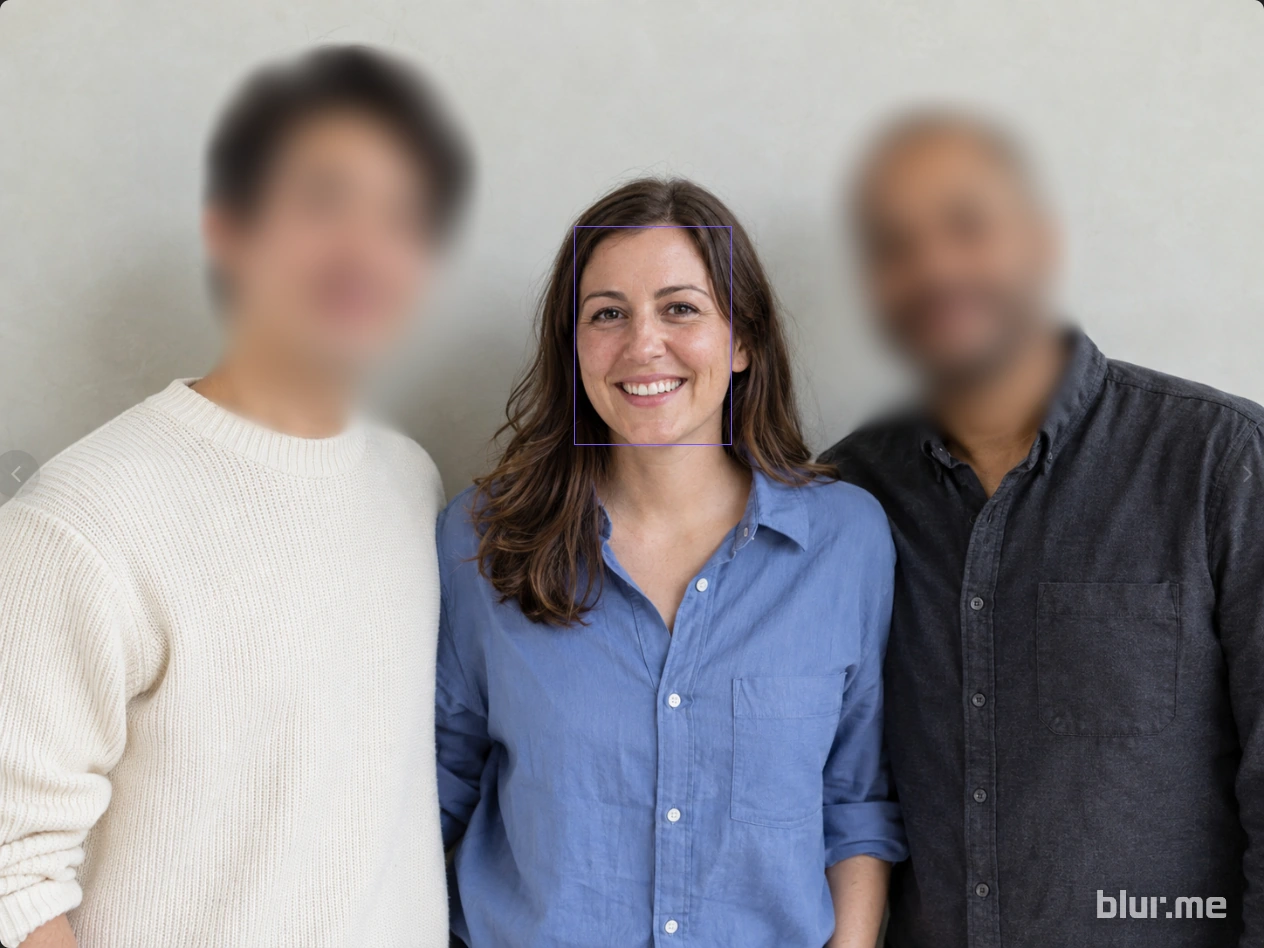
Klicken Sie auf ein Gesicht, das sichtbar bleiben soll.

Klicken Sie auf ein Gesicht, das sichtbar bleiben soll.
Erkennen Sie Gesichter und Kennzeichen im Browser und folgen Sie ihrer Bewegung, ohne ein Schnittprogramm zu installieren oder eine leistungsstarke GPU zu kaufen. Wählen Sie, wer sichtbar bleibt, und prüfen Sie in der Zeitleiste, wann eine Person erscheint und wie sie verdeckt wird.
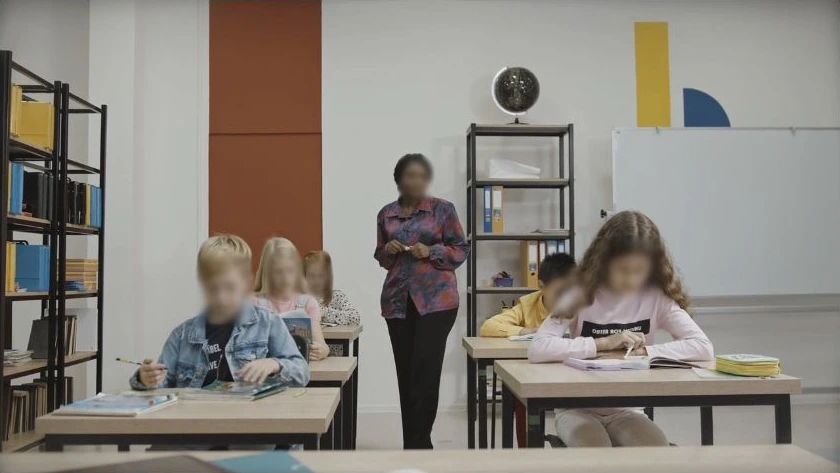
Klicken Sie auf ein Objekt, verfeinern Sie die Auswahl und legen Sie den Zeitraum für die Verfolgung fest. Spielen Sie das Ergebnis ab und korrigieren Sie bei Bedarf einzelne Szenen.
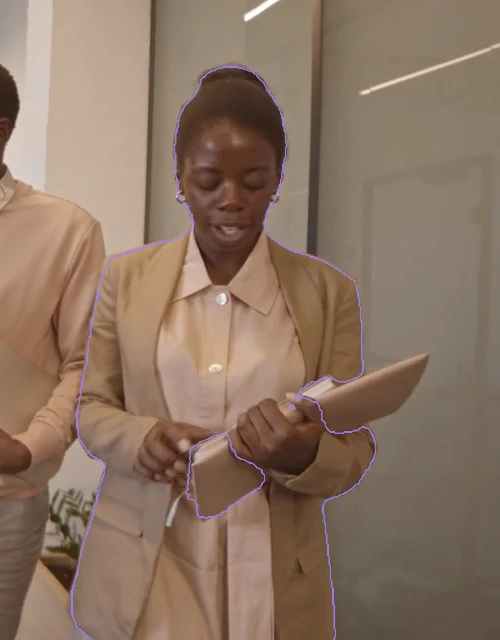
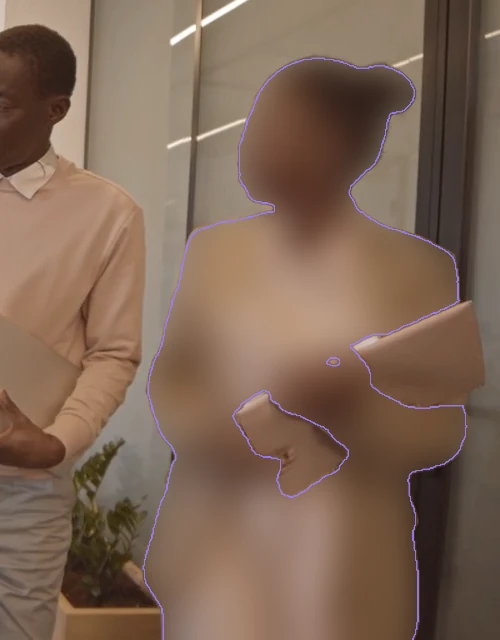
Ein Objekt weichzeichnen, ein anderes verpixeln, ein drittes abdecken – jedes verfolgte Objekt behält im gesamten Video seinen eigenen Effekt und seine Stärke.
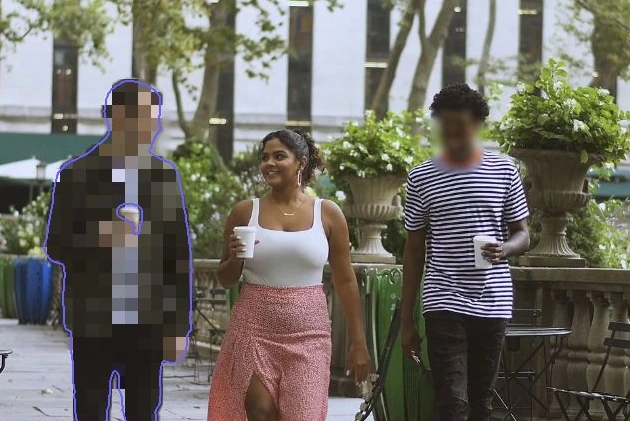
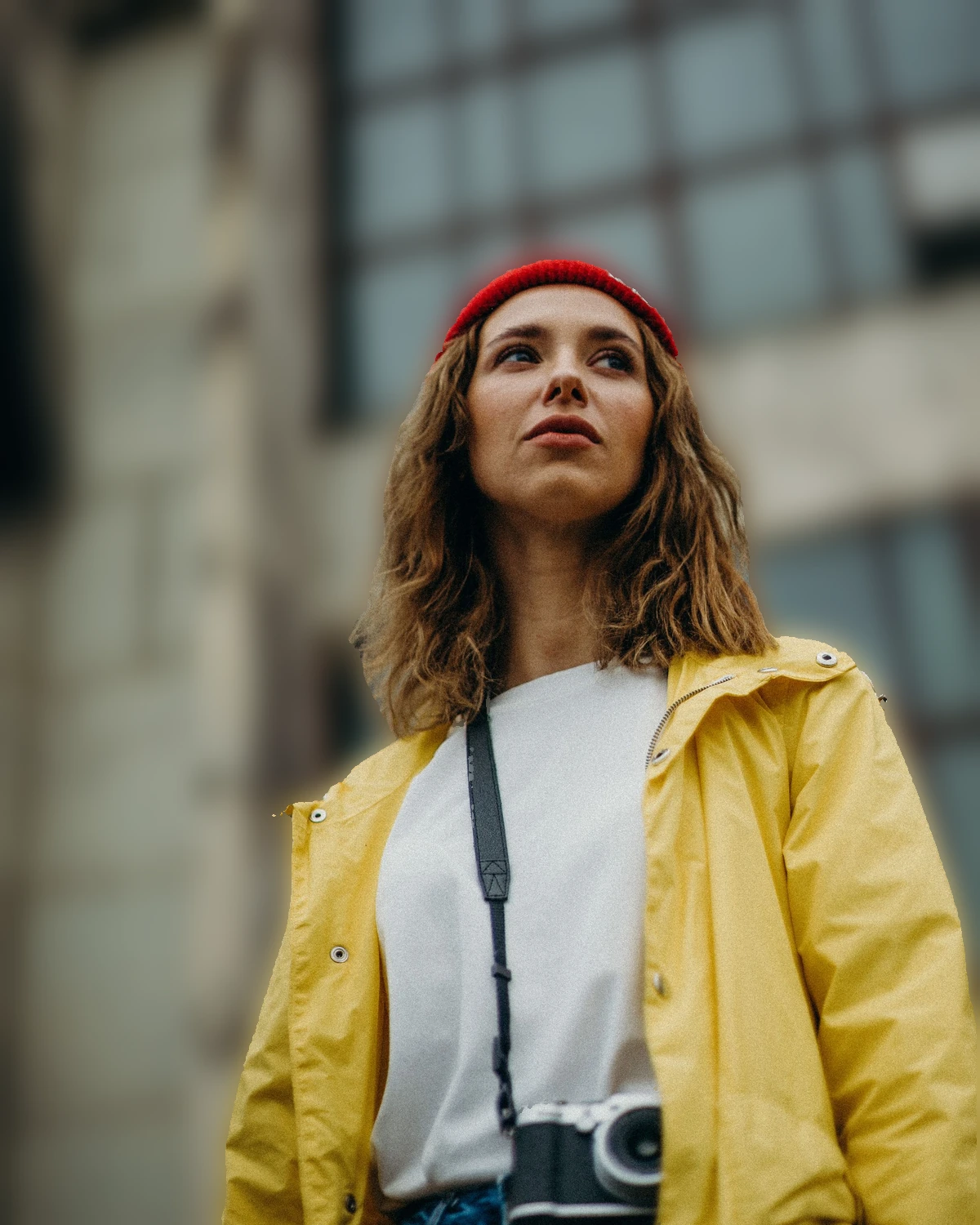
Maskieren Sie mit einem Schalter alles rund um Ihr Motiv – und geben Sie dann nur die Objekte frei, die sichtbar bleiben sollen.

Zeichnen Sie einen Bereich über die Stelle, die Sie verdecken möchten, und klicken Sie auf „Bewegung folgen“. Der Bereich bewegt sich dann automatisch mit. Prüfen Sie das Ergebnis, passen Sie Position und Größe an oder lassen Sie ihn ab einer gewählten Stelle erneut folgen.
Bereich zeichnen, der Bewegung folgen lassen, Position und Größe anpassen und ab gewählter Stelle erneut folgen lassen

Verdecken Sie vor dem Teilen eines Gesprächs oder Interviews die Gesichter, die Sie nicht zeigen möchten. Lassen Sie die relevanten Inhalte sichtbar und prüfen Sie das Ergebnis beim Abspielen.
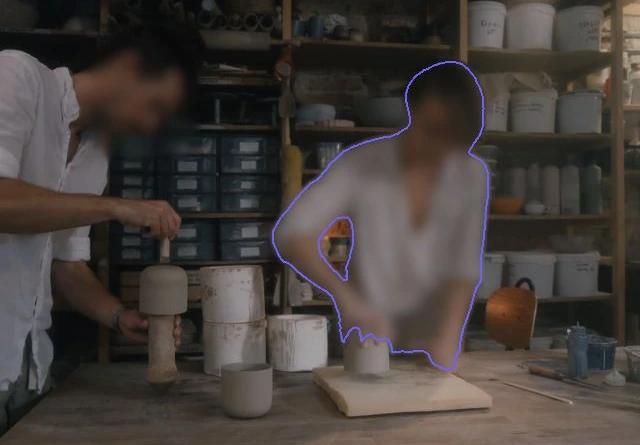
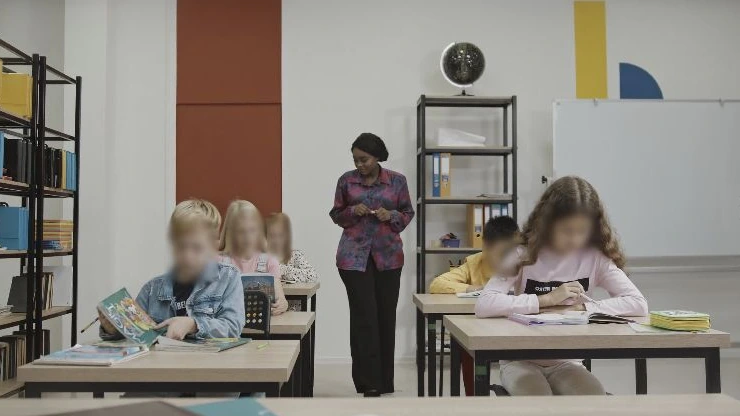
Verdecken Sie Mitarbeitende, wenn Sie Videos von Arbeitsabläufen oder Einsatzorten veröffentlichen. Versehen Sie Gesicht und Körper der ausgewählten Person entlang ihrer Kontur mit Unschärfe und prüfen Sie das Ergebnis in Bewegung.

Prüfen Sie vor der Weitergabe, welche Personen und Kennzeichen verdeckt werden sollen. Verdecken Sie die betreffenden Abschnitte, prüfen Sie das Ergebnis und folgen Sie dem Freigabeverfahren Ihrer Organisation.
Gesichter, Personen, Fahrzeuge und Kennzeichen automatisch erkennen. Wählen Sie die Bereiche für Unschärfe, Verpixelung oder eine einfarbige Abdeckung.