
Zum Inhalt springen

Persönliche Daten und Gesichter in PDFs schwärzen.

Personenbezogene Daten in Texten und Bildern finden. Prüfen Sie die Erkennungen, ergänzen Sie fehlende Bereiche und laden Sie die bearbeitete PDF herunter.

Klicken Sie auf einen Eintrag, um ihn zu verbergen oder anzuzeigen.

Dokument wird geladen…

Dokument auf Englisch

Muster- + KI-Erkennung

Zwei Detektoren lesen das Dokument und stufen jeden Fund nach Sensibilität ein — von Ausweisnummern über Kontaktdaten und Adressen bis zu Kontodetails, jeweils mit dem gefundenen Text.

Zwei Detektoren lesen das Dokument und stufen jeden Fund nach Sensibilität ein — von Ausweisnummern über Kontaktdaten und Adressen bis zu Kontodetails, jeweils mit dem gefundenen Text.

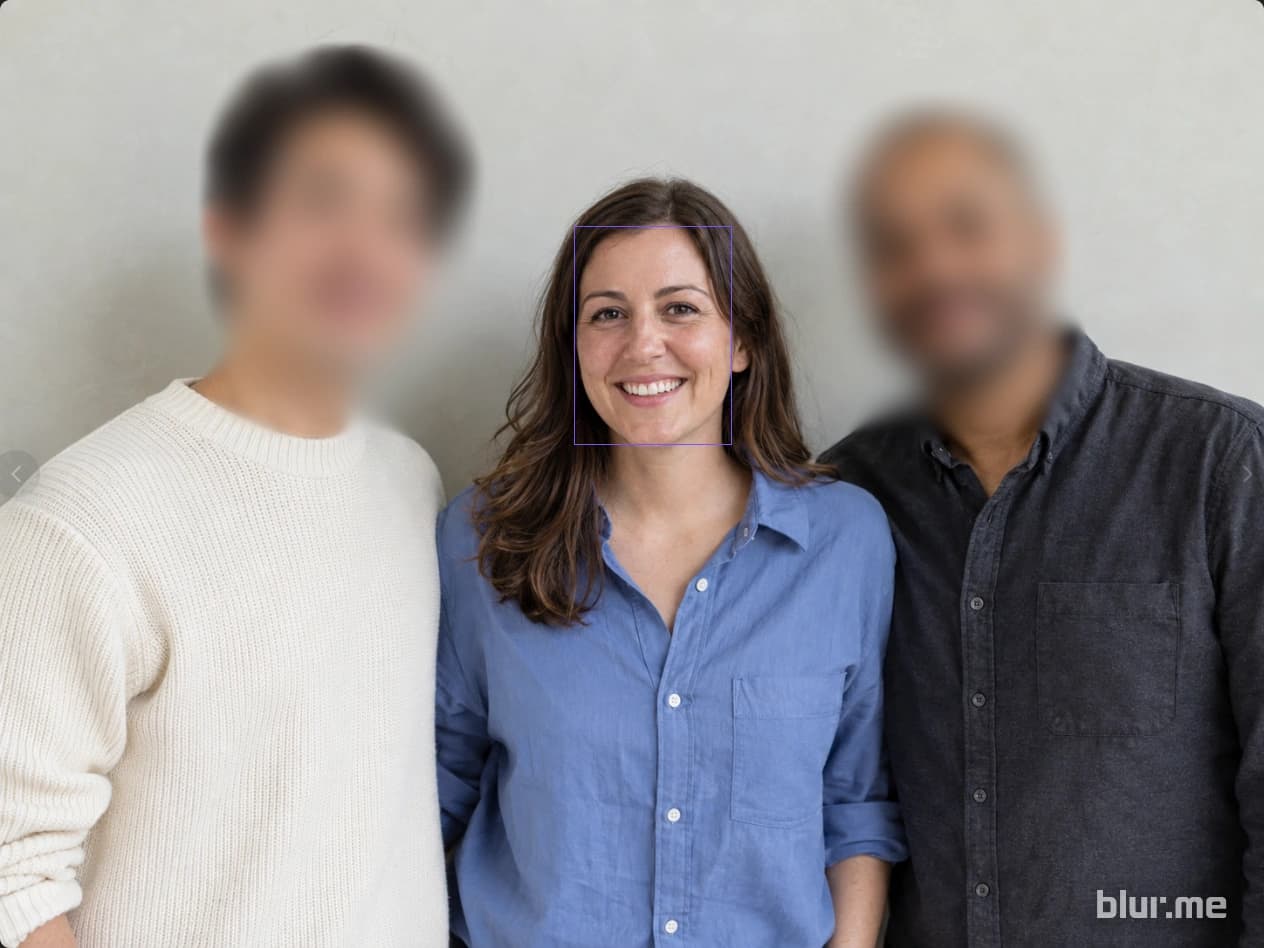
Auch Gesichter in Fotos

Die Bilderkennung findet Gesichter und Kennzeichen in eingebetteten Dokumentbildern — jeweils mit eigenem Vorschaubild.

Die Bilderkennung findet Gesichter und Kennzeichen in eingebetteten Dokumentbildern — jeweils mit eigenem Vorschaubild.

Gescannte Dokumente willkommen

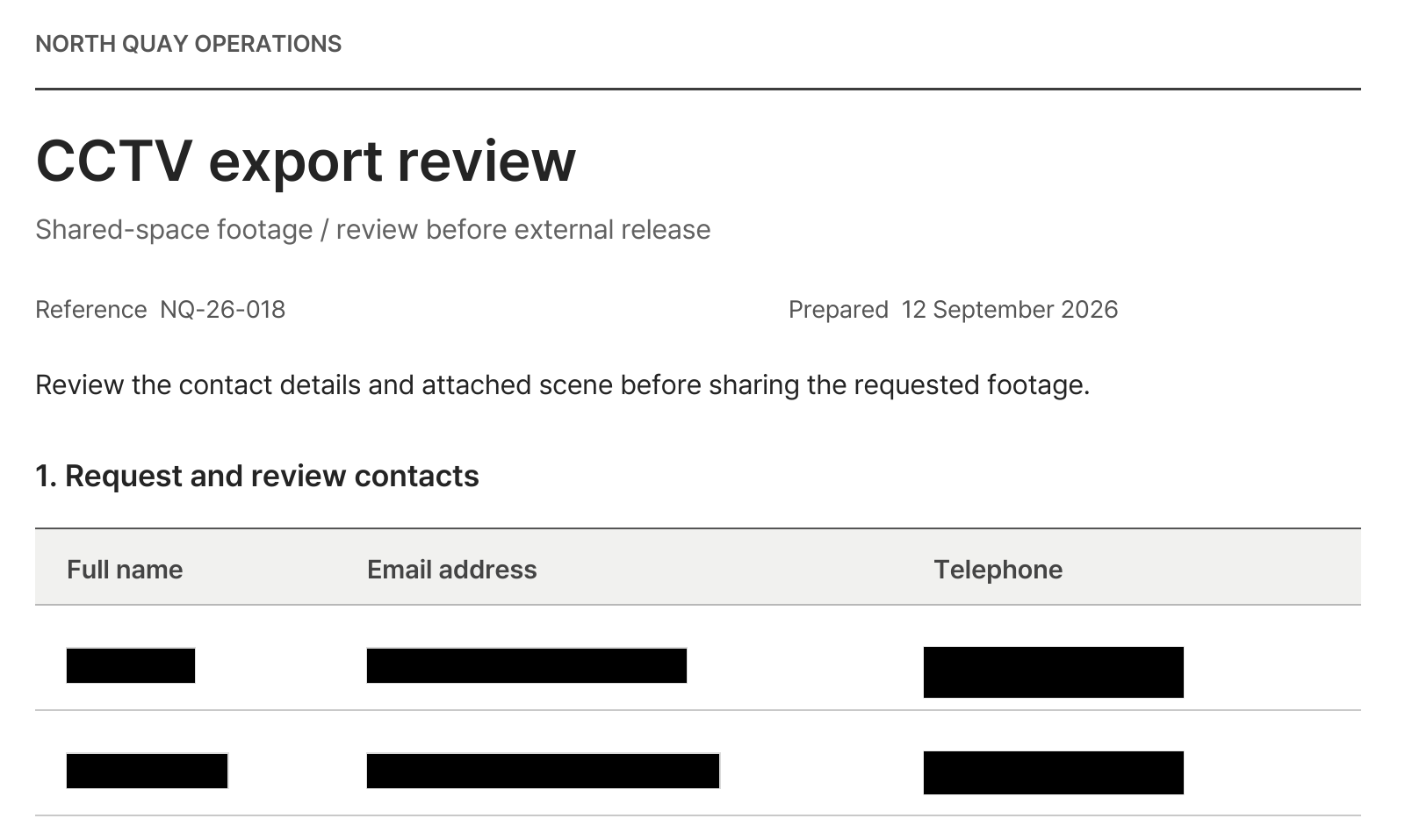
OCR analysiert Text in gescannten PDFs. Die Erkennung kann je nach Bildschärfe und Seitenlayout unterschiedlich ausfallen. Prüfen Sie deshalb jede Seite und korrigieren Sie übersehene Bereiche.

OCR analysiert Text in gescannten PDFs. Die Erkennung kann je nach Bildschärfe und Seitenlayout unterschiedlich ausfallen. Prüfen Sie deshalb jede Seite und korrigieren Sie übersehene Bereiche.

Wählen Sie Angaben ab, die sichtbar bleiben sollen.

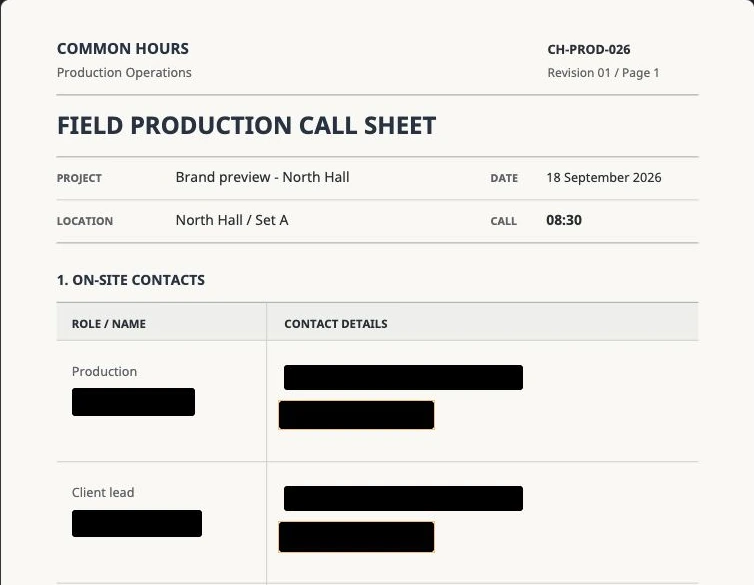
Prüfen Sie erkannte Angaben im Browser, ohne einen separaten PDF-Editor zu installieren. Springen Sie zur jeweiligen Seite, wählen Sie die zu verdeckenden Angaben und ergänzen Sie übersehene Bereiche, bevor Sie das PDF herunterladen.

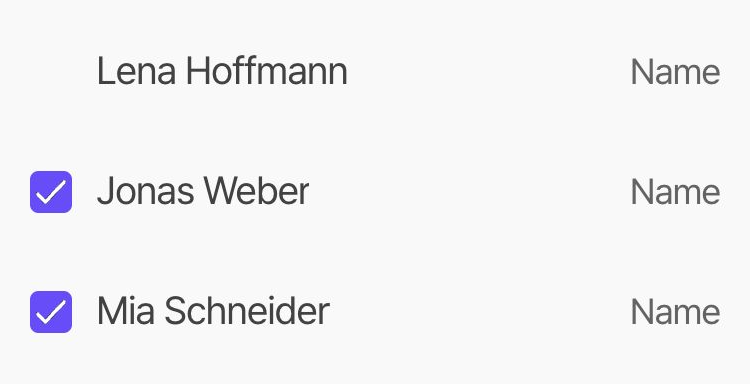
Namen zum Verbergen auswählen

Nur ausgewählte Namen werden verborgen

Prüfen Sie erkannte Angaben im Browser, ohne einen separaten PDF-Editor zu installieren. Springen Sie zur jeweiligen Seite, wählen Sie die zu verdeckenden Angaben und ergänzen Sie übersehene Bereiche, bevor Sie das PDF herunterladen.

Entfernen Sie Inhalte mit einer einfarbigen Abdeckung.

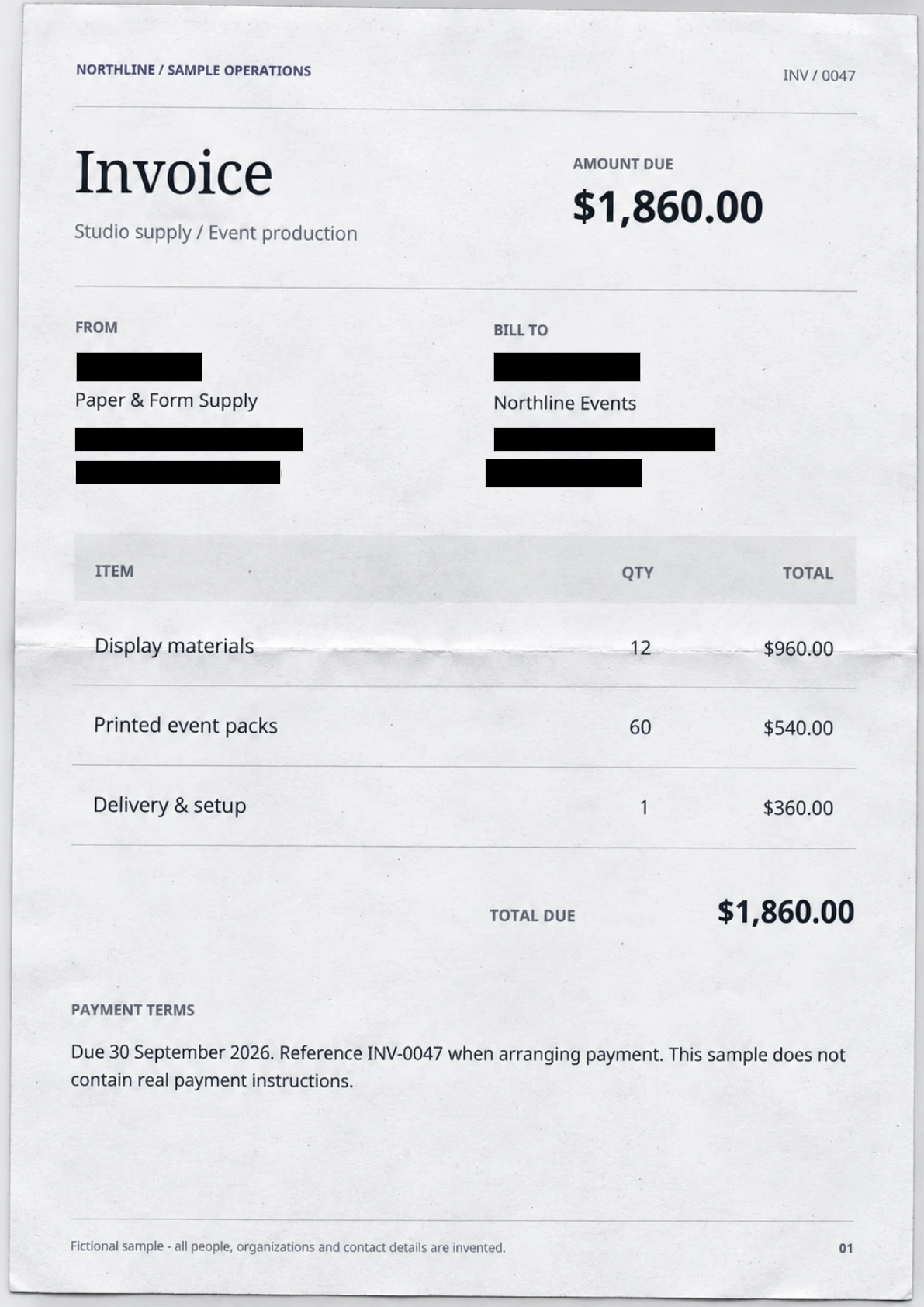
Eine einfarbige Abdeckung entfernt Inhalte im ausgewählten Bereich. Weichzeichnen und Verpixeln wenden visuelle Effekte an. Für die einfarbige Abdeckung stehen Schwarz, Weiß und Grau zur Auswahl. Prüfen Sie die exportierte PDF vor der Weitergabe.

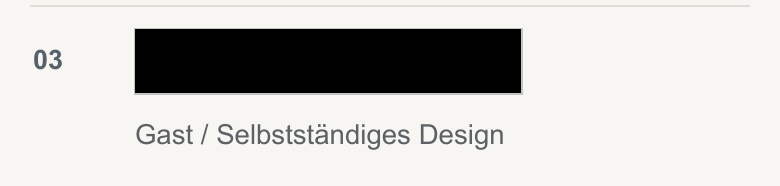
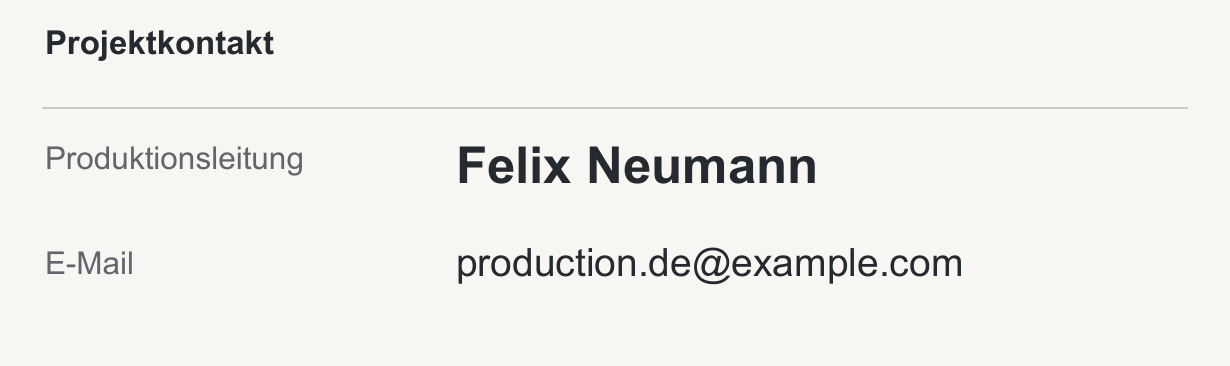
Original

Original — Eine einfarbige Abdeckung entfernt Inhalte im ausgewählten Bereich. Weichzeichnen und Verpixeln wenden visuelle Effekte an. Für die einfarbige Abdeckung stehen Schwarz, Weiß und Grau zur Auswahl. Prüfen Sie die exportierte PDF vor der Weitergabe.

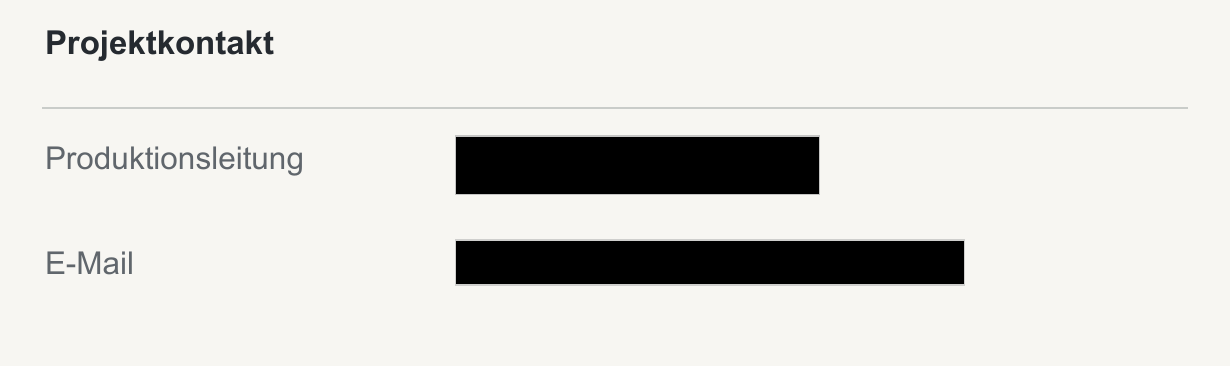
Ergebnis

Ergebnis — Eine einfarbige Abdeckung entfernt Inhalte im ausgewählten Bereich. Weichzeichnen und Verpixeln wenden visuelle Effekte an. Für die einfarbige Abdeckung stehen Schwarz, Weiß und Grau zur Auswahl. Prüfen Sie die exportierte PDF vor der Weitergabe.

Teilen Sie Inhalte und schwärzen Sie persönliche Daten.

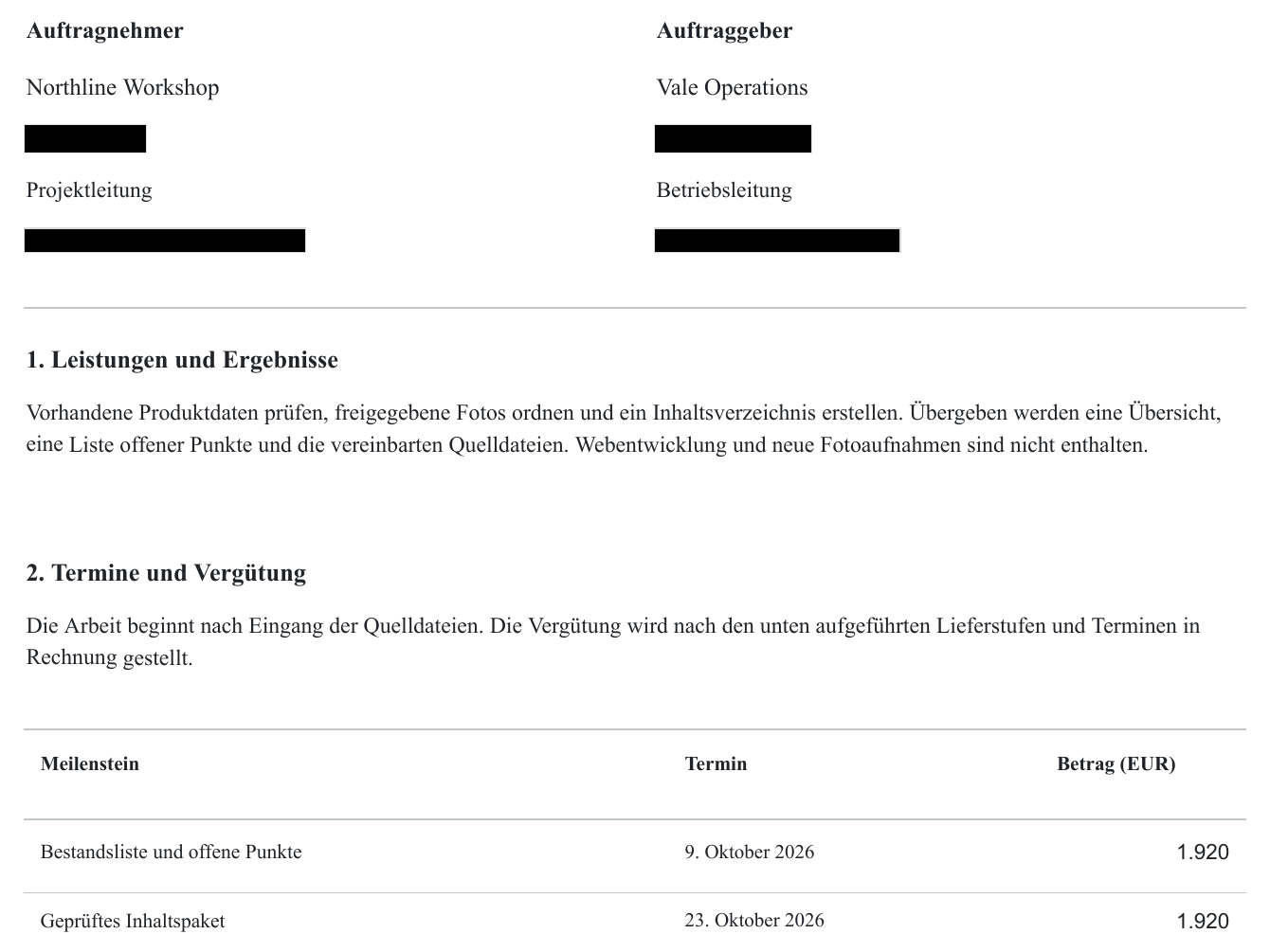
Beträge und Fristen bleiben sichtbar. Kontaktdaten werden geschwärzt.

Wenn Sie Vertragsbedingungen mit externen Partnern teilen, geben Sie eine Kopie weiter, in der Namen und Kontaktdaten geschwärzt sind.

Geschwärzte Angaben
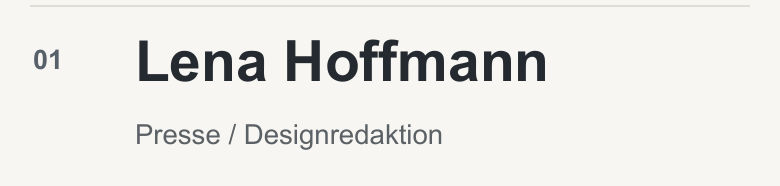
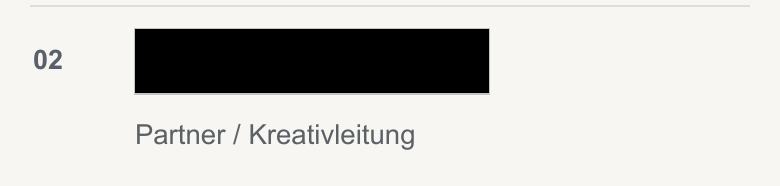
Namen und Kontaktdaten
Sichtbare Angaben
Leistungsumfang, Beträge und Fristen

Verträge teilen — Geschwärzt

Die anderen BlurMe Studios entdecken

Image Studio

Gesichter, Personen, Fahrzeuge und Kennzeichen automatisch erkennen. Wählen Sie die Bereiche für Unschärfe, Verpixelung oder eine einfarbige Abdeckung.

Video Studio

Objekte erkennen und ihre Bewegung mit einer Maske verfolgen. Prüfen Sie das Video und korrigieren Sie übersehene Bereiche vor dem Export.

Häufige Fragen

Sie können PDFs mit Text und gescannte PDFs bearbeiten. OCR analysiert den Text in gescannten Dokumenten. Die Erkennung kann je nach Bildschärfe und Seitenlayout unterschiedlich ausfallen. Prüfen Sie die Seiten deshalb selbst.

Upload-Probleme lösenHilfeartikel auf Englisch

Prüfen Sie Namen und Kontaktdaten, bevor Sie ein PDF teilen.

Prüfen Sie erkannte Inhalte und zusätzlich zu verdeckende Bereiche. Erstellen Sie anschließend eine Kopie zur Weitergabe.

Tatsächliches PDF-Ergebnis mit geschwärzten Namen und Kontaktdaten bei erhaltenem Dokumentlayout