Zoom-Aufnahme Gesichter verpixeln – Schnell erklärt
Lena Müller — Tech-Autorin
Sie haben gerade ein Zoom-Meeting aufgezeichnet und möchten die Aufnahme teilen, aber nicht alle Teilnehmer sollen erkennbar sein. Zoom Aufnahme Gesichter verpixeln wird zur Mammutaufgabe, sobald mehrere Personen im Bild sind: Sie müssen jedes Gesicht einzeln markieren, die Auswahlwerkzeuge justieren und den Mosaik-Effekt manuell anpassen. Übersehen Sie ein Gesicht, bleibt diese Person erkennbar, und das kann Ärger wegen Persönlichkeitsrechten und Datenschutz nach sich ziehen. Software mit automatischer Gesichtserkennung reduziert den Aufwand deutlich. In diesem Artikel zeigen wir Ihnen drei praxiserprobte Methoden zur Gesichtsverpixelung in Zoom-Screenshots und Bildschirmaufnahmen – von kostenlosen Online-Tools bis zu professionellen Lösungen mit Stapelverarbeitung.
Gesichter im Foto unkenntlich machen: hochladen, die KI findet sie.
Gängige Methoden zum Verpixeln von Gesichtern in Zoom-Aufnahmen
Die Gesichtsverpixelung in Zoom-Aufnahmen lässt sich grundsätzlich auf zwei Wegen erreichen: Entweder Sie nutzen Echtzeit-Lösungen während der Aufzeichnung oder Sie bearbeiten das Material nachträglich. Beide Ansätze haben ihre Berechtigung – abhängig von Ihren technischen Möglichkeiten, der verfügbaren Zeit und den spezifischen Anforderungen Ihres Projekts.
Methode 1: Zoom-eigener Weichzeichner für Echtzeit-Anonymisierung
Zoom bietet eine integrierte Hintergrund-Weichzeichnungsfunktion, die sich während einer Videokonferenz aktivieren lässt. Sie finden die Einstellung in den Video-Optionen unter „Hintergrund & Filter".
So funktioniert's: Starten Sie Ihr Zoom-Meeting und klicken Sie auf den Pfeil neben dem Video-Symbol. Wählen Sie „Virtuellen Hintergrund wählen" und aktivieren Sie die Option „Weichzeichnen". Zoom wendet nun einen Unschärfeeffekt auf den Bereich außerhalb Ihrer Person an.
Wichtige Einschränkung: Diese Methode verpixelt keine Gesichter direkt – sie weichzeichnet lediglich den Hintergrund. Für echte Gesichtsverpixelung bei Teilnehmern in der Galerieansicht ist diese Funktion ungeeignet. Sie benötigen dann eine Nachbearbeitung mit spezialisierten Tools.
Methode 2: Screenshot-basierte Verpixelung mit GIMP
Für statische Bilder aus Zoom-Meetings – etwa Screenshots von Teilnehmerlisten oder Präsentationsfolien mit eingeblendeten Webcam-Feeds – bietet sich GIMP als kostenlose Bildbearbeitungssoftware an.
Praktische Umsetzung: Öffnen Sie Ihr Screenshot in GIMP. Wählen Sie das Rechteck-Auswahlwerkzeug und markieren Sie den Bereich mit dem Gesicht. Gehen Sie zu „Filter" → „Weichzeichnen" → „Verpixeln" und stellen Sie die Pixelgröße ein (wählen Sie einen ausreichend großen Wert). Bestätigen Sie mit „OK" und speichern Sie das bearbeitete Bild als PNG oder JPG.
Trade-off: Diese Methode funktioniert nur für Einzelbilder, nicht für Videoaufzeichnungen. Für jedes Bild müssen Sie den Prozess manuell wiederholen.
Methode 3: Nachträgliche Videobearbeitung mit OBS Studio und Videoeditor
Wenn Sie Ihre Zoom-Aufzeichnung bereits als Videodatei vorliegen haben, können Sie die Gesichtsverpixelung in der Nachbearbeitung vornehmen. OBS Studio in Kombination mit einem einfachen Videoeditor wie dem Windows Video Editor oder iMovie (Mac) bietet einen kostenlosen Workflow.
Schritt-für-Schritt-Ablauf: Importieren Sie Ihre Zoom-Aufnahme in den Videoeditor Ihrer Wahl. Identifizieren Sie die Zeitstempel, an denen Gesichter sichtbar sind. Fügen Sie für jeden betroffenen Abschnitt ein verpixeltes Rechteck oder einen Weichzeichner-Effekt hinzu – die meisten Editoren bieten unter „Effekte" eine Mosaikfunktion. Positionieren Sie den Effekt über dem Gesicht und passen Sie die Dauer an. Exportieren Sie das bearbeitete Video.
Herausforderung: Diese manuelle Methode ist bei längeren Aufzeichnungen mit mehreren Teilnehmern extrem zeitintensiv. Jedes Gesicht muss einzeln markiert und über die gesamte Videosequenz nachverfolgt werden – bei langen Aufzeichnungen kommt schnell viel Bearbeitungszeit zusammen.
Methode 4: Automatisierte Gesichtserkennung mit spezialisierten Tools
Softwarelösungen wie DaVinci Resolve, Adobe Premiere Pro oder spezialisierte Online-Dienste wie Kapwing nehmen Ihnen einen Teil der Arbeit ab, etwa durch Masken mit Bewegungsverfolgung. Der Funktionsumfang unterscheidet sich je nach Programm und Version.
Typischer Workflow: Laden Sie Ihre Zoom-Aufnahme in das Tool hoch (bei Cloud-Diensten) oder importieren Sie sie in die Desktop-Software. Legen Sie über dem Gesicht eine Maske an, aktivieren Sie die Bewegungsverfolgung und wenden Sie den Blur-Effekt auf die Maske an. Wiederholen Sie das für jede Person. Überprüfen Sie das Ergebnis und exportieren Sie die fertige Datei.
Zu beachten: Professionelle Tools wie DaVinci Resolve oder Adobe Premiere Pro erfordern Einarbeitungszeit und haben teilweise hohe Systemanforderungen. Cloud-basierte Lösungen wie Kapwing sind benutzerfreundlicher, laden aber Ihre Aufzeichnung auf externe Server hoch – ein kritischer Punkt für Datenschutz-sensible Inhalte nach DSGVO.
Echtzeit-Verpixelung vs. Nachbearbeitung: Was ist effizienter?
Die Wahl zwischen Echtzeit-Anonymisierung während der Aufzeichnung und nachträglicher Bearbeitung hängt von Ihrem konkreten Anwendungsfall ab. Echtzeit-Lösungen – etwa durch Kamera-Filter oder spezialisierte Streaming-Software wie OBS Studio mit Plugins – sparen Nachbearbeitungszeit, erfordern aber technisches Setup vor dem Meeting.
Nachträgliche Bearbeitung bietet mehr Kontrolle. Sie können gezielt entscheiden, welche Gesichter in welchen Szenen verpixelt werden – etwa nur bei Teilnehmern ohne Einwilligung zur Aufzeichnung. Planen Sie bei manueller Nachbearbeitung mit Filmora oder Movavi genug Zeit ein, denn der Aufwand steigt mit Länge und Teilnehmerzahl. Masken mit Bewegungsverfolgung reduzieren ihn deutlich.
Performance-Tipp: Echtzeit-Verpixelung während der Aufnahme belastet Ihre CPU zusätzlich. Bei älteren Systemen kann dies zu Rucklern in der Aufzeichnung führen. Testen Sie vorab mit einer kurzen Testaufnahme, ob Ihr System die zusätzliche Last bewältigt. Halten Sie bei Bedarf andere Programme während der Aufnahme geschlossen.
Automatische vs. manuelle Verpixelung: Qualität und Zeitaufwand
Automatische Gesichtserkennung spart Zeit, arbeitet aber nicht fehlerfrei. Tools wie Final Cut Pro oder VSDC erkennen frontal ausgerichtete Gesichter zuverlässig, haben aber Schwierigkeiten bei Profilansichten, teilweise verdeckten Gesichtern oder schlechten Lichtverhältnissen.
Vergleich: Bei einer langen Zoom-Aufnahme mit mehreren Teilnehmern in der Galerieansicht steigt der Aufwand vor allem mit dem Anteil manueller Arbeit:
- Manuelle Verpixelung mit iMovie oder Windows Video Editor: höchster Aufwand
- Halbautomatische Bearbeitung mit Adobe Premiere Pro (Masken-Tracking + manuelle Korrektur): mittlerer Aufwand
- Automatische Verpixelung mit spezialisiertem Tool: geringster Aufwand, plus Qualitätskontrolle
Die Zeitersparnis durch Automatisierung ist erheblich – aber nur, wenn die Erkennungsrate stimmt. Bei komplexen Szenarien (viele Teilnehmer, häufige Kamerawechsel, Screensharing mit eingeblendeten Webcams) sinkt die Erkennungsqualität. Dann ist eine Kombination aus automatischer Vorderkennung und manueller Nachbearbeitung oft der effizienteste Weg.
Häufige Fehler bei der Gesichtsverpixelung vermeiden
Fehler 1: Zu kleine Verpixelungsfläche
Viele Anwender markieren nur die Augenpartie. Das reicht nicht – Gesichter bleiben durch Kinn, Haaransatz und Kopfform erkennbar. Verpixeln Sie immer den gesamten Kopfbereich und etwas Abstand über die Gesichtskontur hinaus.
Fehler 2: Inkonsistente Verpixelung bei Kamerawechseln
In Zoom-Aufnahmen wechselt die Kamera oft zwischen Sprecheransicht und Galerieansicht. Prüfen Sie jeden Kamerawechsel einzeln – ein Gesicht, das in der Galerieansicht verpixelt ist, erscheint möglicherweise unverhüllt in der Sprecheransicht.
Fehler 3: Zu schwache Verpixelungsstärke
Ein Mosaikeffekt mit sehr kleinen Blöcken lässt Gesichter oft noch erahnen. Wählen Sie die Blöcke groß genug und prüfen Sie das Ergebnis in der Originalauflösung.
Fehler 4: Metadaten übersehen
Dateinamen und Metadaten können Teilnehmernamen oder Meeting-Angaben enthalten. Prüfen Sie diese vor der Veröffentlichung und nutzen Sie die Export-Optionen Ihres Programms, um sie zu entfernen.
DSGVO-Checkliste für Zoom-Aufnahmen mit Gesichtsverpixelung
Für deutsche Unternehmen und Bildungseinrichtungen gelten strenge Datenschutzanforderungen. Diese Checkliste nennt die wichtigsten Punkte, ersetzt aber keine Rechtsberatung:
✅ Rechtsgrundlage geklärt: Eine dokumentierte Einwilligung der Teilnehmer oder eine andere Rechtsgrundlage nach Art. 6 DSGVO liegt vor
✅ Zweckbindung definiert: Teilnehmer wissen, wofür die Aufnahme verwendet wird (intern/öffentlich/Schulung)
✅ Speicherort geprüft: Prüfen Sie, wo Aufzeichnungen liegen und ob für Cloud-Anbieter die nötigen Verträge bestehen
✅ Löschfristen festgelegt: Aufnahmen werden gelöscht, sobald sie für den Zweck nicht mehr nötig sind
✅ Verpixelung vor Weitergabe: Alle Gesichter ohne Veröffentlichungseinwilligung sind unkenntlich gemacht
✅ Metadaten entfernt: Keine personenbezogenen Daten in Datei-Metadaten oder Dateinamen
✅ Zugriffskontrolle: Nur autorisierte Personen haben Zugriff auf unverhüllte Originalaufnahmen
Besonderheit bei Minderjährigen: Bei Kindern sollten in der Regel beide sorgeberechtigten Eltern einwilligen. Je nach Alter und Einsichtsfähigkeit sollte auch das Kind einbezogen werden. Die Verpixelung kann die Erkennbarkeit verringern, ersetzt eine nötige Einwilligung aber nicht automatisch.
Gesichter in Zoom-Aufnahmen mit KI verpixeln (Blur.me)
Sie haben ein Zoom-Meeting aufgezeichnet, und mehrere Teilnehmer sollen anonym bleiben. Jedes Gesicht einzeln zu maskieren, ist bei einer längeren Aufnahme kaum praktikabel.
Datei hochziehen — die KI erkennt die Gesichter automatisch und verfolgt sie über alle Frames.
Einzelne Personen umschalten — klicken Sie auf beliebige Gesichter, um sie freizugeben (der Moderator bleibt sichtbar, alle anderen verpixelt).
In Originalqualität exportieren — ein 5-Minuten-Video wird in etwa 30 Sekunden verarbeitet, die Verpixelung ist im Export irreversibel.
Blur.me erkennt die Gesichter automatisch und spart Ihnen die manuelle Maskierung. Das hilft, die Erkennbarkeit von Teilnehmern zu verringern. Ob das im Einzelfall genügt, hängt von den Umständen ab, denn auch Namen in der Galerieansicht oder die Stimme können Personen erkennbar machen.
Quick Comparison: Zoom-Aufnahmen Gesichter Verpixeln Tools
| Feature | Blur.me | Photoshop | GIMP | Canva | Snapseed |
|---|---|---|---|---|---|
| Preis | Kostenloser Plan (Export mit Wasserzeichen), bezahlte Pläne | Kostenpflichtig (Abo) | Kostenlos (Open Source) | Kostenlos (Basis), Pro kostenpflichtig | Kostenlos |
| Gesichtserkennung | KI-basierte automatische Erkennung | Manuelle Auswahl mit Lasso/Auswahlwerkzeug | Manuelle Auswahl erforderlich | Manuelle Bereichsauswahl | Manuelle Pinselauswahl |
| Automatisierungsgrad | Vollautomatisch (KI erkennt alle Gesichter) | Manuell (jedes Gesicht einzeln markieren) | Manuell (Filter pro Gesicht anwenden) | Semi-automatisch (Smart Select + Effekt) | Manuell (Pinsel pro Bereich) |
| Verpixelungsoptionen | Blur, Mosaik oder Farbe, pro Ziel wählbar | Mosaik-Filter, Gaußscher Weichzeichner, Bewegungsunschärfe | Verpixeln-Filter, Weichzeichner, Unschärfe | Blur-Effekt, Mosaik (begrenzte Kontrolle) | Lens Blur, Vignette (eingeschränkt) |
| Plattform | Web-App (alle Browser) | Windows, macOS (Desktop-Software) | Windows, macOS, Linux | Web-App, iOS, Android | iOS, Android (Mobile-App) |
| Batch-Verarbeitung | Ja (hunderte Fotos gleichzeitig) | Ja (mit Aktionen/Skripten) | Eingeschränkt (mit Plugins) | Nein (Einzelbild-Bearbeitung) | Nein (nur Einzelbilder) |
| Best For | Stapelverarbeitung von Zoom-Screenshots, schnelle Anonymisierung | Professionelle Bildbearbeitung mit präziser Kontrolle | Budget-bewusste Nutzer mit Grundkenntnissen | Social-Media-Content mit einfachen Datenschutzanforderungen | Mobile Schnellbearbeitung unterwegs |
Verdict: Für kostenlose Einzelbild-Bearbeitung bietet GIMP die beste Kontrolle, erfordert jedoch manuellen Aufwand pro Foto – unpraktisch für Meeting-Screenshots mit vielen Teilnehmern. Photoshop rechtfertigt die Kosten durch präzise Werkzeuge und Batch-Aktionen, bleibt aber zeitintensiv bei der initialen Maskenauswahl. Blur.me automatisiert die Gesichtserkennung und verarbeitet mehrere Aufnahmen gleichzeitig – hilfreich für regelmäßige Videokonferenz-Dokumentation.
FAQ
Kann man Gesichter direkt in Zoom verpixeln?
Nein, Zoom bietet keine native Funktion zur Gesichtsverpixelung während der Aufnahme. Sie können nur den Hintergrund weichzeichnen oder durch virtuelle Hintergründe ersetzen. Für die Anonymisierung von Teilnehmergesichtern müssen Sie die Aufzeichnung nachträglich mit Videobearbeitungssoftware bearbeiten. Die Cloud-Aufzeichnung und lokale Aufzeichnung speichern alle Gesichter unverändert. Planen Sie für manuelle Verpixelung ausreichend Zeit ein.
Welche kostenlosen Programme können Gesichter verpixeln?
DaVinci Resolve bietet leistungsstarke Blur-Effekte ohne Wasserzeichen und ist komplett kostenlos. OBS Studio kann während der Bildschirmaufnahme Bereiche verpixeln, erfordert aber manuelle Positionierung. Kapwing ermöglicht browserbasierte Verpixelung, die kostenlose Version ist aber begrenzt. Windows Video Editor und iMovie bieten grundlegende Weichzeichner-Funktionen, allerdings ohne automatische Gesichtserkennung. VSDC Free Video Editor unterstützt Mosaikeffekte.
Ist das Verpixeln von Gesichtern DSGVO-konform?
Das hängt vom Einzelfall ab. Weder das KUG noch die DSGVO schreiben ausdrücklich vor, Gesichter zu verpixeln. Werden Personen so unkenntlich gemacht, dass sie nicht mehr identifiziert werden können, gilt die DSGVO für das Ergebnis nicht mehr (Erwägungsgrund 26). Auch Namen, Stimme oder Hintergrund können eine Person aber erkennbar machen. Für die Aufzeichnung selbst brauchen Sie zudem eine Rechtsgrundlage, etwa eine Einwilligung. Dokumentieren Sie den Zweck und löschen Sie Originaldateien, sobald Sie sie nicht mehr brauchen.
Wie verpixelt man Gesichter automatisch in Videos?
Adobe Premiere Pro kombiniert den Effekt „Mosaic" mit Masken und Bewegungsverfolgung. Filmora bietet KI-gestützte Blur-Effekte. Final Cut Pro nutzt maschinelles Lernen für das Tracking. Movavi Video Editor bietet eine vereinfachte Anonymisierung. Prüfen Sie bei allen Tools das Ergebnis, denn die automatische Erkennung kann Gesichter übersehen.
Welche Software eignet sich am besten für Anfänger?
Filmora ist einsteigerfreundlich, mit intuitiver Drag-and-Drop-Oberfläche und voreingestellten Blur-Effekten. Kapwing erfordert keine Installation und funktioniert direkt im Browser, ideal für gelegentliche Videobearbeitung ohne Vorkenntnisse. iMovie (kostenlos für Mac-Nutzer) bietet grundlegende Funktionen. DaVinci Resolve hat eine steilere Lernkurve, bietet aber professionelle Ergebnisse ohne Kosten.
Sobald Sie die Gesichter verpixelt haben, sollten Sie auch prüfen, ob Kennzeichen oder andere personenbezogene Daten im Bild sichtbar sind – oft übersieht man diese beim ersten Durchgang. Die manuelle Bearbeitung lohnt sich für Einzelfälle, aber bei regelmäßigen Meeting-Aufnahmen zahlt sich Automatisierung schnell aus.
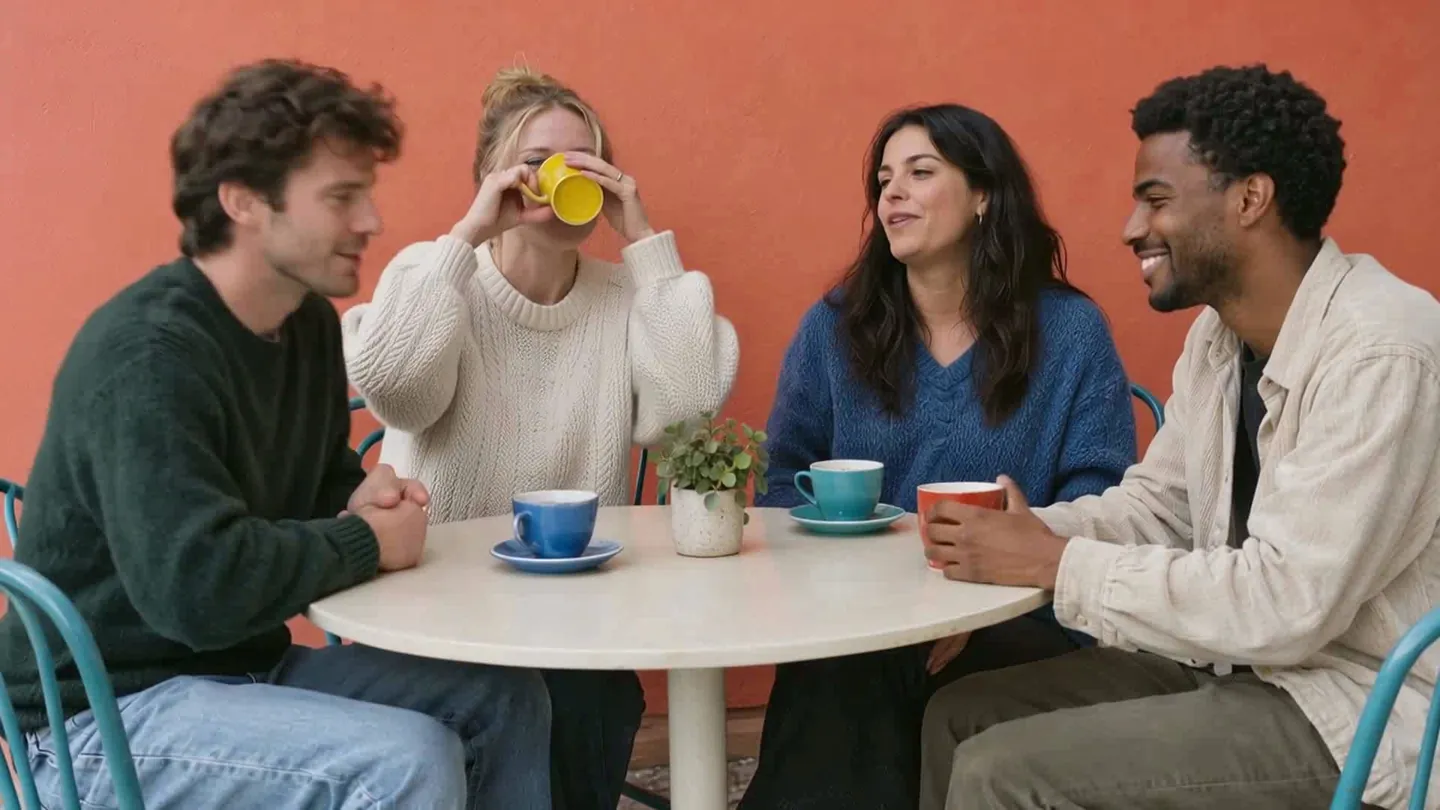
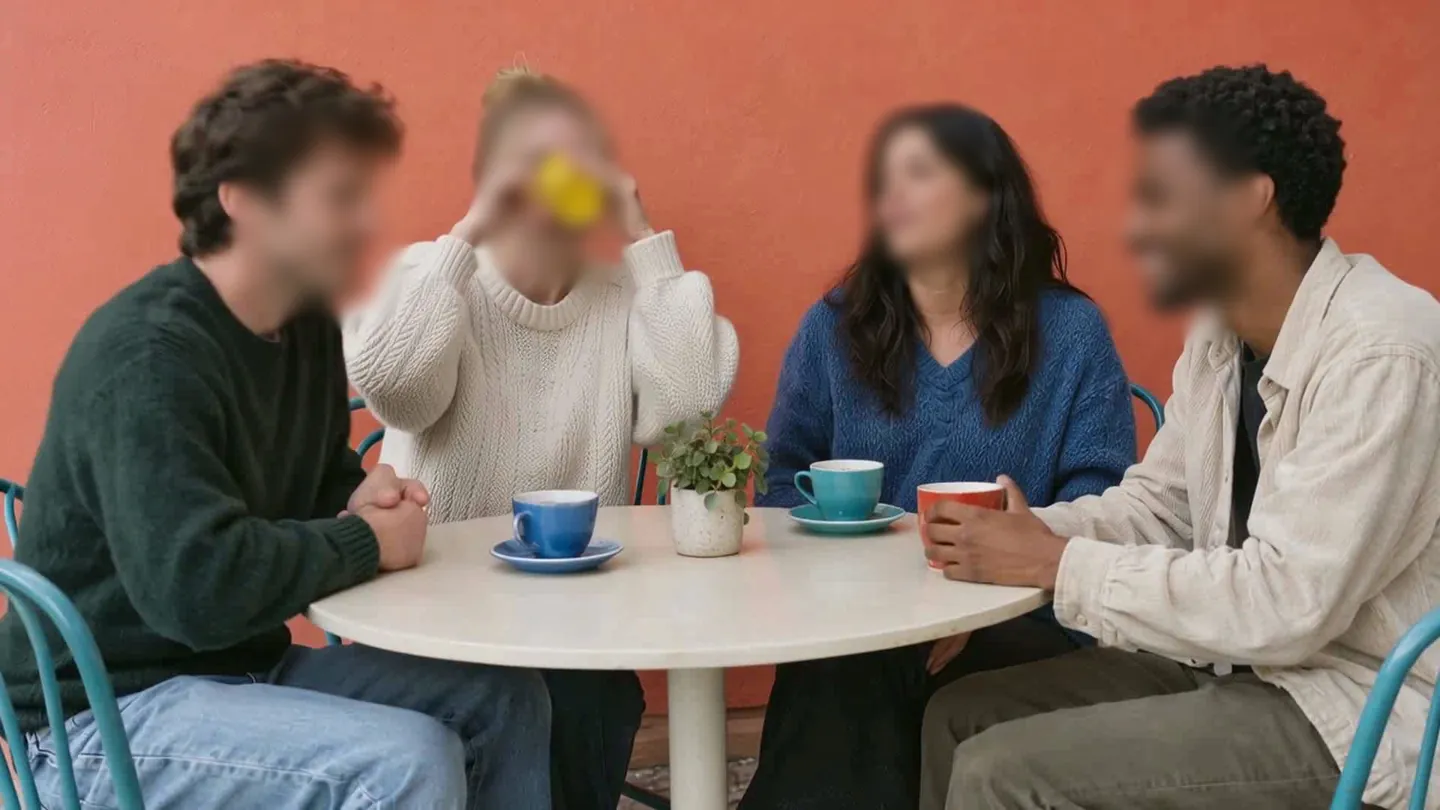
Gesichter im Foto unkenntlich machen: hochladen, die KI findet sie.
Keine Installation – sofort loslegen.