CSV in XLSX
CSV-Werte mit führenden Nullen in eine Excel-Datei übernehmen.
Alle Zellen werden als Text gespeichert, auch führende Nullen, lange Kennungen und Werte mit =. Formeln werden nicht ausgeführt.
- Kostenlos
- Ohne Anmeldung
- Kein Datei-Upload
Ergebnisbeispiel
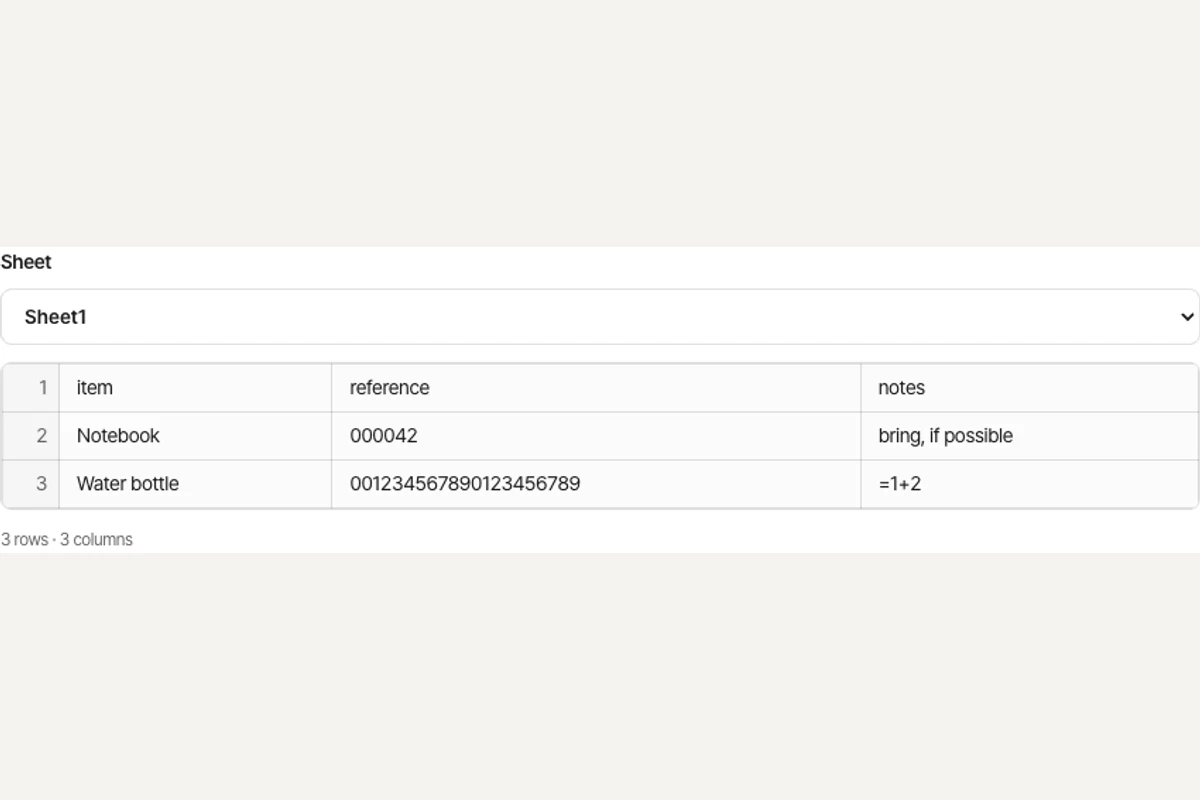 CSV
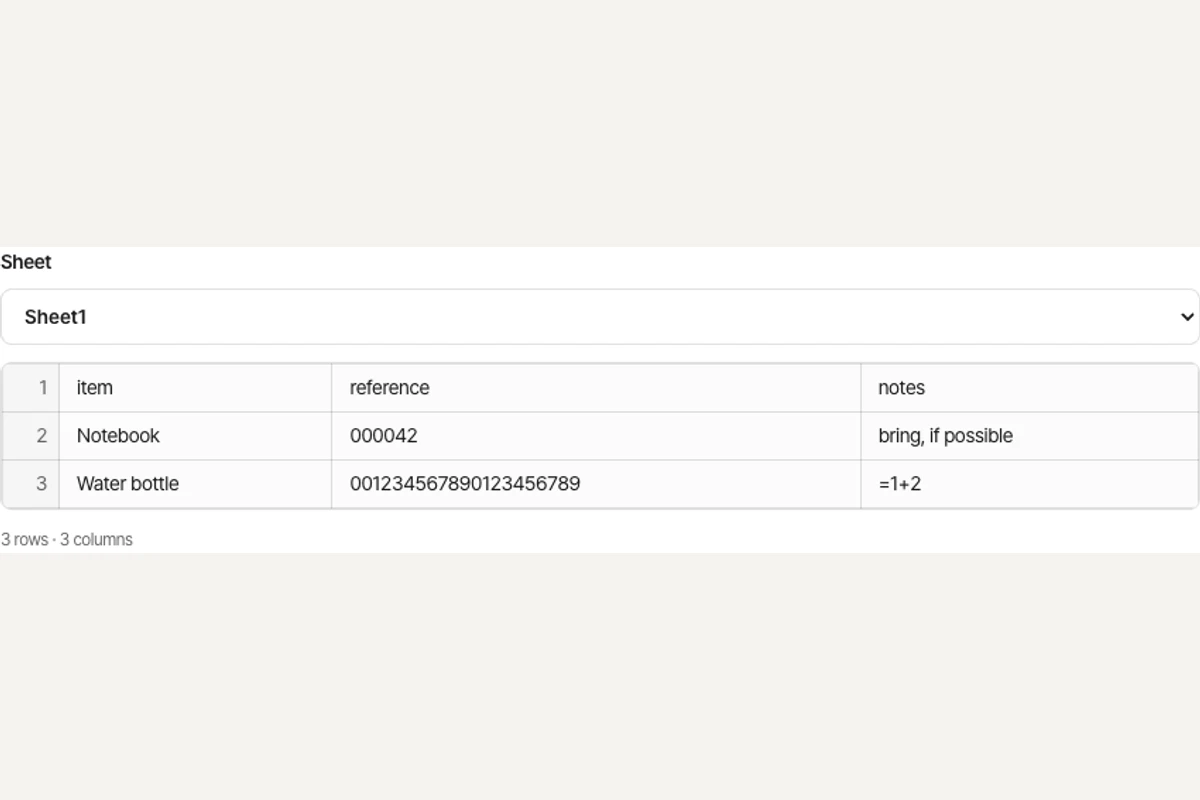 XLSX
Eine CSV-Datei in eine Excel-Arbeitsmappe umwandeln
Wählen Sie eine CSV-Datei aus.
Prüfen Sie Trennzeichen und Zeichenkodierung. Voreingestellt sind die automatische Erkennung und UTF-8.
Laden Sie die XLSX-Datei herunter. Führende Nullen und lange Zahlen bleiben genau so erhalten, wie sie geschrieben sind.
Ergebnisse mit CSV in XLSX
Trennzeichen werden erkannt oder manuell gewählt. Alle Zellen werden als Text geschrieben, ohne Formeln auszuführen.
Zahlen und Daten bleiben Text. Wählen Sie bei fehlerhaften Sonderzeichen die passende Zeichenkodierung.
Häufige Fragen
Ähnliche Werkzeuge
Alle WerkzeugeXLSX in CSV
Ein sichtbares Blatt oder alle sichtbaren Blätter exportieren.
Excel in PDF
Sichtbare XLSX-Blätter mit ihren Druckeinstellungen exportieren.
XLSX-Viewer
Ein Arbeitsblatt wählen und gespeicherte Zellwerte lesen.
PDF schwärzen
In Studio bearbeitenPersönliche Daten in PDFs finden und entfernen.
PPTX in Text
Folientext in Präsentationsreihenfolge als TXT extrahieren.
Bilder aus PPTX extrahieren
Originalbilder aus einer PowerPoint-Präsentation speichern.