DOCX in Text
Text aus Word-Dokumenten als UTF-8-TXT speichern.
Alte Formate, verschlüsselte Dateien und Makrodokumente sind ausgeschlossen.
- Kostenlos
- Ohne Anmeldung
- Kein Datei-Upload
Ergebnisbeispiel
 DOCX
An unhurried weekend

Two days by the coast


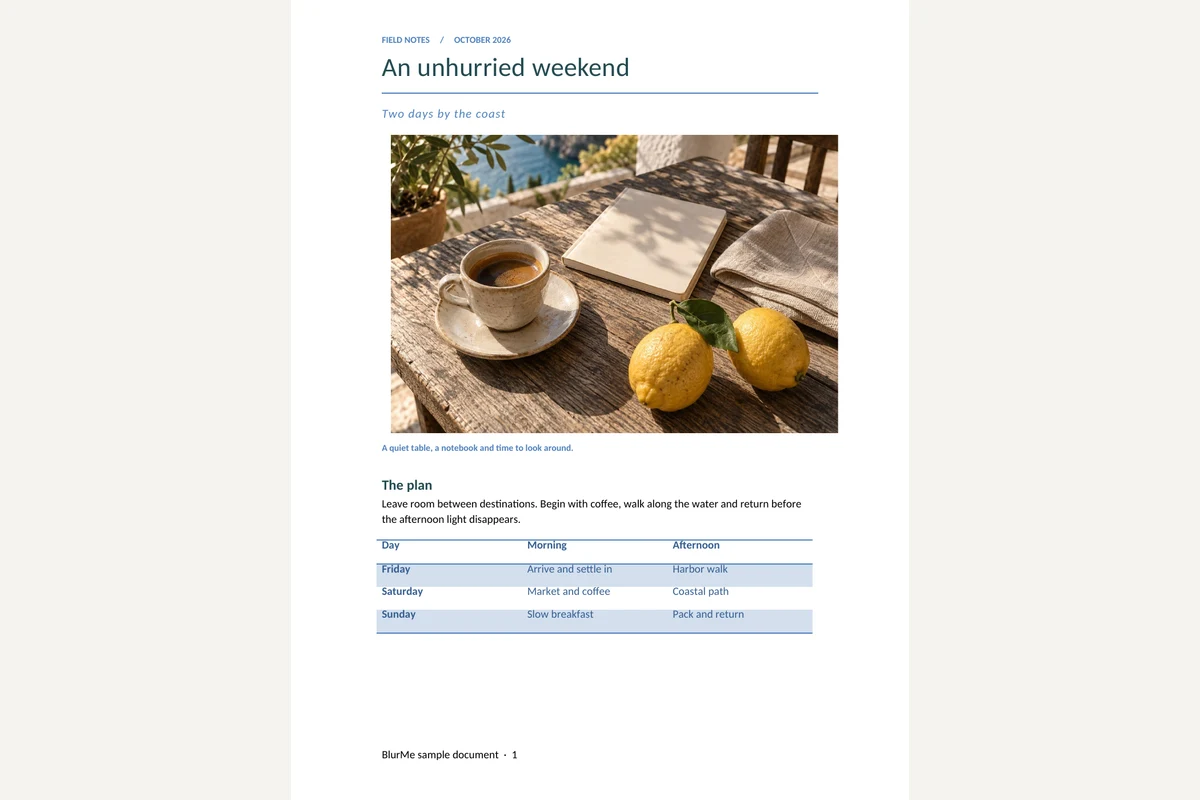
A quiet table, a notebook and time to look around.

The plan

Leave room between destinations. Begin with coffee, walk along the water and return before the afternoon light disappears.

Day

Morning

Afternoon

Friday

Arrive and settle in

Harbor walk

Saturday

Market and coffee

Coastal path

Sunday

Slow breakfast

Pack and return


Details worth keeping

The itinerary is a suggestion, not a timetable. Keep the afternoon free if the weather is good.

Packing list

Notebook and a pen

Water bottle and a light jacket

A camera, with room for more pictures

Shared notes

한국어 문서 · 日本語の文書 · العربية · Grüße aus Berlin

Reference: 001234567890123456789

Prepared as an original BlurMe example. All names and amounts are fictional.

More information: BlurMe
Den Text aus einer Word-Datei kopieren
Wählen Sie eine DOCX-Datei aus.
Extrahieren Sie den Text und prüfen Sie ihn in der Vorschau.
Laden Sie ihn als UTF-8-TXT-Datei herunter.
Ergebnisse mit DOCX in Text
Geschriebener Inhalt und Absatzumbrüche werden als Text ausgegeben. Das erleichtert die Suche und Weiterbearbeitung.
Bilder, Farben und Tabellenlayout bleiben nicht erhalten. Text in Bildern wird nicht erkannt.
Häufige Fragen
Ähnliche Werkzeuge
Alle WerkzeugeWord in PDF
DOCX mit auswählbarem Text in PDF umwandeln.
Bilder aus DOCX extrahieren
Eingebettete Word-Bilder einzeln oder als ZIP herunterladen.
PPTX in Text
Folientext in Präsentationsreihenfolge als TXT extrahieren.
HWP-Text extrahieren
Text aus HWP und HWPX als UTF-8-TXT speichern.
PDF schwärzen
In Studio bearbeitenPersönliche Daten in PDFs finden und entfernen.
XLSX-Viewer
Ein Arbeitsblatt wählen und gespeicherte Zellwerte lesen.