사진의 대상별로 다른 효과 적용하기
2026. 9. 9. 업데이트
한 사진에서 얼굴에는 모자이크, 번호판에는 검정 색상을 적용한 뒤 함께 저장하세요. 전체 효과와 개별 효과를 구분해 두 결과가 모두 유지되도록 합니다.
준비 사항과 샘플
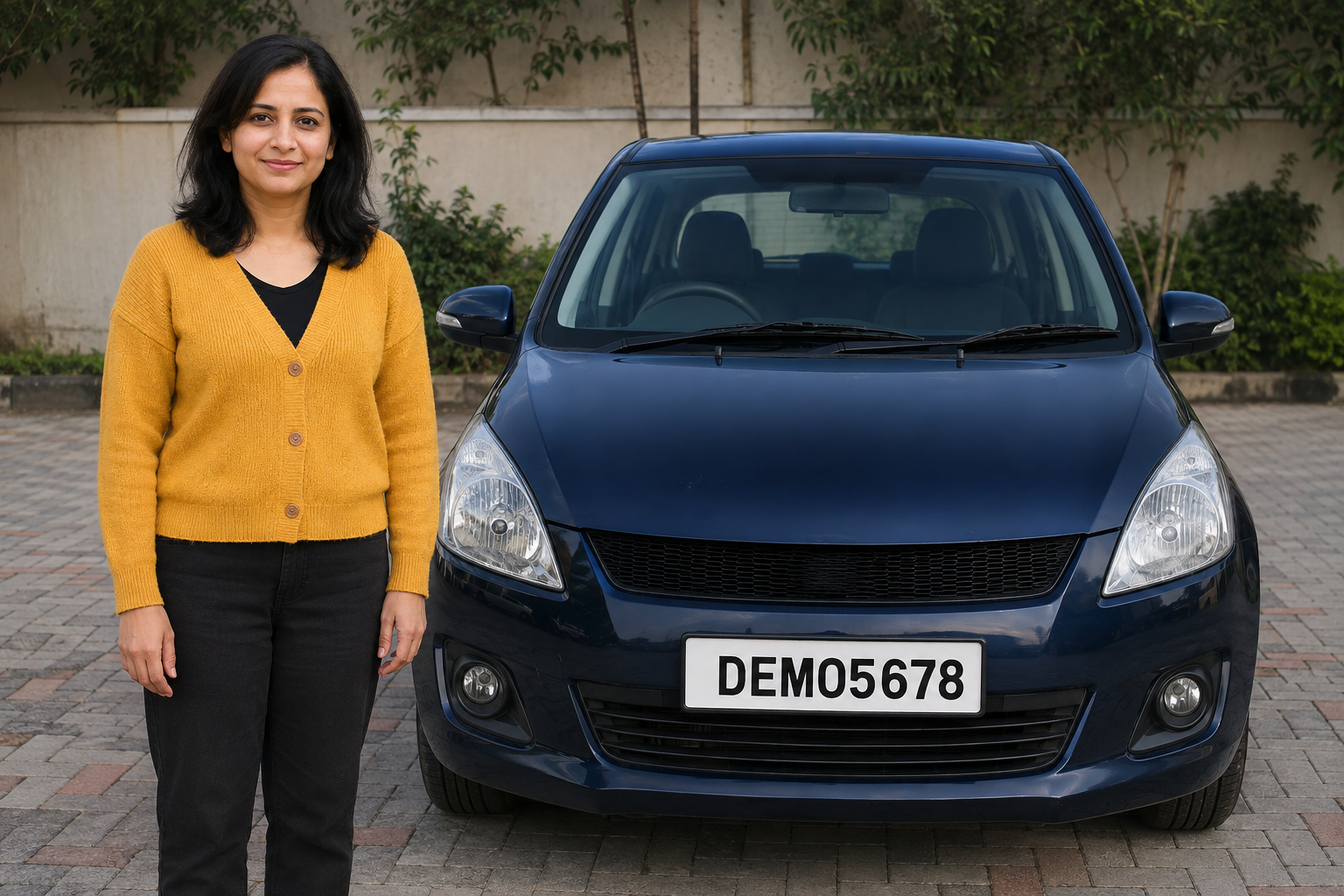
얼굴 한 개와 번호판 한 개가 있는 사진으로 진행합니다. 아래 샘플을 내려받아 따라 하거나 서로 다른 효과를 적용할 대상이 있는 본인의 사진을 사용하세요.
대상별로 다른 효과를 지정하려면 Pro 이상의 플랜이 필요합니다.
1. 두 대상이 있는 사진 열기
대시보드에서 파일 업로드를 눌러 mixed-face-plate.png를 선택하세요. 업로드와 분석이 끝나면 해당 사진을 열어 스튜디오로 이동합니다.
전체 대상 효과를 원본으로 설정하세요. 사람 얼굴과 자동차 번호판의 위치를 확인합니다. 이 사진에서 얼굴에는 모자이크, 번호판에는 검정 색상을 적용합니다.
2. 얼굴과 번호판 감지하기
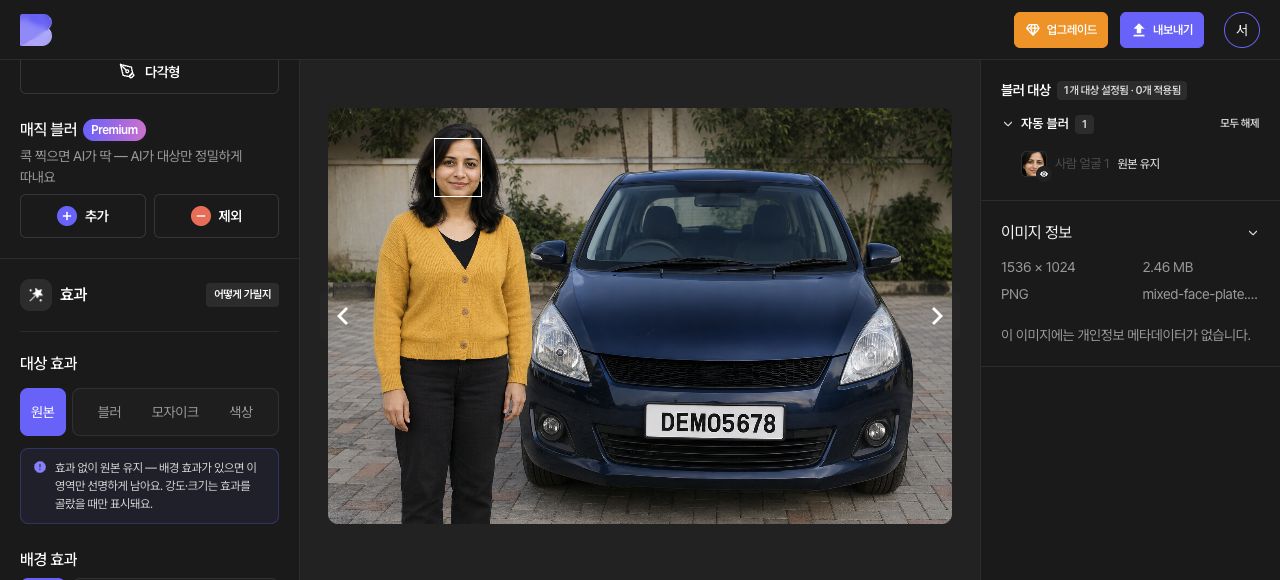
자동 블러에서 사람 얼굴과 자동차 번호판을 켜세요. 얼굴 1개와 번호판 1개, 총 2개 대상이 감지됐는지 확인하고 전체 대상 효과를 블러로 설정합니다.
3. 얼굴에만 모자이크 적용하기
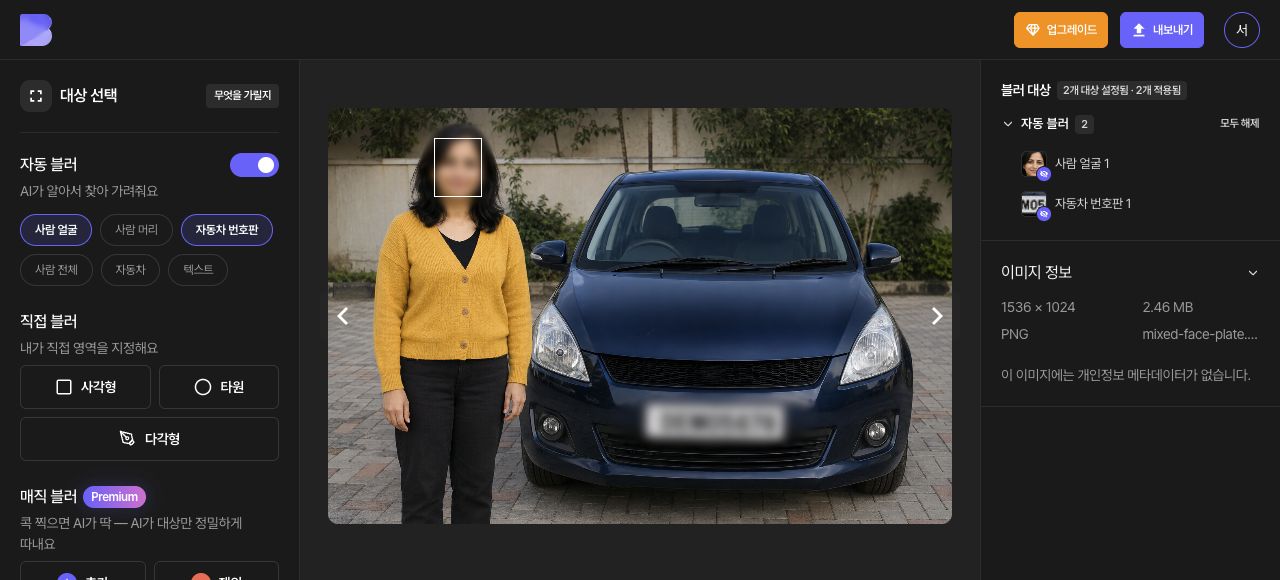
대상 목록에서 사람 얼굴 1 항목의 체크박스를 누르세요. 오른쪽 사람 얼굴 1 편집 패널에서 모자이크를 선택한 뒤 세부 조정의 강도를 10, 크기를 3으로 맞춥니다. 얼굴만 모자이크로 바뀌는지 확인하세요.
4. 번호판에만 검정 색상 적용하기
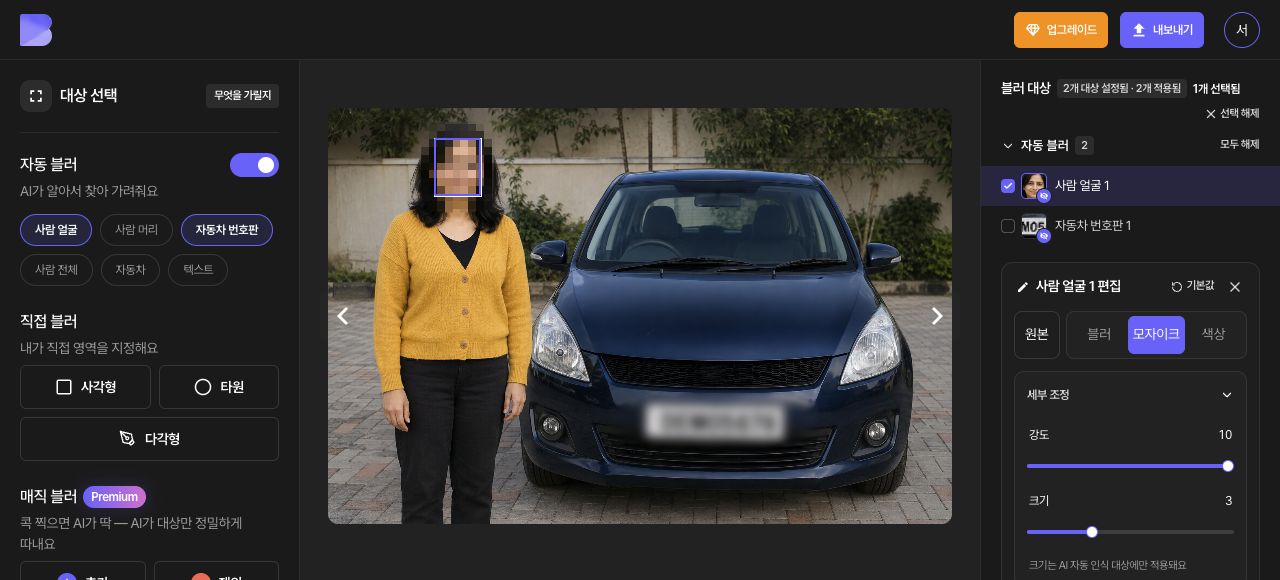
선택 해제를 누른 뒤 대상 목록에서 자동차 번호판 1 항목의 체크박스를 누르세요. 오른쪽 자동차 번호판 1 편집 패널에서 색상을 선택하고 검정 색상 칸(#000000)을 누릅니다. 얼굴의 모자이크가 유지되는지 함께 확인하세요.
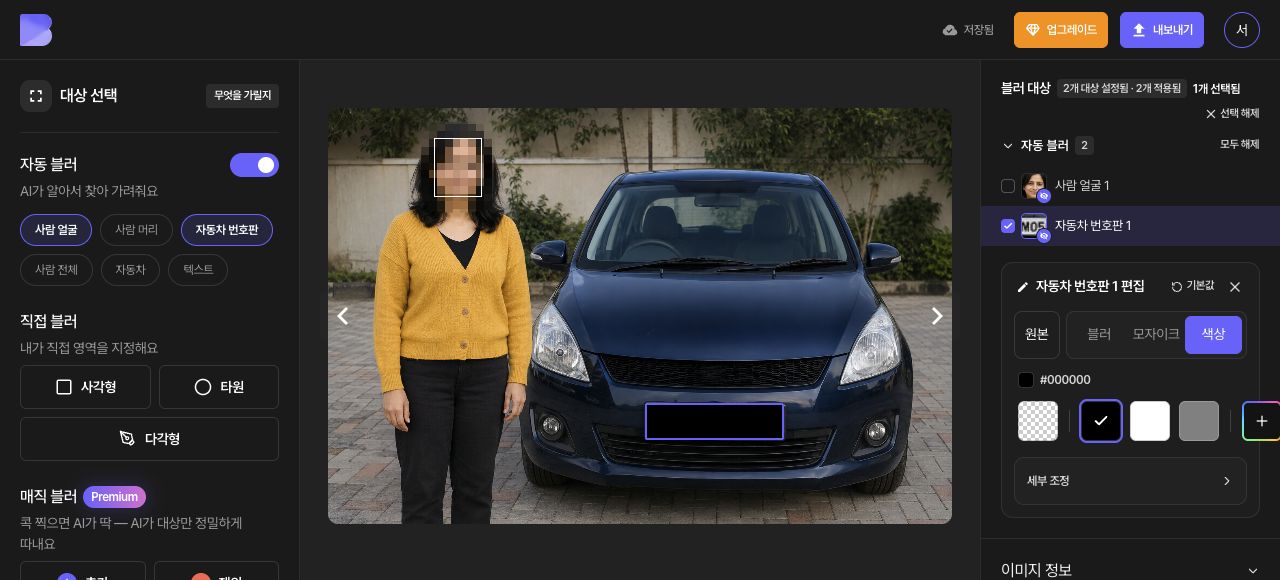
5. 두 효과가 함께 유지되는지 확인하기
선택 해제를 눌러 편집 영역 표시를 정리하고 사진 전체를 보세요. 얼굴은 모자이크, 번호판은 검정인 상태가 동시에 유지되는지 확인합니다. 두 대상에 지정한 개별 효과가 전체 대상 효과보다 우선 적용됩니다.
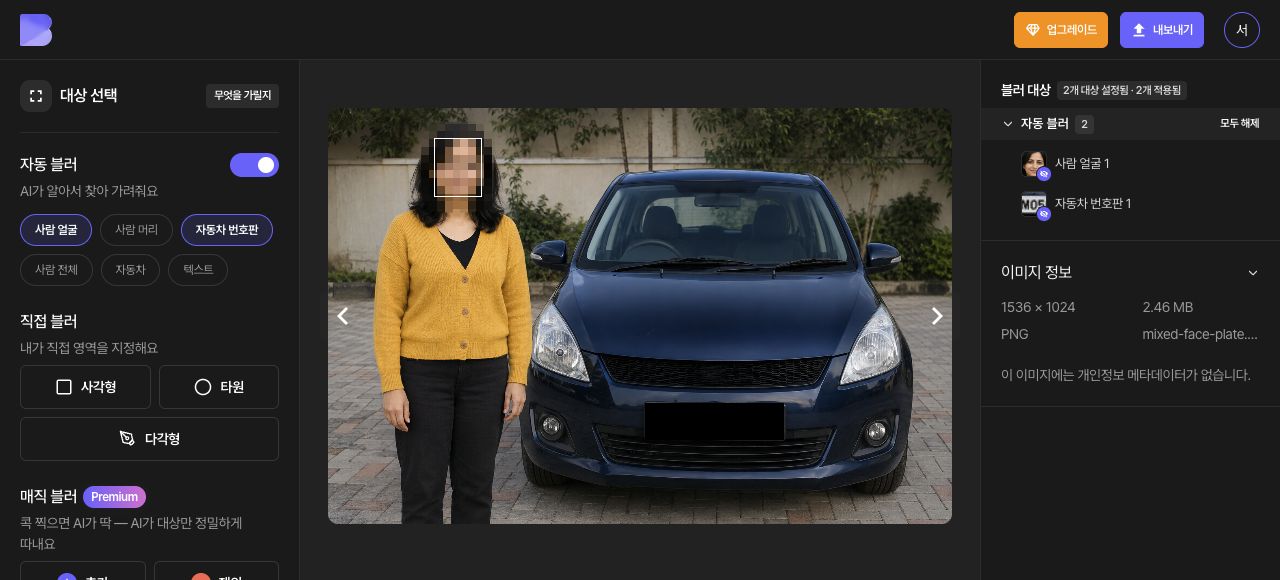
6. JPG로 내보내기
상단 내보내기를 열고 파일 형식을 JPG로 선택하세요. 파일 이름은 mixed-face-plate-edited로 지정합니다. 품질은 기본값으로 두고 화면의 크레딧·이용 조건을 확인한 뒤 내보내기를 실행하세요.
7. 다운로드한 파일에서 결과 확인하기
내보내기가 완료되면 대시보드에서 같은 사진의 다운로드를 누르세요. 브라우저 다운로드가 끝난 뒤 기기에 받은 파일을 열고 파일 이름과 확장자를 확인합니다.
얼굴의 모자이크와 번호판의 검정 색상이 동시에 유지되는지 각각 확대해 확인하세요. 편집기를 보고 끝내지 말고, 방금 받은 파일에서 이 결과를 확인하세요.