跳至主要內容

線上批次為相片中的臉部打馬賽克。

自動偵測相片中的臉部、人物、車輛與車牌。選擇要遮蔽的對象,套用模糊、馬賽克或純色遮蓋。
點擊要保持清晰的人臉。

相片 · 自動模糊

Auto Blur

自動偵測相片中的臉部、人物、車輛與車牌。選擇要遮蔽的對象,套用模糊、馬賽克或純色遮蓋。

自動偵測相片中的臉部、人物、車輛與車牌。選擇要遮蔽的對象,套用模糊、馬賽克或純色遮蓋。

批次上傳與下載

在瀏覽器上傳多張照片,逐張瀏覽相簿,確認選取的對象與處理結果。檢查完成後,可將這些檔案一起匯出。

魔法模糊

點選物件建立選取區域,再確認並調整結果。

點選物件建立選取區域,再確認並調整結果。 · 處理結果
選取
選取處理結果

背景模糊與背景移除

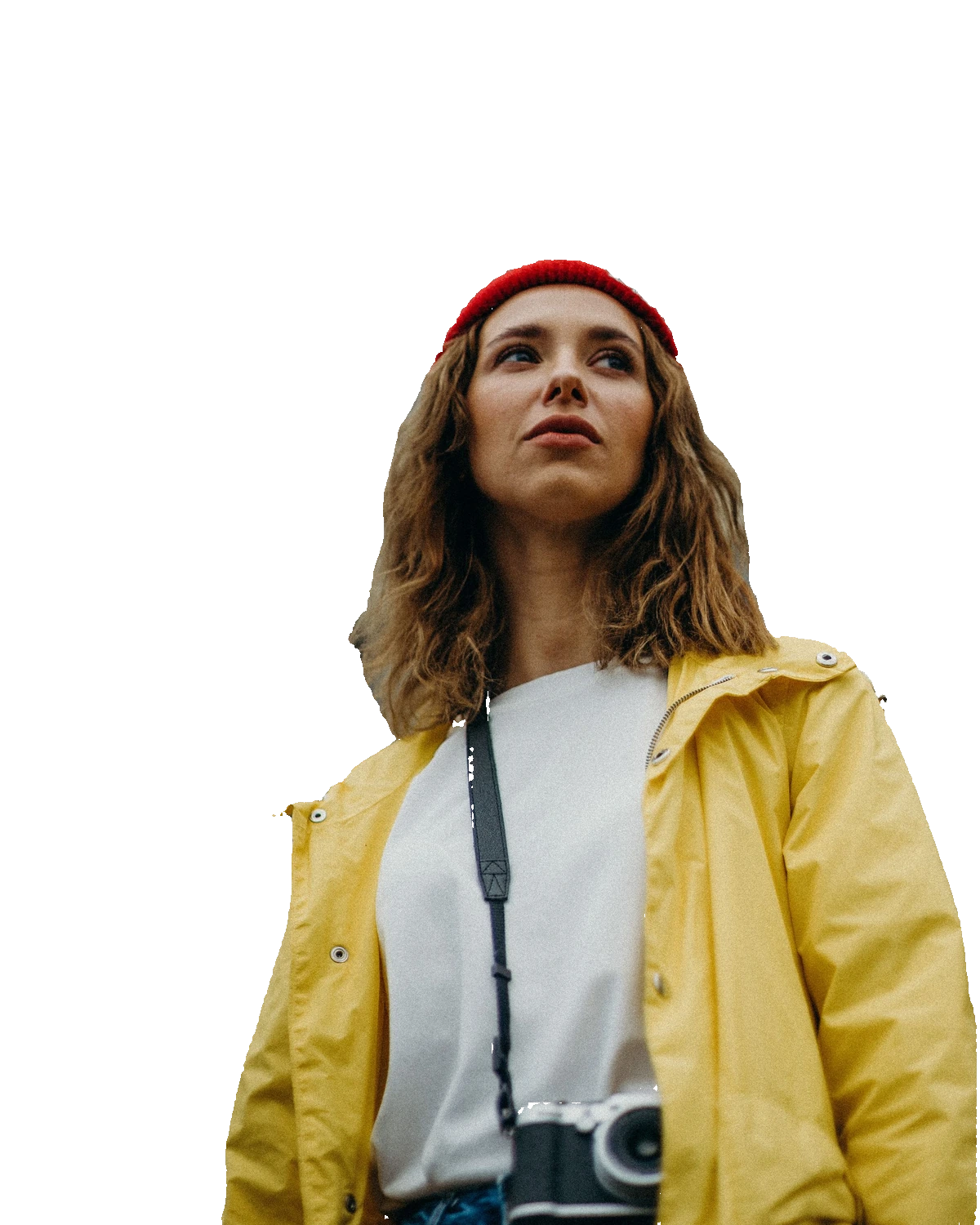
保留主體、模糊周圍的一切——或用背景魔法模糊直接把背景整個去掉。

保留主體、模糊周圍的一切——或用背景魔法模糊直接把背景整個去掉。 · 透明背景
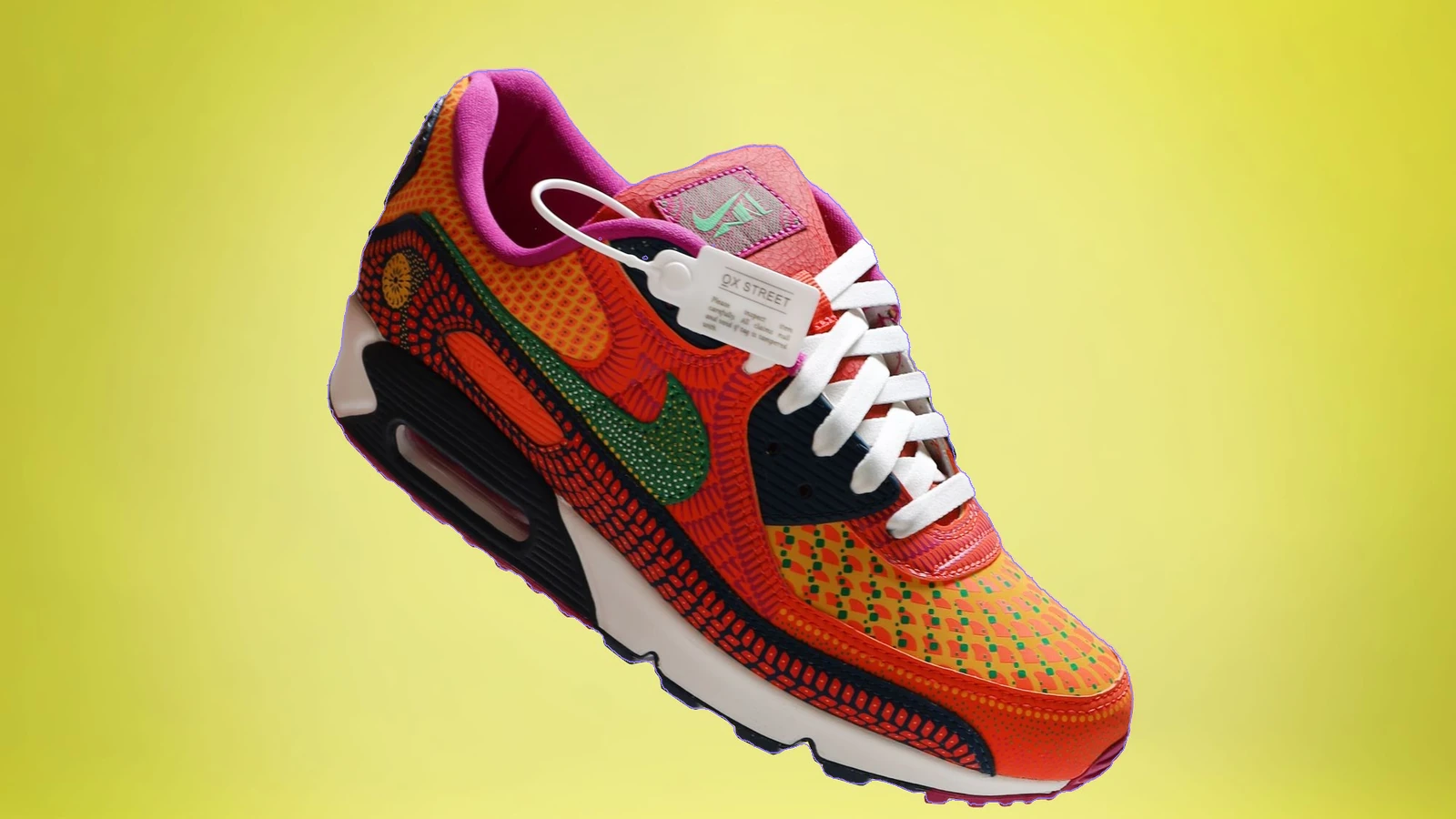
原圖
原圖

逐目標的效果設定

一個模糊、一個馬賽克、再一個直接遮住:每個目標都保留自己的效果與強度。

一個模糊、一個馬賽克、再一個直接遮住:每個目標都保留自己的效果與強度。

確認結果並下載

PNG · JPG · WebP. 下載需要免費註冊。免費匯出的檔案含有浮水印。
照片使用情境

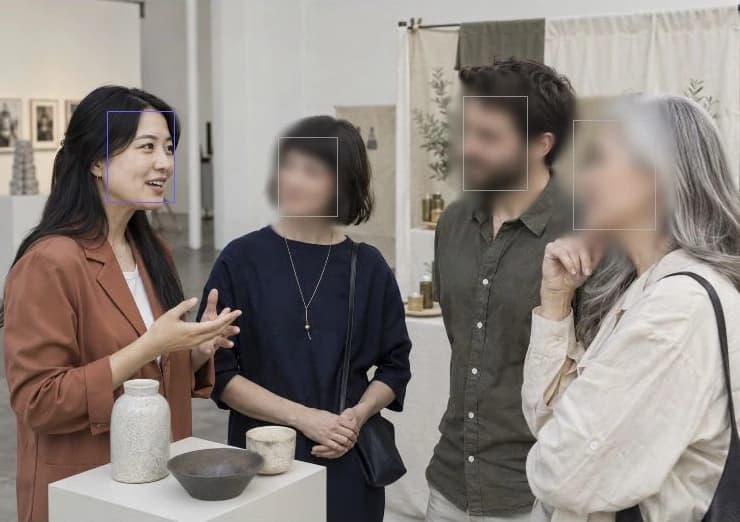
選擇活動或團體照中需要遮蔽的臉部。保留想展示的人,確認結果後再下載。

分享團體照

選擇活動或團體照中需要遮蔽的臉部。保留想展示的人,確認結果後再下載。

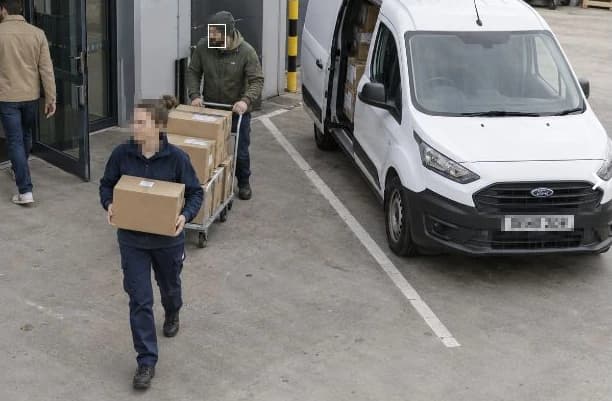
發布車輛或建築物照片前,遮蔽車牌和周圍人物的臉部。確認偵測結果,並手動補上遺漏的區域。
發布車輛與房屋照片

發布車輛或建築物照片前,遮蔽車牌和周圍人物的臉部。確認偵測結果,並手動補上遺漏的區域。

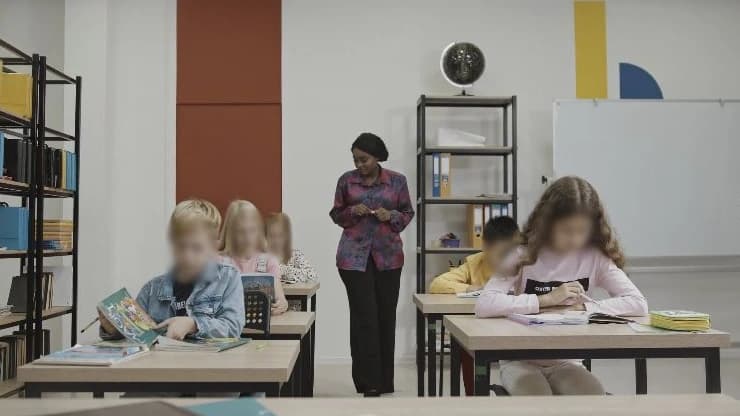
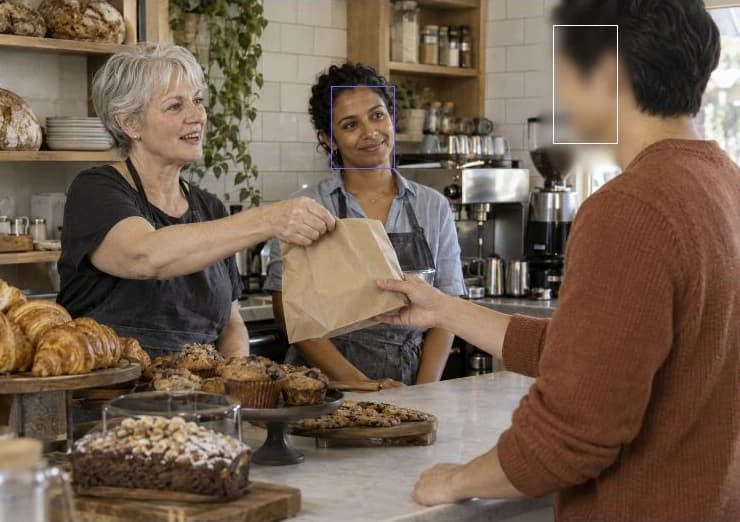
將店家介紹照片中入鏡顧客的臉部打上馬賽克。讓員工與商品保持清晰,發布前確認遮蔽效果。

分享店家介紹照片

將店家介紹照片中入鏡顧客的臉部打上馬賽克。讓員工與商品保持清晰,發布前確認遮蔽效果。

認識 BlurMe 的其他 Studio

Video Studio

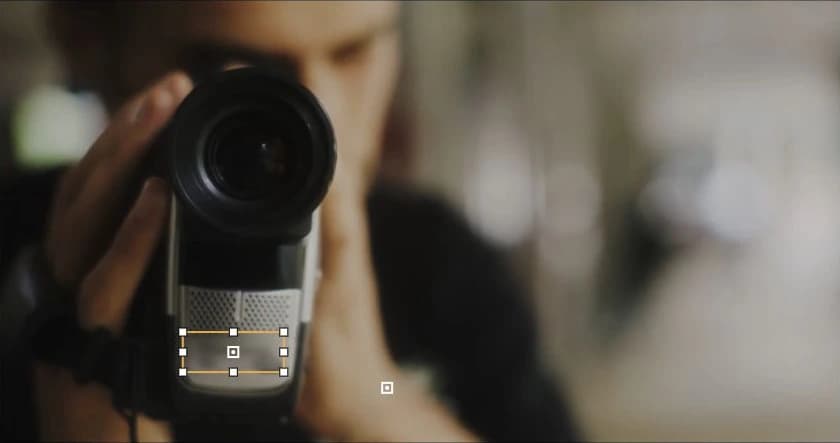
偵測影片中的對象,跟隨移動進行遮蔽。播放確認結果,手動修正遺漏的區域。

PDF Studio

從文件文字與圖片中找出個資。確認偵測結果,補上遺漏的區域後下載 PDF。

常見問題

可以匯入JPG、PNG、WebP和HEIC照片,並匯出為PNG、JPG或WebP。請在上傳與匯出畫面查看目前檔案可用的格式選項。

解決上傳問題英文說明文章

分享照片前,先遮蔽不想公開的細節。

檢查臉部與車牌,再調整其他需要遮蔽的區域。

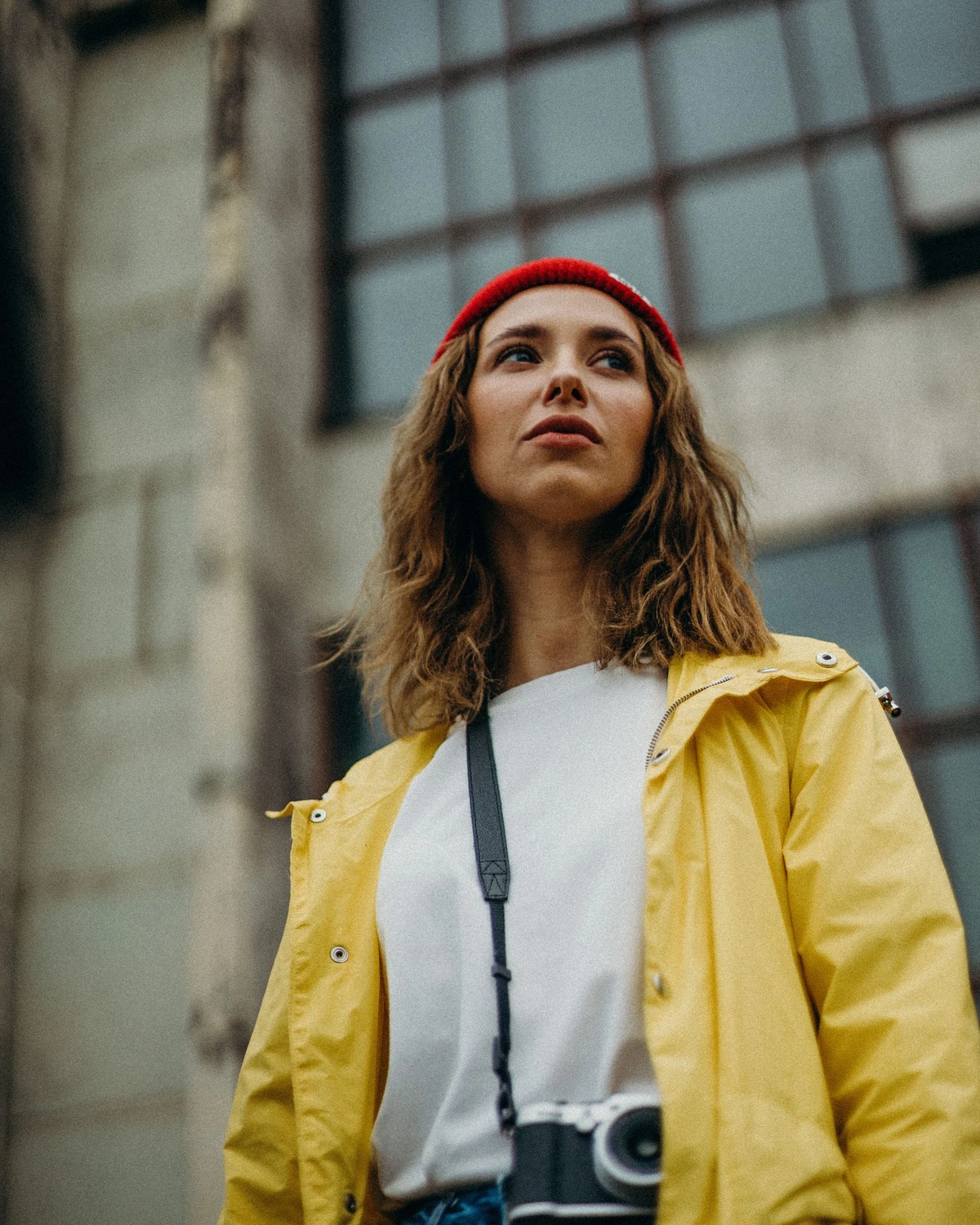
人物清晰、背景模糊的照片