跳至主要內容

自動遮蔽影片中移動的臉部與車牌。

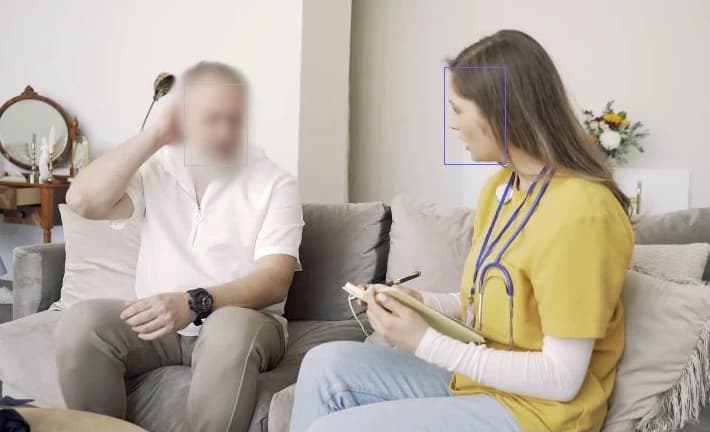
偵測影片中的對象,跟隨移動進行遮蔽。播放確認結果,手動修正遺漏的區域。

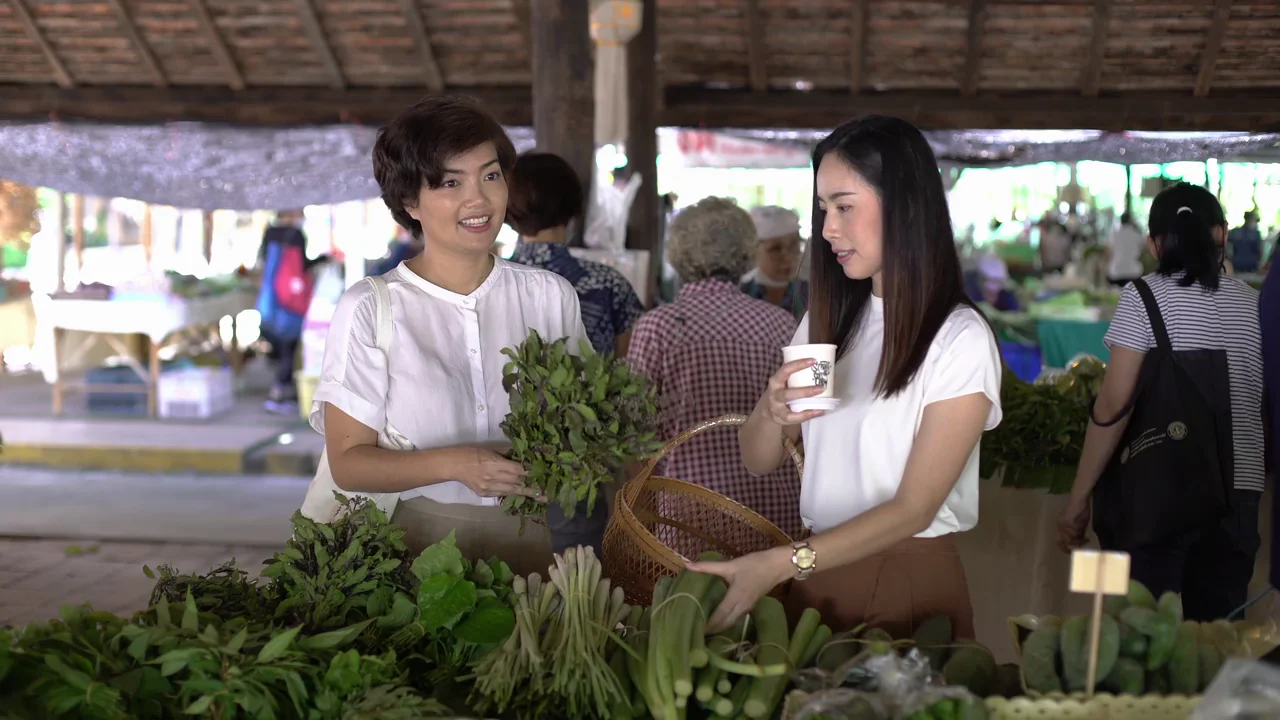
點擊要保持清晰的人臉。

影片 · 自動模糊

自動找出並遮蔽臉孔和車牌。

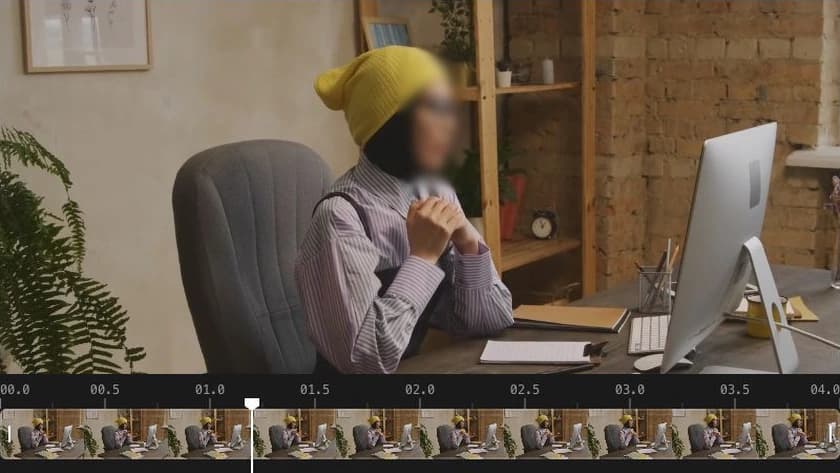
不必安裝編輯軟體或購買高效能顯示卡,就能在網頁偵測臉孔與車牌並追蹤移動。選擇要保持可見的對象,在時間軸檢查人物出現的片段及馬賽克效果。
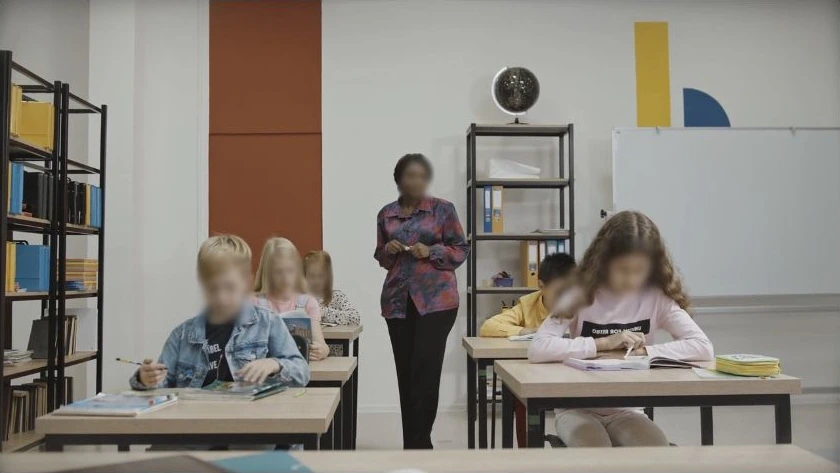
不必安裝編輯軟體或購買高效能顯示卡,就能在網頁偵測臉孔與車牌並追蹤移動。選擇要保持可見的對象,在時間軸檢查人物出現的片段及馬賽克效果。

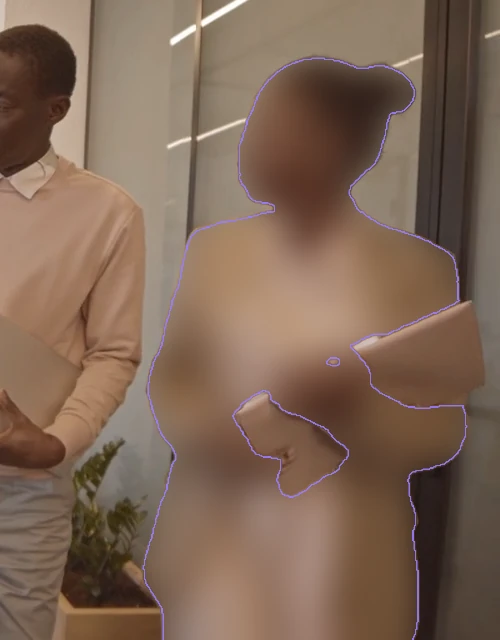
沿著物體輪廓遮蔽。

點選物體並調整選取範圍,再設定要追蹤的區間。播放結果,確認遮蔽是否跟上移動,並修正需要調整的畫面。
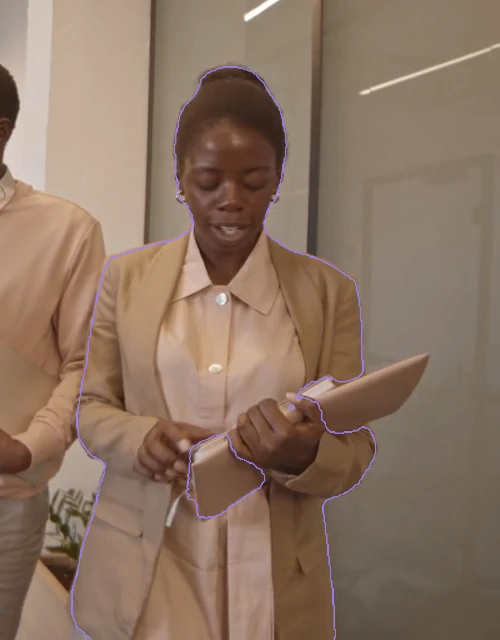
選取00:01
處理結果00:04

逐目標的效果設定

一個模糊、一個馬賽克、再一個直接遮住:每個被追蹤的目標在整段影片中都保留自己的效果與強度。
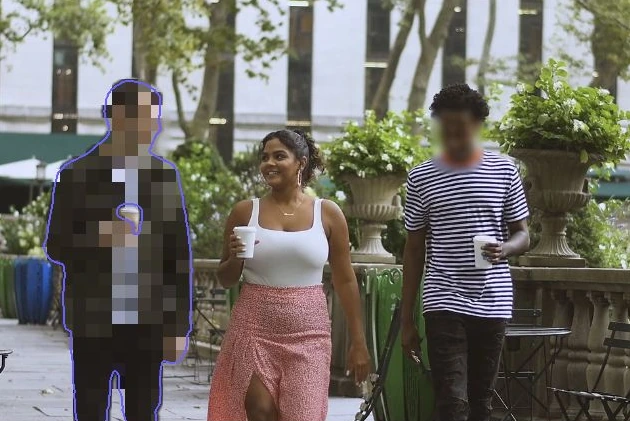
一個模糊、一個馬賽克、再一個直接遮住:每個被追蹤的目標在整段影片中都保留自己的效果與強度。

背景模糊搭配選擇性還原

一個開關遮住主體周圍的一切,接著只把需要入鏡的目標還原出來。

一個開關遮住主體周圍的一切,接著只把需要入鏡的目標還原出來。

自己畫出的區域也能自動追蹤。

在要遮蔽的部分畫出區域並開始追蹤。確認追蹤結果,調整位置與大小,也可以從指定時間點重新追蹤。

影片Studio顯示自行繪製區域的自動追蹤結果與調整位置

畫出區域後自動追蹤 · 調整位置與大小 · 從指定時間點重新追蹤

影片使用情境

分享對談或訪談影片前,將不想公開的對談對象的臉部打上馬賽克。保留需要呈現的內容,播放影片檢查遮蔽效果後再分享。
分享對談與訪談影片

分享對談或訪談影片前,將不想公開的對談對象的臉部打上馬賽克。保留需要呈現的內容,播放影片檢查遮蔽效果後再分享。

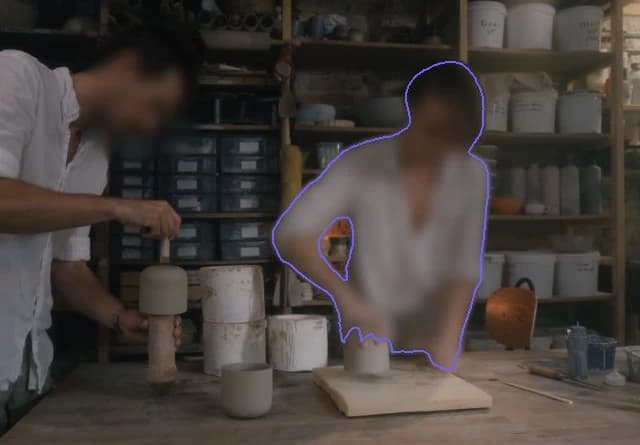
公開製作過程或工作現場的影片時,可以遮蔽工作人員。不只臉部,也能沿著所選人物的身體輪廓遮蔽,並檢查人物移動時的效果。
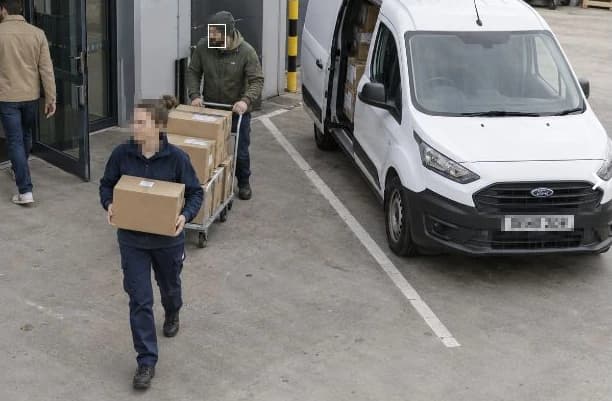
分享工作過程影片

公開製作過程或工作現場的影片時,可以遮蔽工作人員。不只臉部,也能沿著所選人物的身體輪廓遮蔽,並檢查人物移動時的效果。

分享監視器影像前,檢查需要保密的人物與車牌。遮蔽相關片段,確認結果後依組織流程提供。
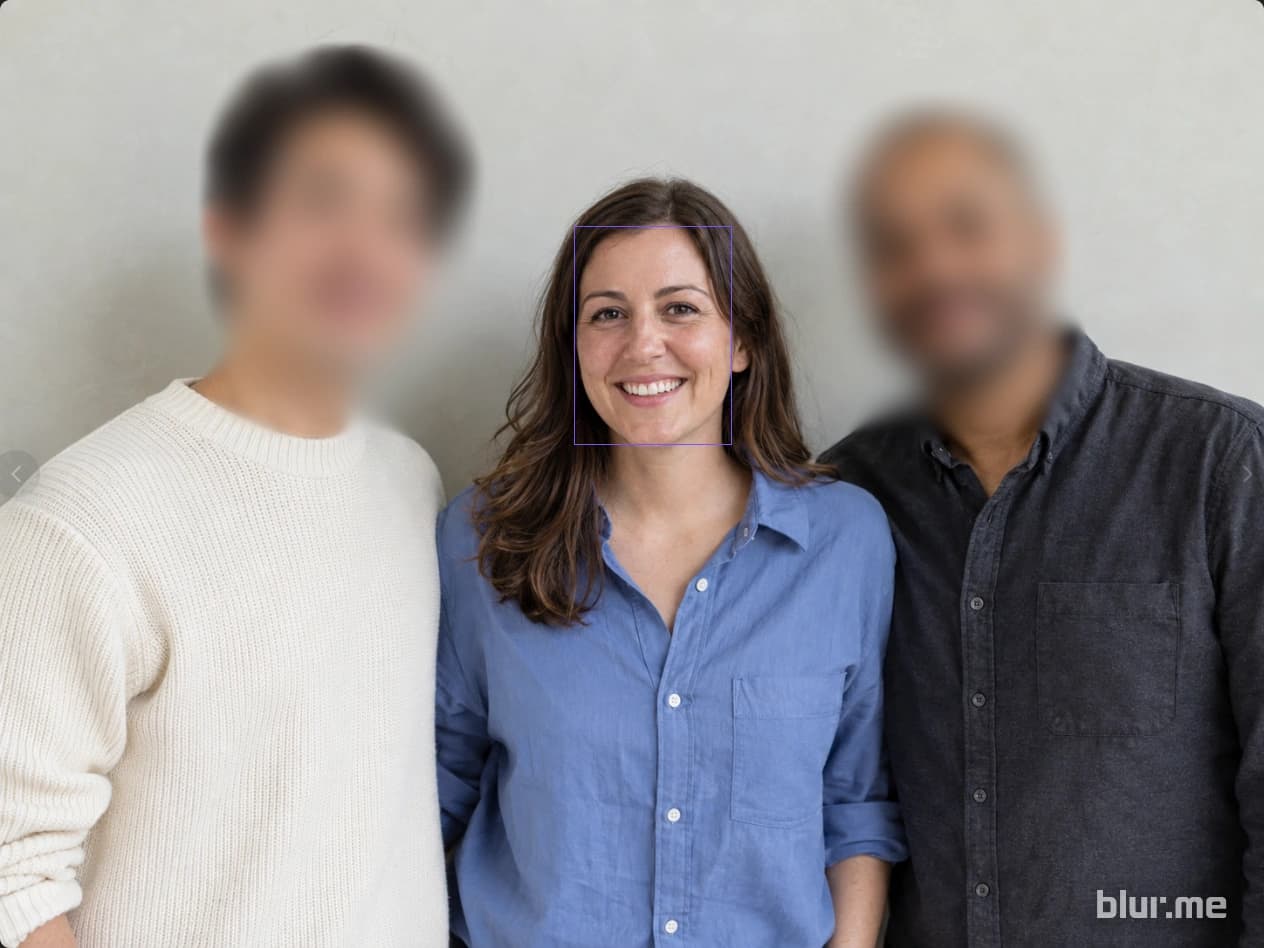
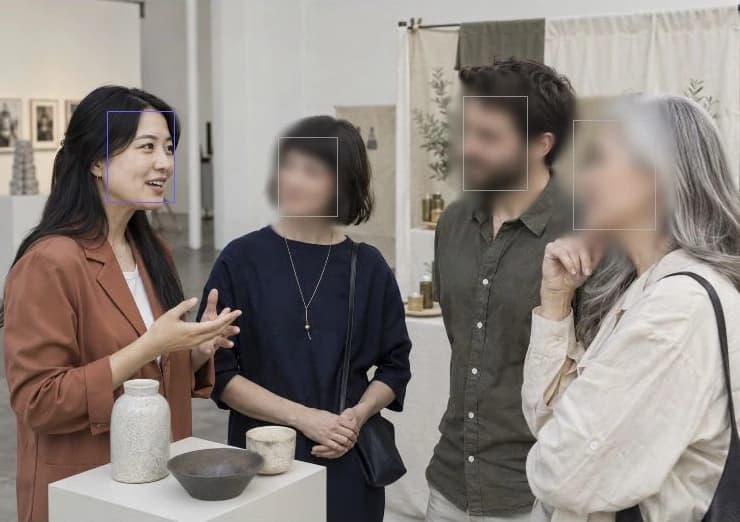
準備監視器影像調閱或提供

分享監視器影像前,檢查需要保密的人物與車牌。遮蔽相關片段,確認結果後依組織流程提供。

認識 BlurMe 的其他 Studio

Image Studio

自動偵測相片中的臉部、人物、車輛與車牌。選擇要遮蔽的對象,套用模糊、馬賽克或純色遮蓋。

PDF Studio

從文件文字與圖片中找出個資。確認偵測結果,補上遺漏的區域後下載 PDF。

常見問題

可以匯入MP4等影片檔案,是否支援可能取決於檔案的編解碼器與瀏覽器。訪客每個檔案最多可上傳1GB,影片解析度最高為1080p。若檔案不受支援,請查看上傳畫面的說明。

解決上傳問題英文說明文章

模糊臉部後,播放影片檢查效果。

遮蔽臉部與車牌,再播放影片,調整需要修改的片段。

將選取的人臉模糊處理的實際影片效果