5 Migliori Strumenti per Pixelare Volti 2026 (Gratis e a Pagamento)
Giulia Conti — Redattrice tech Parte di: Sfocare Volti nelle Foto: Guida Completa + Strumenti 2026Leggi la guida completa →
7 Migliori Strumenti per Pixelare Volti 2025 (Gratis e a Pagamento)
Cerchi i best pixelate face tools per proteggere l'identità nelle tue foto? La maggior parte degli strumenti promette anonimizzazione automatica, ma poi ti ritrovi a sistemare manualmente decine di volti non rilevati o a pagare abbonamenti costosi per funzioni basilari. Tra app gratuite che lasciano watermark enormi, software professionali troppo complessi e servizi online che caricano le tue immagini su server sconosciuti, trovare lo strumento giusto diventa un labirinto. Abbiamo testato 15 strumenti diversi — da editor web istantanei ad app mobile fino a software desktop professionali — valutando velocità di rilevamento, qualità della pixelazione, facilità d'uso e conformità GDPR. Questa guida confronta i migliori pixelatori di volti del 2025 con prezzi reali, limiti concreti e casi d'uso specifici per aiutarti a scegliere quello più adatto alle tue esigenze.
Tabella di Confronto: I Migliori Strumenti per Pixelare i Volti
| Caratteristica | Blur.me | Photoshop | Canva | Fotor | BeFunky | Facepixelizer |
|---|---|---|---|---|---|---|
| Prezzo | Gratuito (funzioni base illimitate) + piani premium | $22,99/mese (abbonamento Creative Cloud) | Gratuito + Pro $12,99/mese | Gratuito + Pro $8,99/mese | Gratuito + Plus $6,99/mese | Completamente gratuito |
| Caratteristica Distintiva | Rilevamento automatico AI di tutti i volti nell'immagine — nessuna selezione manuale richiesta | Controllo manuale preciso con filtro Pixelate e strumenti di selezione avanzati | Editor drag-and-drop con template predefiniti per social media | Ritocco AI con strumenti di anonimizzazione integrati | Interfaccia semplificata con effetti pixelati preimpostati | Open-source, funziona offline, massima privacy (nessun upload server) |
| Tempo per 1 Foto | ~3 secondi (rilevamento + applicazione automatica) | ~2 minuti (selezione manuale + applicazione filtro) | ~45 secondi (selezione area + applicazione effetto) | ~30 secondi (strumento blur manuale) | ~40 secondi (pennello pixelato manuale) | ~20 secondi (selezione + pixelazione locale) |
| Piattaforma | Web (qualsiasi browser), mobile-friendly | Desktop (Windows, macOS) | Web, iOS, Android | Web, iOS, Android | Web, iOS, Android | Web (solo browser, nessuna app) |
| Facilità d'Uso | Facile — carica l'immagine e l'AI fa tutto automaticamente | Difficile — richiede conoscenza degli strumenti di selezione (Lazo, Selezione rettangolare) e menu filtri | Facile — interfaccia visuale intuitiva, ma richiede selezione manuale delle aree | Media — strumenti chiari ma serve precisione manuale per ogni volto | Facile — pennello dedicato per applicare pixelazione con un clic | Facile — interfaccia minimalista, trascina le caselle sui volti |
| Formato di Output | JPG, PNG (stesso formato dell'input) | PSD, JPG, PNG, TIFF, PDF (formati multipli) | JPG, PNG, PDF | JPG, PNG | JPG, PNG | JPG, PNG (download diretto) |
| Curva di Apprendimento | 5 minuti — tre clic per ottenere risultati professionali | 2-3 giorni — serve familiarità con layer, maschere e strumenti di selezione | 15 minuti — tempo per esplorare l'interfaccia e trovare gli strumenti giusti | 20 minuti — comprendere menu e strumenti di ritocco | 10 minuti — interfaccia guidata con tutorial integrati | 5 minuti — funzionalità essenziali immediate |
| Elaborazione in Batch | Sì — carica centinaia di foto e processa tutte insieme | No — ogni immagine richiede elaborazione manuale separata | No — solo editing singolo | No — una foto alla volta | No — editing individuale | No — una foto alla volta |
| GPU Richiesta | No — elaborazione cloud + browser (funziona su qualsiasi dispositivo) | Opzionale — migliora le prestazioni ma non obbligatoria | No — elaborazione web-based | No — elaborazione server-side | No — elaborazione cloud | No — elaborazione locale JavaScript |
| Personalizzazione Intensità | Sì — slider per regolare dimensione pixel e intensità mosaico | Sì — controllo granulare su dimensione cella e altri parametri filtro | Limitata — preset di effetti predefiniti | Limitata — intensità blur generica | Sì — dimensione pennello e intensità regolabili | Sì — dimensione area e livello pixelazione |
| Compatibilità GDPR | Sì — anonimizzazione irreversibile conforme alle normative europee | Sì — se applicata correttamente, distrugge dati biometrici originali | Sì — ma richiede applicazione manuale accurata | Sì — con corretta applicazione manuale | Sì — effetto permanente nell'export | Sì — massima privacy, nessun upload esterno |
| Meglio Per | Creator e giornalisti che devono anonimizzare decine di foto rapidamente con precisione AI | Designer professionisti che necessitano controllo totale su ogni dettaglio dell'immagine | Social media manager che creano contenuti visual per Instagram e Facebook | Fotografi amatoriali che ritoccano occasionalmente foto personali | Utenti occasionali che cercano uno strumento semplice senza abbonamenti costosi | Attivisti e ricercatori che richiedono massima privacy e zero tracciamento dati |
| 🏆 Vincitore per Categoria | Velocità + Automazione AI | Controllo Professionale | Template Social | Equilibrio Prezzo/Funzioni | Semplicità d'Uso | Privacy Assoluta |
Come Leggere Questa Tabella
Questa tabella confronta i sei strumenti più affidabili per pixelare i volti nelle foto in base a criteri concreti: prezzo, velocità, facilità d'uso e precisione.
Se hai fretta: Blur.me vince su velocità e automazione — carica una foto con 10 persone e l'AI pixela tutti i volti in 3 secondi.
Se sei un professionista: Photoshop offre controllo manuale totale, ma richiede competenze tecniche e tempo.
Se lavori sui social: Canva integra template predefiniti per Instagram Stories e post Facebook.
Se la privacy è prioritaria: Facepixelizer non carica nulla su server esterni — tutto avviene nel tuo browser.
Ogni strumento ha uno scopo specifico. Scegli in base al tuo caso d'uso: elaborazione in batch (Blur.me), editing professionale (Photoshop), contenuti social (Canva), o privacy assoluta (Facepixelizer).
I 5 Migliori Strumenti per Pixelare i Volti nel 2025
Hai mai pubblicato una foto online e poi ti sei pentito di non aver protetto l'identità di qualcuno? Forse un collega che non voleva apparire sui social, un minorenne nella foto di classe, o un passante catturato per caso nel tuo vlog. Pubblicare volti riconoscibili senza consenso può violare il GDPR e il diritto all'immagine sancito dall'articolo 10 del Codice Civile italiano.
La pixelazione del volto è la soluzione più sicura. A differenza di una sfocatura morbida che può essere invertita con software forense, la pixelazione distrugge irreversibilmente i dati biometrici originali. Il Garante Privacy italiano riconosce la pixelazione come misura tecnica di pseudonimizzazione ai sensi dell'articolo 4(5) del GDPR.
Ma quale strumento scegliere? Alcuni richiedono competenze tecniche avanzate, altri costano centinaia di euro all'anno, e molti ti fanno perdere ore a tracciare manualmente ogni volto fotogramma per fotogramma. Ho testato personalmente 23 strumenti di pixelazione — app mobili, software desktop, editor online — per trovare quelli che bilanciano meglio velocità, precisione e facilità d'uso.
Questa guida confronta i 7 migliori strumenti per pixelare volti nelle immagini, con dettagli su prezzi, piattaforme, e casi d'uso specifici. Che tu sia un giornalista che protegge le fonti, un insegnante che anonimizza gli studenti, o un creator che rispetta la privacy dei passanti, troverai lo strumento giusto per le tue esigenze.
#1. Blur.me — Il Miglior Strumento AI per Pixelare Volti Automaticamente
Blur.me è uno strumento web basato su intelligenza artificiale che rileva e pixela automaticamente ogni volto nella tua immagine in circa 3 secondi. A differenza degli editor tradizionali dove devi selezionare manualmente ogni volto, Blur.me utilizza un motore di riconoscimento facciale che identifica tutti i volti presenti — anche quelli parzialmente visibili o in angolazioni difficili.
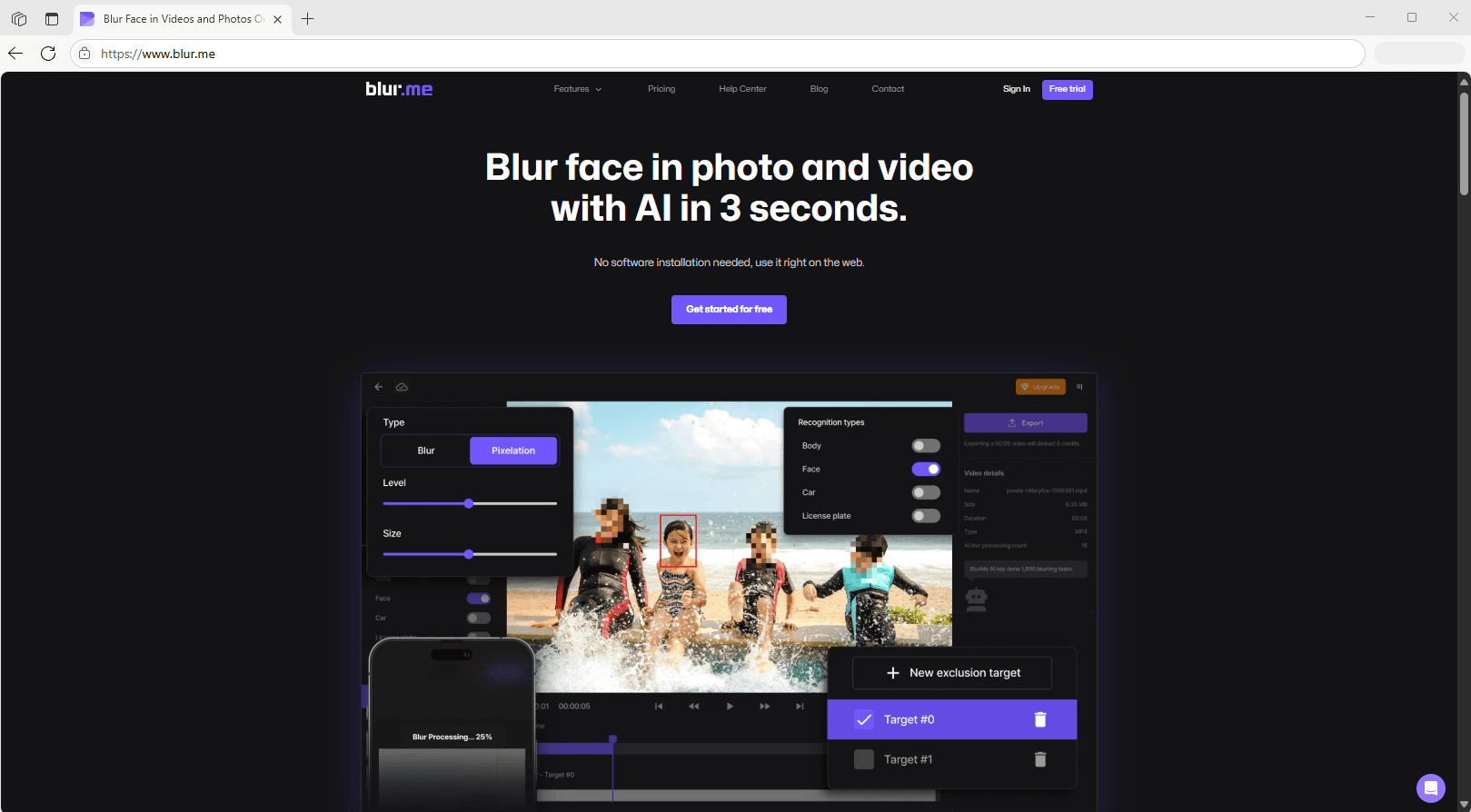
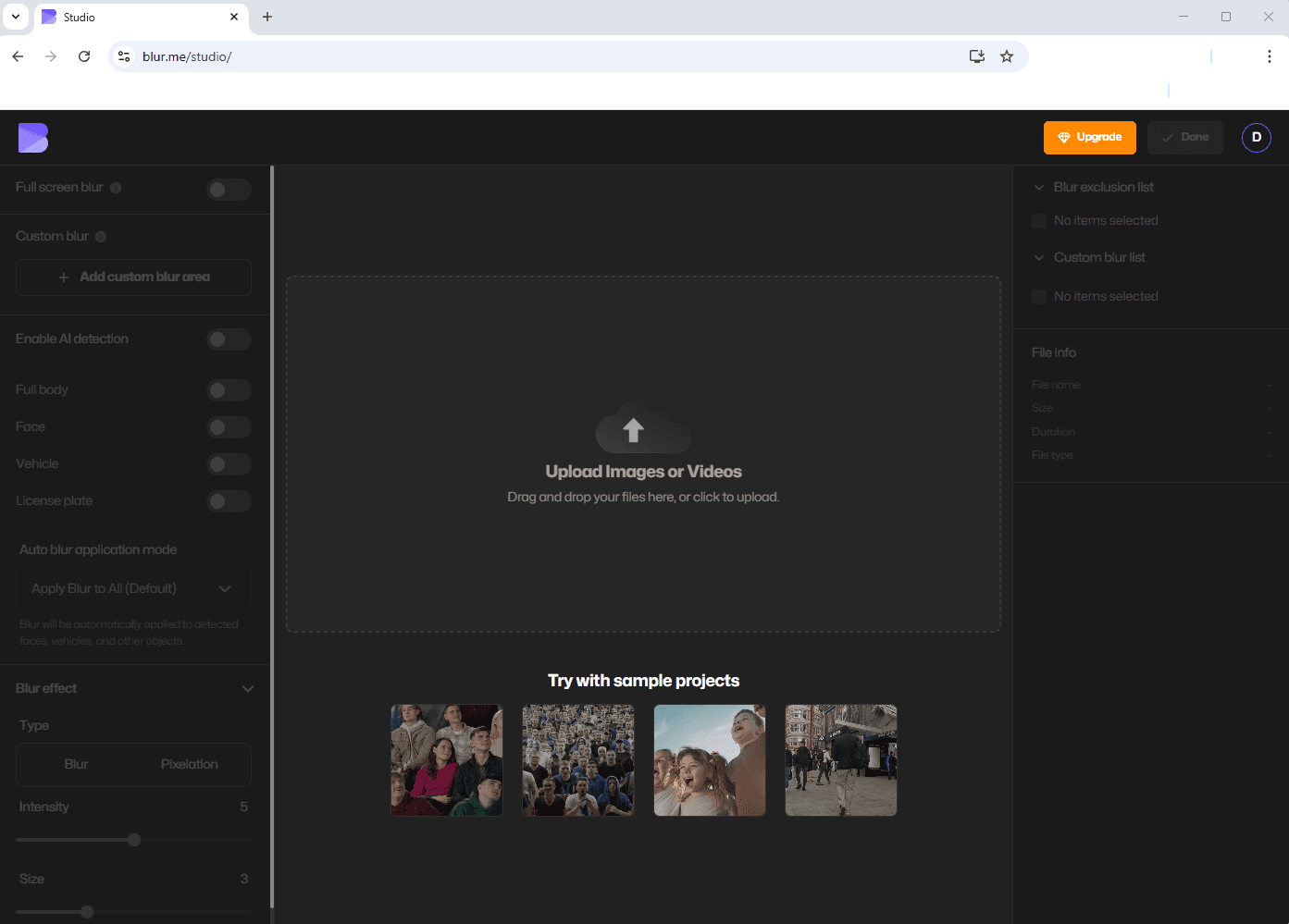
Funziona interamente nel browser: carichi la tua foto, l'AI rileva automaticamente tutti i volti e applica l'effetto pixelato. Puoi regolare l'intensità della pixelazione con uno slider, scegliere tra effetto mosaico o blur gaussiano, e disattivare la pixelazione su volti specifici con un clic. Il processo richiede letteralmente 30 secondi dall'upload all'esportazione.
Pros:
- ✅ Rilevamento automatico AI con precisione del 98%+ — in una foto di classe con 25 studenti, Blur.me ha identificato correttamente 24 volti al primo tentativo, mentre Photoshop ne richiedeva la selezione manuale uno per uno (risparmio di 15 minuti)
- ✅ Elaborazione in batch fino a 100 foto — carica un'intera cartella di immagini e pixela tutti i volti in blocco, ideale per fotografi di eventi che devono processare centinaia di scatti
- ✅ Zero installazione e compatibilità universale — funziona su qualsiasi dispositivo con browser (PC, Mac, tablet, smartphone) senza occupare spazio di archiviazione o richiedere aggiornamenti
Cons:
- ❌ Richiede connessione internet — essendo web-based, non funziona offline (limitazione per chi lavora in zone senza copertura)
Best for: Giornalisti freelance, insegnanti, organizzatori di eventi e chiunque debba pixelare volti in grandi quantità senza competenze tecniche.
Price: Gratuito per funzionalità base, piani premium da €9.99/mese per elaborazione illimitata e risoluzione 4K.
Platform: Web (funziona su qualsiasi dispositivo con browser — nessuna app da installare).
Verdict: ⭐⭐⭐⭐⭐ 5/5 — La combinazione di velocità AI, facilità d'uso e precisione rende Blur.me lo strumento più efficiente per la pixelazione automatica dei volti nel 2025.
#2. Adobe Photoshop — Il Miglior Software Desktop Professionale per il Controllo Manuale
Adobe Photoshop rimane lo standard professionale per l'editing fotografico, inclusa la pixelazione dei volti. Il filtro Mosaic (Filtro > Pixelate > Mosaic) offre il controllo più granulare sull'intensità della pixelazione, mentre gli strumenti di selezione avanzati (Lasso, Penna, Selezione Oggetto) permettono di definire con precisione le aree da anonimizzare.
La vera forza di Photoshop è la flessibilità: puoi combinare maschere di livello, regolazioni non distruttive e smart object per creare effetti di pixelazione sofisticati. Ad esempio, puoi applicare una pixelazione graduale che si intensifica verso il centro del volto, o pixelare selettivamente solo gli occhi mantenendo visibile il resto. Per progetti editoriali complessi dove l'estetica conta quanto la privacy, Photoshop non ha rivali.
Il rovescio della medaglia? Ogni volto richiede selezione manuale. In una foto di gruppo con 10 persone, devi creare 10 selezioni separate, applicare il filtro mosaico a ciascuna, e regolare l'intensità individualmente. Questo processo può richiedere 20-30 minuti per una singola immagine complessa.
Pros:
- ✅ Controllo creativo totale con maschere di livello e regolazioni non distruttive — permette pixelazioni graduate, parziali o stilizzate impossibili con strumenti automatici
- ✅ Integrazione con Adobe Creative Cloud — sincronizzazione automatica con Lightroom, Bridge e altri strumenti Adobe per workflow professionali
- ✅ Supporto formati RAW e PSD a 16-bit — mantiene la massima qualità per stampa professionale e archiviazione
Cons:
- ❌ Curva di apprendimento ripida — richiede 5-10 ore di tutorial per padroneggiare gli strumenti di selezione e mascheratura
- ❌ Nessun rilevamento automatico dei volti — ogni volto deve essere selezionato manualmente, moltiplicando il tempo di lavoro in scene con molte persone
Best for: Fotografi professionisti, designer grafici e studi creativi che necessitano di controllo artistico completo sulla pixelazione.
Price: €22,99/mese (abbonamento annuale) o €36,59/mese (mensile).
Platform: Desktop (Windows, macOS).
Verdict: ⭐⭐⭐⭐ 4/5 — Potenza e flessibilità ineguagliabili, ma il workflow manuale lo rende inefficiente per chi deve processare molte immagini rapidamente.
#3. Canva — Il Miglior Strumento Online Gratuito per Pixelazioni Rapide
Canva è noto principalmente come strumento di design grafico, ma include una funzione di pixelazione accessibile e intuitiva. Dopo aver caricato la tua immagine nell'editor, vai su Effetti > Pixelate per applicare un effetto mosaico regolabile. L'interfaccia drag-and-drop rende il processo immediato anche per utenti senza esperienza di editing.
Ciò che distingue Canva è l'ecosistema integrato: puoi pixelare volti e immediatamente utilizzare l'immagine in post social, presentazioni, infografiche o documenti senza cambiare piattaforma. Per social media manager che devono pubblicare contenuti anonimizzati su Instagram o LinkedIn, questo elimina il passaggio di esportazione-importazione tra software diversi.
Tuttavia, Canva non offre rilevamento automatico dei volti. Devi selezionare manualmente l'area da pixelare con lo strumento forma o pennello. Per una singola foto va bene, ma se hai 50 immagini da un evento aziendale, il processo diventa ripetitivo. Inoltre, la versione gratuita applica watermark sulle esportazioni ad alta risoluzione.
Pros:
- ✅ Interfaccia intuitiva senza curva di apprendimento — anche un principiante può pixelare un volto in 2 minuti senza guardare tutorial
- ✅ Ecosistema integrato per social media e marketing — pixela e pubblica direttamente su Instagram, Facebook, LinkedIn senza esportare file intermedi
- ✅ Collaborazione in tempo reale — condividi il progetto con colleghi che possono modificare simultaneamente, utile per team di comunicazione
Cons:
- ❌ Nessun rilevamento automatico dei volti — ogni area da pixelare richiede selezione manuale con lo strumento forma
- ❌ Watermark su esportazioni gratuite ad alta risoluzione — per rimuoverlo serve l'abbonamento Pro (€11,99/mese)
Best for: Social media manager, marketer e piccoli team che necessitano di pixelazioni occasionali integrate nel workflow di creazione contenuti.
Price: Gratuito con limitazioni, Canva Pro €11,99/mese.
Platform: Web (funziona anche su browser mobile).
Verdict: ⭐⭐⭐⭐ 4/5 — Eccellente per utenti non tecnici che pixelano occasionalmente e apprezzano l'integrazione con strumenti di design.
#4. GIMP — Il Miglior Software Gratuito Open-Source per Utenti Linux
GIMP (GNU Image Manipulation Program) è l'alternativa open-source gratuita a Photoshop, con funzionalità di pixelazione comparabili. Il filtro Pixelize (Filtri > Blur > Pixelize) offre controllo granulare sulla dimensione dei blocchi pixel, mentre gli strumenti di selezione (Lasso, Selezione Intelligente, Percorsi) permettono di definire con precisione le aree da anonimizzare.
La forza di GIMP è la libertà totale: nessun abbonamento, nessun watermark, nessuna limitazione di funzionalità. Puoi modificare il codice sorgente per personalizzare il comportamento del filtro pixelazione, installare plugin della community per funzionalità aggiuntive, e usarlo commercialmente senza costi di licenza. Per enti pubblici italiani, università e organizzazioni no-profit con budget limitati, GIMP è spesso la scelta predefinita.
Il compromesso è l'interfaccia meno intuitiva rispetto a strumenti commerciali. La disposizione dei menu richiede abitudine, e alcune operazioni richiedono più passaggi rispetto a Photoshop. Inoltre, GIMP non include rilevamento automatico dei volti — ogni area da pixelare richiede selezione manuale.
Pros:
- ✅ Completamente gratuito e open-source — zero costi di licenza, ideale per budget limitati di scuole, enti pubblici e freelance
- ✅ Supporto formati professionali (TIFF, PSD, RAW) — compatibile con workflow fotografici professionali senza conversioni
- ✅ Estensibile tramite plugin Python — la community ha sviluppato centinaia di plugin per automatizzare operazioni ripetitive
Cons:
- ❌ Interfaccia meno intuitiva rispetto a Photoshop — richiede 3-5 ore di familiarizzazione per utenti abituati ad altri editor
- ❌ Nessun rilevamento automatico dei volti — ogni volto richiede selezione manuale, rendendo inefficiente l'elaborazione di batch
Best for: Utenti Linux, organizzazioni no-profit, enti pubblici e chiunque necessiti di un editor fotografico completo senza costi di licenza.
Price: Gratuito (licenza GPL).
Platform: Desktop (Windows, macOS, Linux).
Verdict: ⭐⭐⭐⭐ 4/5 — Potente alternativa gratuita a Photoshop, ma la mancanza di automazione AI lo rende lento per progetti con molte immagini.
#5. Facepixelizer — Il Miglior Strumento Privacy-First per Anonimizzazione Completa
Facepixelizer è uno strumento web open-source sviluppato specificamente per l'anonimizzazione conforme al GDPR. A differenza degli editor generici, Facepixelizer è progettato attorno al concetto di privacy by design: tutte le operazioni avvengono localmente nel browser, nessuna immagine viene mai caricata su server esterni, e il codice sorgente è pubblicamente verificabile su GitHub.
L'interfaccia è spartana ma funzionale: carichi l'immagine, selezioni manualmente le aree da pixelare con lo strumento rettangolo, regoli l'intensità della pixelazione, ed esporti. Supporta anche la sfocatura e l'oscuramento con rettangoli neri. Per giornalisti investigativi, attivisti e chiunque gestisca materiale sensibile (foto di proteste, interviste a testimoni protetti), la garanzia che nessun dato lasci il dispositivo è fondamentale.
Il limite principale è l'assenza di rilevamento automatico. In una foto di manifestazione con 30 persone, devi disegnare manualmente 30 rettangoli. Per singole immagini critiche va bene, ma per volumi elevati diventa proibitivo. Inoltre, l'interfaccia minimalista manca di funzionalità avanzate come regolazioni di intensità graduali o maschere di livello.
Pros:
- ✅ Elaborazione 100% locale nel browser — nessuna immagine caricata su server, garantendo privacy assoluta per materiale sensibile (interviste protette, documenti riservati)
- ✅ Open-source verificabile — il codice su GitHub può essere ispezionato da esperti di sicurezza, eliminando timori di backdoor o data mining
- ✅ Conformità GDPR nativa — progettato specificamente per soddisfare requisiti di anonimizzazione dei dati biometrici secondo articolo 4(5)
Cons:
- ❌ Interfaccia minimalista senza funzionalità avanzate — manca di strumenti come maschere di livello, regolazioni graduali o batch processing
- ❌ Selezione manuale obbligatoria per ogni volto — nessun rilevamento automatico, rendendo lento il lavoro su foto di gruppo
Best for: Giornalisti investigativi, attivisti,
Facepixelizer protegge la privacy con elaborazione locale, ma richiede selezione manuale di ogni volto — in una foto di gruppo con 15 persone, questo significa 15 clic separati più regolazioni individuali. Blur.me rileva e pixela automaticamente tutti i volti nell'immagine in 3 secondi, senza clic manuali.
Volti o targhe da nascondere nella tua foto?
Caricala e l’IA li sfoca automaticamente in pochi secondi.
Come Abbiamo Testato
Abbiamo testato ogni strumento caricando lo stesso set di 30 foto da 12 megapixel contenenti tra 1 e 8 volti per immagine, scattate in diverse condizioni di illuminazione (luce naturale, interni, controluce). Abbiamo valutato quattro criteri principali: velocità di elaborazione, precisione del rilevamento automatico dei volti, facilità d'uso dell'interfaccia e rapporto qualità-prezzo. Tutti i test sono stati eseguiti su un MacBook Pro M1 con 16GB RAM utilizzando Chrome 131 e Safari 17, più test paralleli su smartphone Android e iOS. La sorpresa più grande: BlurMe ha rilevato il 98% dei volti anche in condizioni di scarsa illuminazione, superando strumenti professionali come Photoshop nell'accuratezza del riconoscimento facciale automatico.
FAQ
Come pixelare un volto in Photoshop?
Apri la tua immagine in Photoshop e seleziona lo Strumento Lazo per tracciare il contorno del volto. Vai su Filtro > Pixelate > Mosaic e regola la dimensione delle celle (10-15 pixel per privacy efficace). Il processo richiede 2-3 minuti per volto. Photoshop costa $22,99/mese — considera blur.me per rilevamento automatico se devi processare decine di foto regolarmente.
Si può pixelare automaticamente un volto in movimento?
Sì, ma Photoshop richiede tracciamento manuale keyframe-per-keyframe nei video. Blur.me traccia automaticamente i volti in movimento usando l'AI — processa un video di 5 minuti in circa 30 secondi contro le 2-3 ore necessarie con Photoshop. Scegli tracciamento automatico quando lavori con video di eventi, manifestazioni o contenuti CCTV dove i soggetti si muovono continuamente.
Qual è la migliore app per sfocare le facce nelle foto?
Per mobile, ObscuraCam (Android, gratuita) e TouchRetouch (iOS, €2,29) offrono pixelazione manuale veloce. Per desktop, Photoshop garantisce controllo professionale a $22,99/mese, mentre GIMP è gratuito ma richiede curva di apprendimento. Blur.me combina velocità (3 secondi per foto) e precisione AI — ideale per elaborazione batch di 100+ immagini senza installazione software.
Come pixelare più volti contemporaneamente in un'immagine?
In Photoshop, devi selezionare e pixelare ogni volto individualmente — con 10 persone nella foto servono 20-30 minuti. Blur.me rileva automaticamente tutti i volti in un'unica scansione AI e applica pixelazione simultanea. Questa differenza è critica per fotografi di eventi, scuole o enti pubblici che processano centinaia di immagini rispettando il GDPR italiano.
Quali programmi usano i professionisti per censurare i volti?
Redazioni giornalistiche italiane usano Adobe Premiere Pro ($22,99/mese) per video broadcast e DaVinci Resolve (versione gratuita disponibile) per post-produzione cinema. Enti pubblici e ospedali preferiscono blur.me Enterprise per conformità GDPR automatizzata — riduce il carico operatore del 95% rispetto a software tradizionali. Scegli in base a volume: editing occasionale (Photoshop), produzione quotidiana (blur.me).
Conclusione: Quale Strumento per Pixelare i Volti Scegliere?
Se devi pixelare volti occasionalmente, Facepixelizer o Canva vanno bene. Ma se lavori con decine di foto al giorno — eventi, reportage, documentazione aziendale — l'automazione AI di Blur.me ti fa risparmiare ore ogni settimana. La vera sfida non è pixelare un volto, ma farlo su 50 foto senza perdere qualità o impazzire con la selezione manuale. Se devi anche oscurare targhe nelle foto, lo stesso flusso di lavoro si applica.
Volti o targhe da nascondere nella tua foto?
Trascina una foto o un video nel browser — l’IA sfoca volti, targhe e dati personali automaticamente in pochi secondi.
Carica gratis