파일 처리·보관 방식 확인하고 프로젝트 삭제하기
2026. 9. 9. 업데이트
확인할 내용
현재 작업이 계정에 저장되는지 확인하고, 필요 없는 프로젝트를 삭제합니다. 프로젝트 삭제는 기기에 내려받은 파일까지 삭제하지 않습니다.
처리와 보관
편집 미리보기는 브라우저에서 동작합니다. 클라우드 분석·출력에 사용하는 파일은 서버로 전송되어 계정의 작업 내역에 보관됩니다. 모든 스튜디오 작업이 기기 안에서만 처리되는 것은 아닙니다. 현재 개인정보처리방침은 클라우드 파일을 서비스의 삭제 기능 또는 회원 탈퇴 시 파기한다고 설명합니다.
게스트와 계정 구분하기
게스트 업로드 화면은 24시간 후 자동 삭제를 안내합니다. 로그인한 계정의 프로젝트는 대시보드에서 관리합니다. 중요한 원본과 필요한 결과는 직접 보관하세요. 게스트 만료와 계정 프로젝트 삭제를 같은 보관 규칙으로 설명하지 않습니다.
1. 삭제할 프로젝트 확인하기
대시보드에서 파일 이름과 미리보기를 확인합니다. 결과물을 보관하려면 먼저 다운로드하고 파일이 정상적으로 열리는지 확인합니다. 폴더를 지우려면 안의 프로젝트를 확인하고 남길 항목은 옮깁니다.
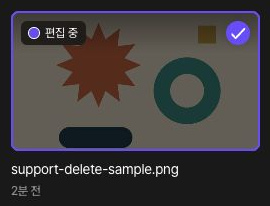
삭제할 파일의 체크박스만 선택하고 상단의 선택 개수를 확인하세요. 이 예시에서는 support-delete-sample.png 한 장만 선택합니다. 다른 파일이 함께 선택되어 있으면 체크를 해제한 뒤 진행하세요.

2. 삭제 실행하기
상단 삭제하기를 눌러 확인창을 여세요. 확인창에는 삭제하면 복구할 수 없다는 안내가 표시됩니다. 선택한 파일이 맞는지 확신이 없으면 취소를 눌러 목록으로 돌아가 다시 확인하세요.

선택한 파일을 영구 삭제하려는 경우에만 확인창의 삭제를 누르세요. 실행한 뒤에는 대시보드 목록에서 해당 파일이 사라졌는지 확인합니다.
3. 별도로 남는 사본 확인하기
이미 다운로드하거나 다른 사람에게 전달한 사본은 프로젝트를 삭제해도 없어지지 않습니다. 기기·공유 위치의 사본은 따로 관리합니다. 결제·분쟁 관련 기록 등은 개인정보처리방침의 별도 보관 기준이 적용됩니다.
정책 자세히 보기
개인정보 처리·보관의 상세 범위는 개인정보처리방침에서 확인합니다. 계정 자체와 모든 프로젝트를 삭제하려면 계정 삭제 가이드를 따릅니다.