프로젝트를 폴더로 정리하고 다시 편집하기
2026. 9. 9. 업데이트
완성할 작업
관련 파일을 한 폴더에 모으고, 프로젝트를 다시 열어 편집을 이어갑니다. 원본 파일은 기기에도 보관해 두세요.
1. 새 폴더 만들기
로그인한 대시보드의 폴더 영역에서 새 폴더를 선택합니다. 작업을 구분할 이름을 입력하고 생성합니다. 폴더를 선택한 뒤 표시되는 폴더 이름을 확인하세요.
이 예시는 support-organize-01.png와 support-organize-02.png 두 도형 샘플을 사용합니다. 정리할 사진 / Incoming Photos 폴더에 두 파일을 준비하고, 옮길 폴더는 편집 연습 / Editing Practice로 만드세요.


2. 프로젝트 넣기
정리할 사진 / Incoming Photos 폴더를 엽니다. 빈 곳에서 두 썸네일을 감싸도록 드래그하거나 각 항목의 체크박스를 선택합니다. 상단의 선택 수가 2개인지 확인하고 폴더로 이동을 누르세요.
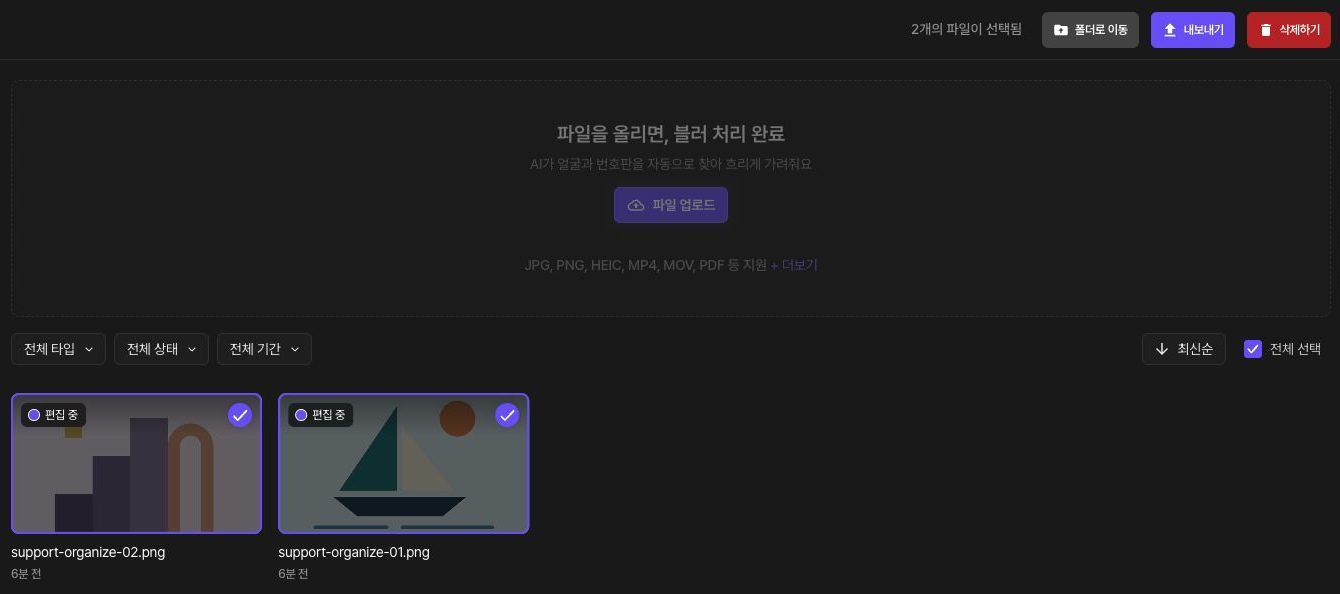
이동 창에서 편집 연습 / Editing Practice를 목적지로 선택합니다.

같은 창의 하단에서 이동을 누릅니다. 완료 안내를 확인한 뒤 목적지 폴더를 열어 두 파일이 모두 들어 있는지 확인하세요.

3. 폴더 이름 바꾸기
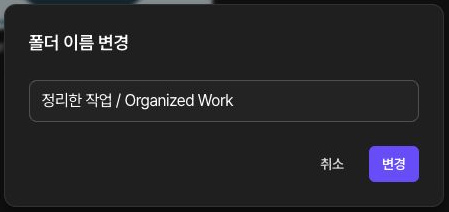
폴더 메뉴에서 이름 변경을 선택합니다. 새 이름으로 정리한 작업 / Organized Work를 입력하고 변경을 누릅니다. 변경한 이름으로 폴더가 표시되고, 같은 두 프로젝트가 들어 있는지 확인합니다.
4. 프로젝트 다시 편집하기
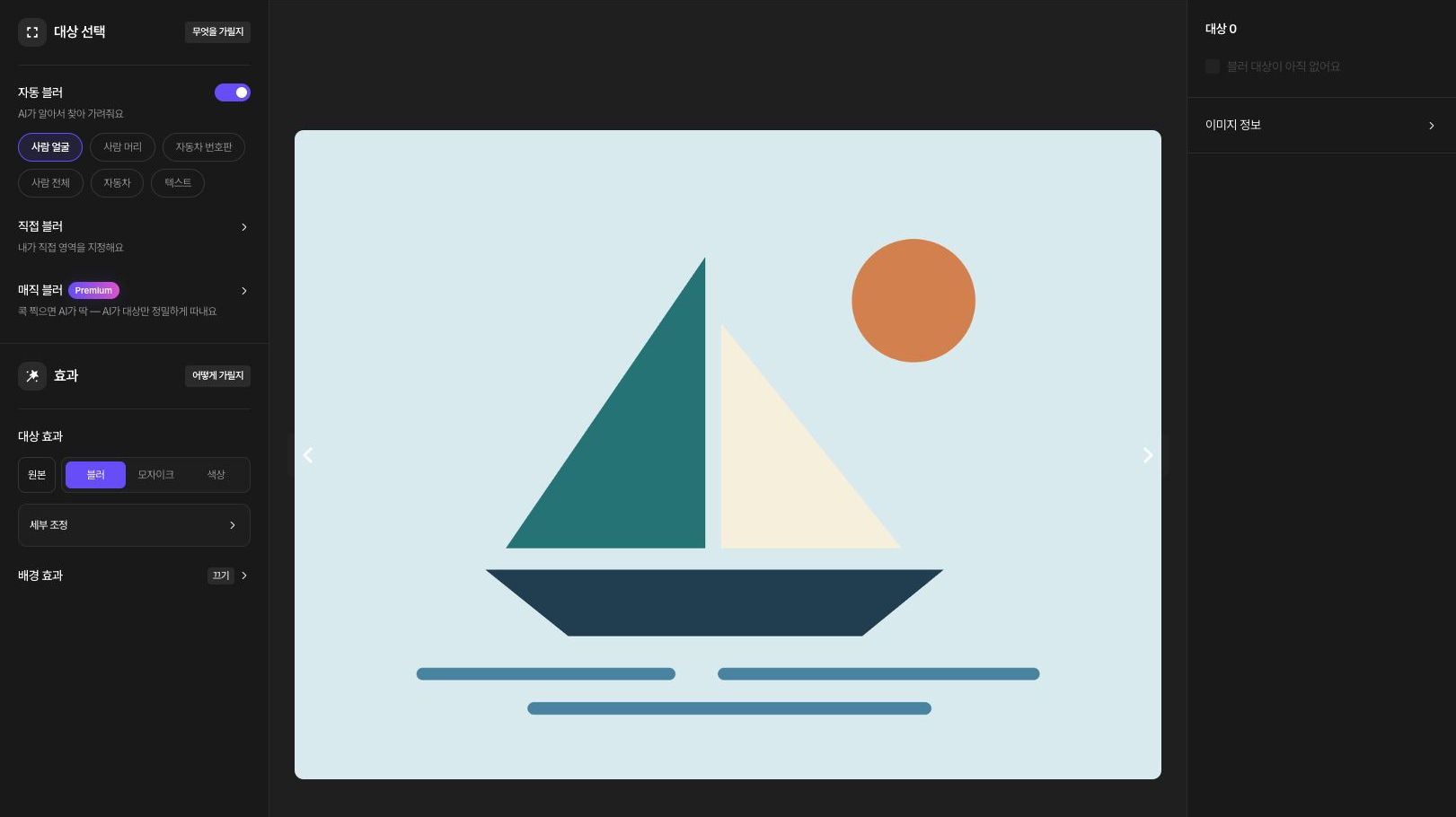
사진·영상 프로젝트를 열면 내보내기 완료 여부와 관계없이 스튜디오로 이동합니다. 내보내기가 끝난 PDF는 결과 화면이 열리므로 수정하기를 눌러 PDF 편집 화면으로 돌아갑니다. 편집 상태와 원본을 확인한 뒤 작업을 이어가세요.
5. 변경한 결과 저장하기
편집을 바꿨다면 새로 내보낸 결과를 다운로드하고 기기에서 엽니다. 예전에 다운로드한 파일은 자동으로 바뀌지 않습니다. 폴더 전체의 출력과 ZIP 확인은 여러 사진 가이드에서 진행합니다.
삭제가 필요한 경우
폴더 삭제 전 안의 프로젝트를 확인하고, 남길 항목은 다른 폴더로 옮깁니다. 삭제 확인창에 표시된 파일 수와 삭제 범위를 읽은 뒤 결정하세요. 파일 삭제와 계정 삭제는 별도 작업입니다.