첫 파일을 업로드하고 편집 시작하기
2026. 9. 9. 업데이트
완성할 작업
파일 종류에 맞는 스튜디오에서 첫 파일을 업로드하고, 분석 결과가 표시되는 편집 화면까지 이동합니다. 저장 방법은 이어지는 작업 가이드에서 안내합니다.
1. 파일과 스튜디오 준비하기
사진은 이미지 스튜디오, 동영상은 비디오 스튜디오, PDF는 PDF 스튜디오를 엽니다. 계정으로 작업하려면 먼저 로그인하고 대시보드에서 파일 업로드를 선택하세요. 이후 다시 찾기 쉬운 파일 이름을 사용합니다.
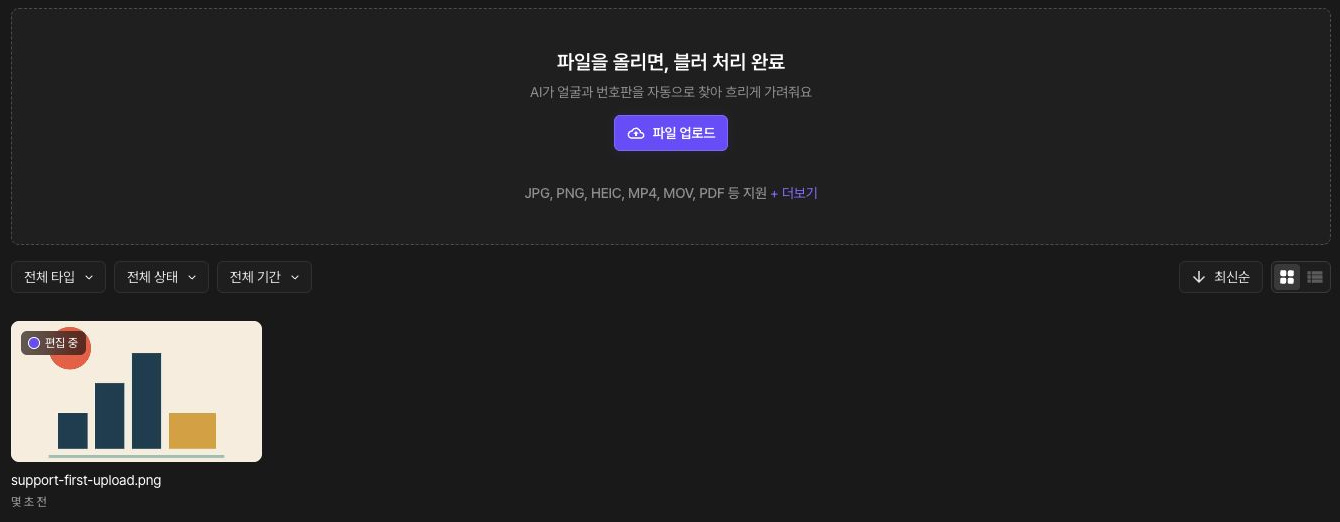
화면을 따라 해보려면 얼굴이나 개인정보가 없는 도형 샘플 support-first-upload.png를 사용하세요.

2. 파일 업로드하기
파일 업로드를 누르거나 업로드 영역에 파일을 끌어 놓습니다. 첫 작업은 파일 한 개로 시작하세요. 용량·형식 오류가 표시되면 메시지를 확인하고 지원 파일 안내에 따라 원본을 수정한 뒤 다시 선택합니다.
3. 업로드와 분석 상태 확인하기
업로드와 AI 분석이 끝날 때까지 상태 표시를 확인합니다. 분석 중이라는 표시는 저장 결과가 완성됐다는 뜻이 아닙니다. 프로젝트가 대시보드에 보이면 열어 편집 화면으로 이동합니다.
4. 원본과 감지 결과 대조하기
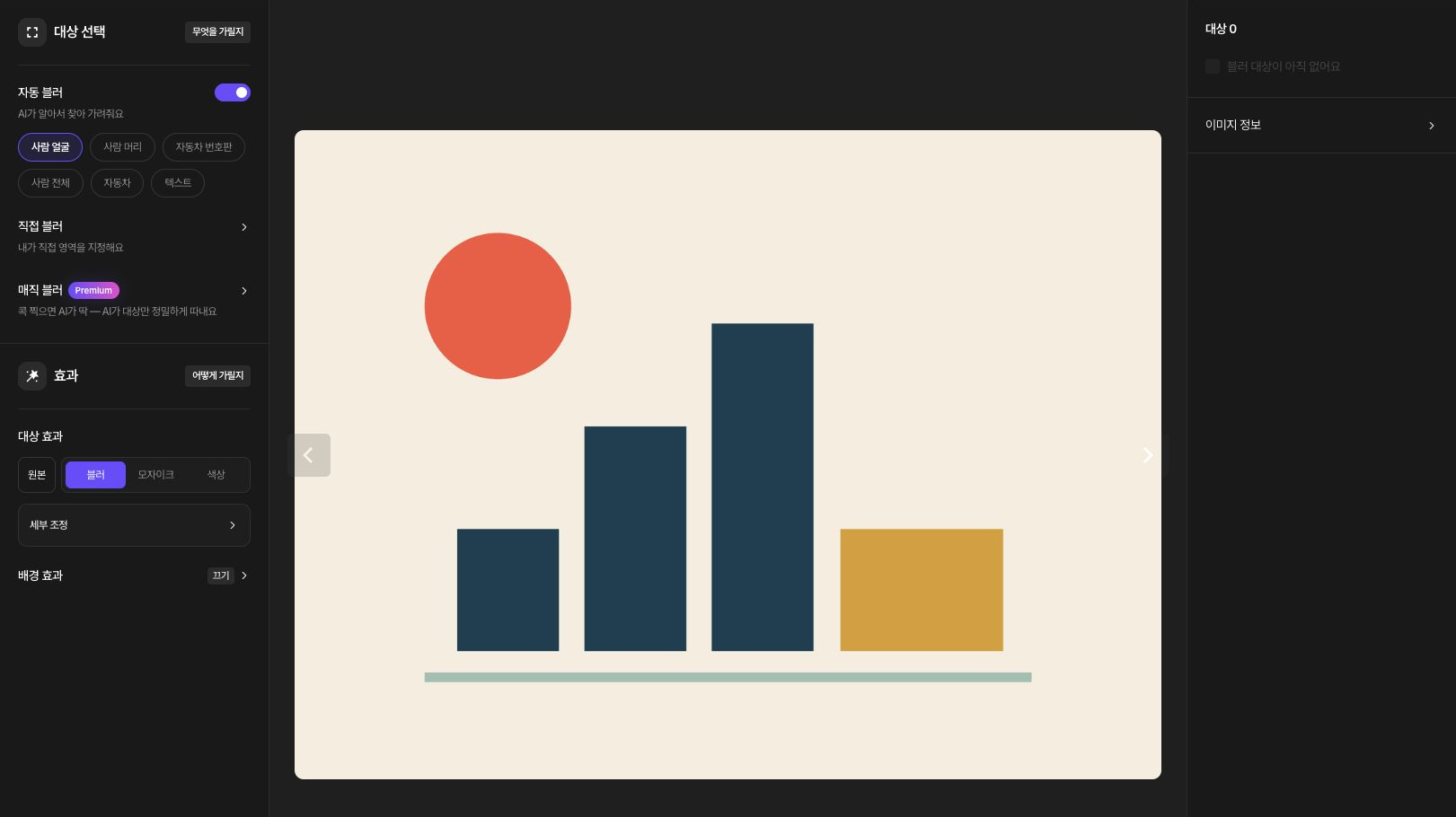
사진·영상에서는 가리려는 얼굴이나 번호판을 감지 결과와 대조합니다. PDF에서는 페이지를 넘기며 표시된 항목과 원문을 비교합니다. 감지는 작은 대상이나 흐린 정보를 놓칠 수 있습니다. 누락은 직접 영역으로 보완하고, 남겨야 하는 정보가 가려졌는지도 확인하세요.
다음 작업 선택하기
사진은 얼굴 가리기, 영상은 얼굴·번호판 가리기, PDF는 필요한 정보만 가리기 가이드로 이어갑니다. 매직 블러 선택 완료·영상 추적처럼 편집 중 크레딧이 사용되는 작업도 있으므로 실행 전 비용 안내를 확인합니다.