가입 없이 체험하고 계정으로 시작하기
2026. 9. 9. 업데이트
완성할 작업
가입 전 체험과 계정 작업의 차이를 확인하고, 계속 보관할 작업은 로그인한 계정에서 시작합니다.
1. 가입 없이 먼저 체험하기
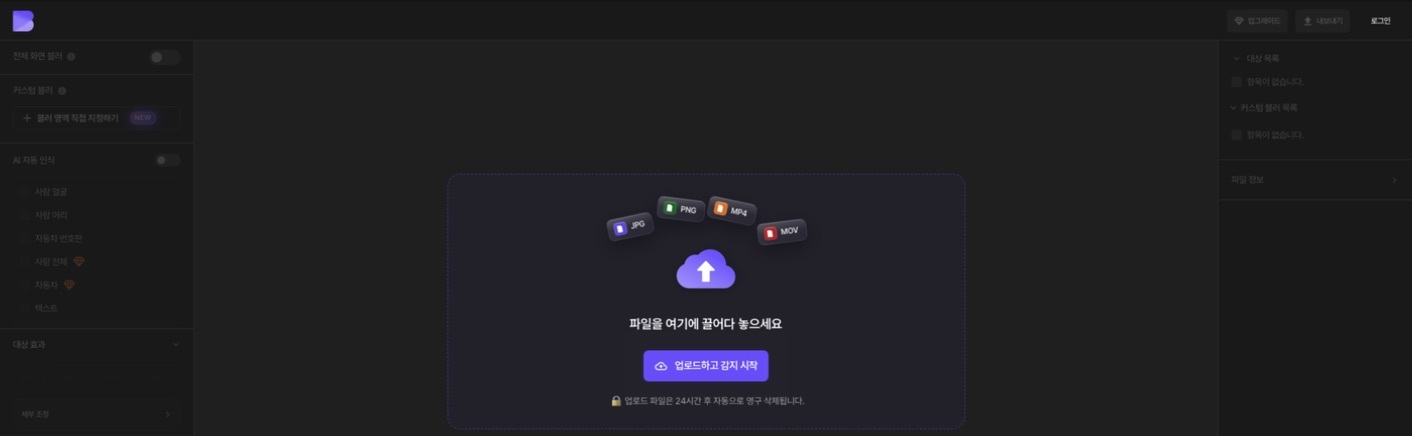
로그인하지 않은 상태에서 제품의 업로드 화면을 열어 파일 한 개로 편집을 체험합니다. 로그인이나 업그레이드가 필요한 조작은 화면 안내를 따릅니다. 게스트에게 모든 유료 기능이 제공된다고 가정하지 마세요.
2. 체험 파일 보관 확인하기
게스트 업로드는 임시 작업입니다. 게스트 화면에는 업로드 파일이 24시간 후 자동 삭제된다는 안내가 표시됩니다. 계속 사용할 원본과 다운로드한 결과물은 기기에 보관하세요. 계정을 만들었다고 이전 게스트 프로젝트가 자동으로 이전됐다고 가정하지 않습니다.
3. 계정으로 시작하기
회원가입 화면에서 이메일 또는 Google로 시작하고, 가입 때 사용한 방식으로 로그인합니다. 대시보드에서 원본을 업로드한 뒤 해당 계정에 프로젝트가 나타나는지 확인합니다. 다시 열어서 편집 상태가 유지되는지 확인하세요.
4. Free 범위 확인하기
새 계정은 Free로 시작합니다. 현재 Free는 크레딧을 사용하지 않는 대신 내보내기에 워터마크가 표시되고, 영상은 최대 10초·1080p로 제한됩니다. 매직 블러, 배경 효과, 일괄 업로드 등 필요한 기능의 플랜 조건은 요금제 페이지와 실제 실행 화면에서 확인합니다.
이어서 작업하기
프로젝트를 폴더에 정리하거나 각 스튜디오의 작업 가이드로 이어갑니다. 유료 플랜이 필요한 경우 기능·업로드 한도·크레딧을 함께 비교합니다.