여러 사진을 업로드하고 폴더째 다운로드하기
2026. 9. 9. 업데이트
사진 세 장을 한 폴더에 업로드하고 각각 편집한 뒤 폴더 전체를 내보내세요. ZIP을 받으면 압축을 풀고 세 파일 모두에 편집 결과가 반영됐는지 확인합니다.
준비 사항과 샘플
같은 행사 분위기의 사진 세 장으로 진행합니다. 아래 파일 세 개를 모두 내려받으세요. 본인의 사진을 사용한다면 아직 내보내지 않은 사진 세 장을 준비하세요.
사진 여러 장을 함께 업로드하는 배치 기능은 Pro 이상의 플랜이 필요합니다.



1. 행사 사진 폴더 만들기
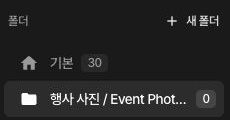
대시보드에서 새 폴더를 만들고 이름을 행사 사진 / Event Photos로 지정하세요. 만든 폴더를 열어 업로드 위치를 확인합니다.
2. 사진 세 장 함께 업로드하기
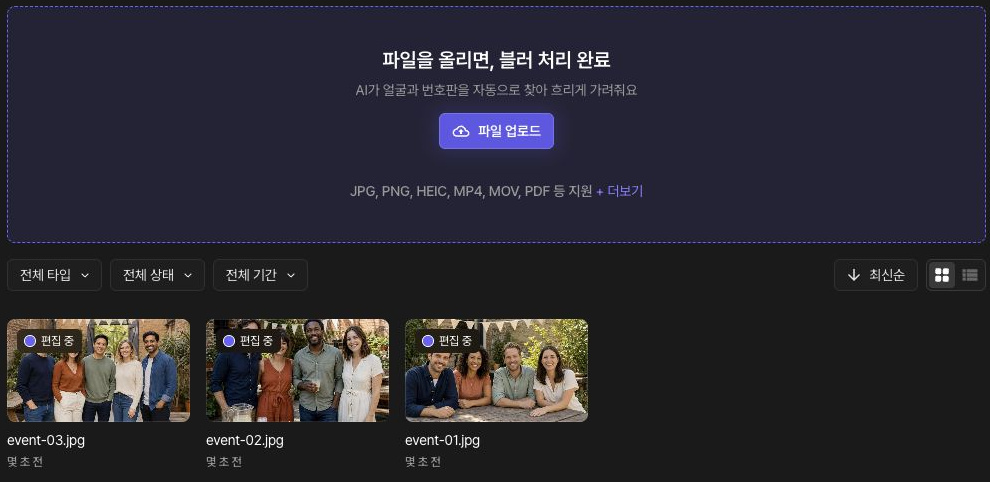
파일 업로드에서 event-01.jpg, event-02.jpg, event-03.jpg를 함께 선택하세요. 업로드와 분석이 끝난 뒤 같은 폴더에 세 파일이 모두 있는지 확인합니다.
3. 사진마다 얼굴 가림 확인하기
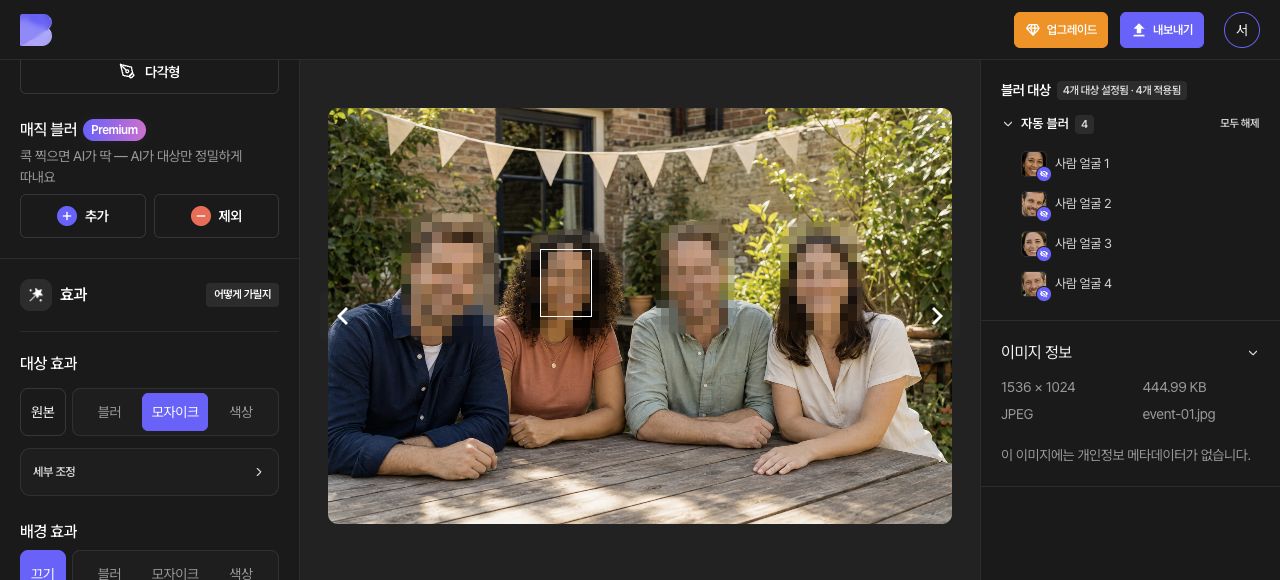
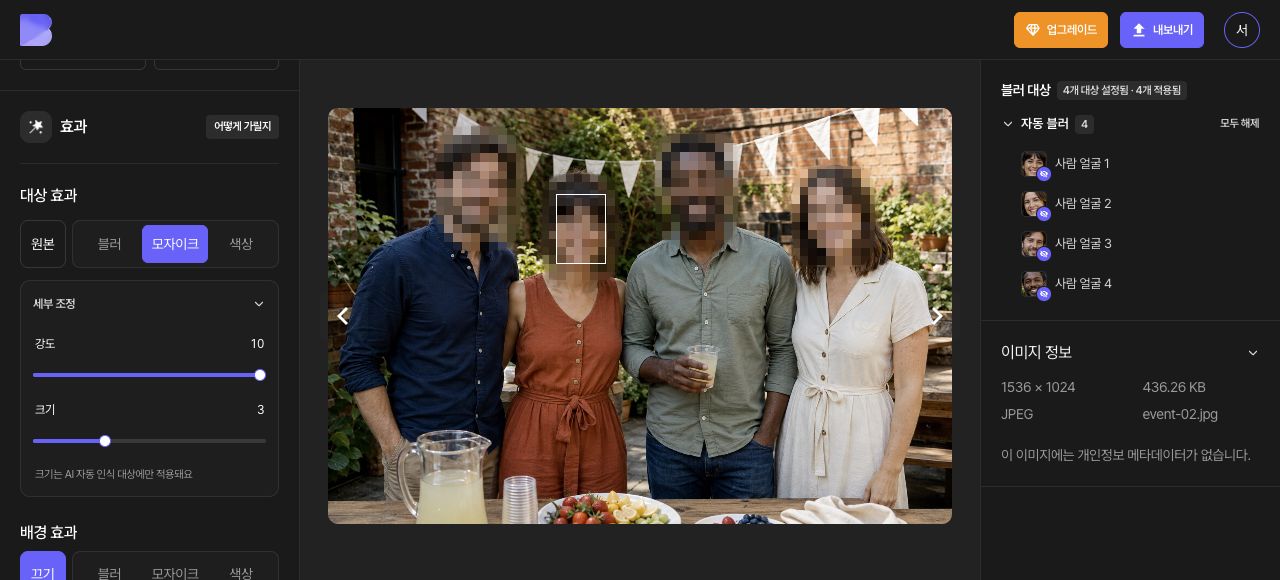
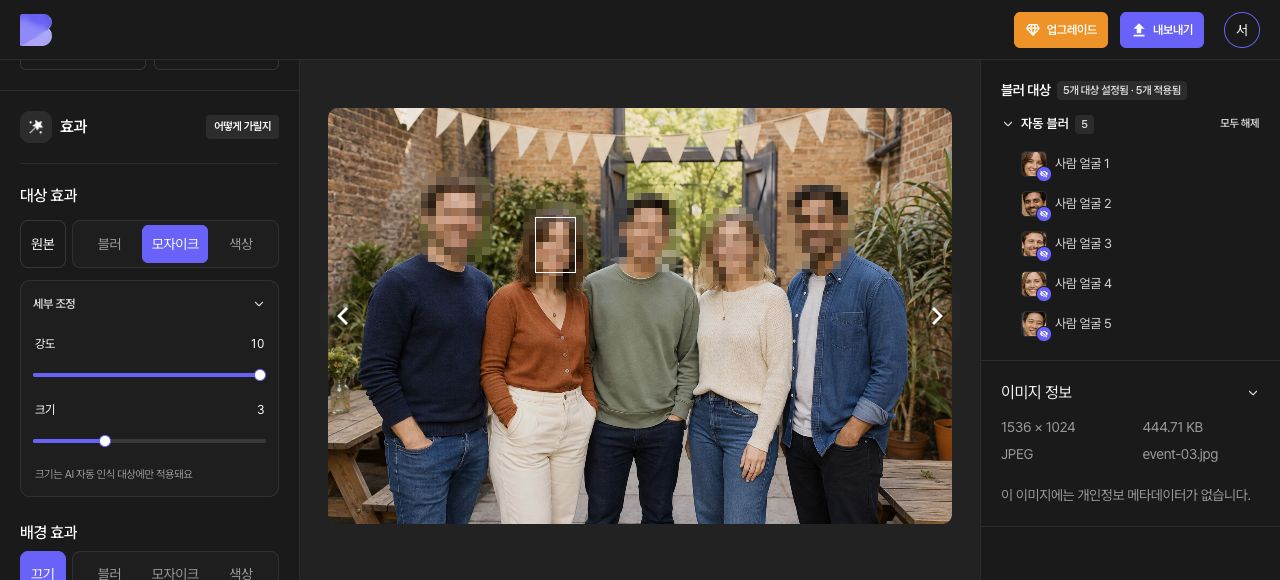
세 사진을 차례로 열고 자동 블러의 사람 얼굴 감지 결과를 확인하세요. event-01.jpg와 event-02.jpg에는 각각 얼굴 4개, event-03.jpg에는 얼굴 5개가 있습니다. 각 사진에서 모자이크 강도를 10으로 맞추고 빠진 얼굴은 직접 영역으로 보완합니다.
사진마다 효과를 직접 확인하고 필요한 부분을 보완하세요. 각 사진의 변경 사항이 저장된 뒤 폴더로 돌아갑니다. 아직 내보낸 적 없는 사진은 개별 내보내기를 먼저 하지 않고 폴더에서 함께 처리할 수 있습니다.
4. 폴더 전체 내보내기
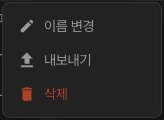
왼쪽 사이드바의 행사 사진 / Event Photos 폴더에 포인터를 올리고 더보기(…)를 누른 뒤 내보내기를 선택하세요. 화면에 표시되는 대상 파일과 이용 조건을 확인하고 처리를 시작합니다.
이미 내보낸 사진을 다시 편집했다면, 그 사진을 스튜디오에서 다시 내보내세요. 처리가 완료되고 결과에 최신 효과가 반영됐는지 확인한 뒤 폴더 내보내기를 실행합니다. 폴더 다운로드를 반복하는 것만으로 이전 출력물이 새 편집으로 바뀌지는 않습니다.
5. 처리 완료 후 ZIP 받기
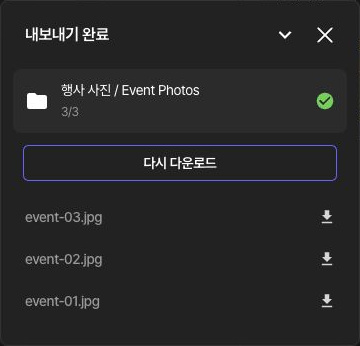
완료 패널에서 폴더명, 3/3 표시, 행사 사진 세 파일의 이름을 확인하세요. 패널의 다시 다운로드를 눌러 폴더 ZIP 다운로드를 시작합니다.
브라우저에서 ZIP 파일의 다운로드가 끝났는지 확인하세요. 파일별 처리가 완료됐다는 표시와 실제 ZIP 파일을 받은 것은 별도로 확인해야 합니다. 실패한 파일이 있다면 해당 사진을 다시 내보내고 처리가 완료된 뒤 폴더 결과를 받으세요.
6. 압축을 풀어 세 파일 확인하기
ZIP 다운로드가 완료되면 압축을 풀어 원본 세 장에 대응하는 결과가 모두 있는지 확인하세요. 파일을 각각 열어 얼굴 가림이 반영됐는지 확인합니다. 다시 편집하고 재내보낸 사진은 최신 효과가 포함됐는지도 확인하세요.