배경을 제거하고 투명 이미지로 저장하기
2026. 9. 9. 업데이트
남길 대상을 선택하고 배경을 투명하게 바꾼 뒤 PNG로 저장하는 방법입니다. 내려받은 파일에서 대상 가장자리와 실제 투명도를 확인합니다.
준비 사항과 샘플
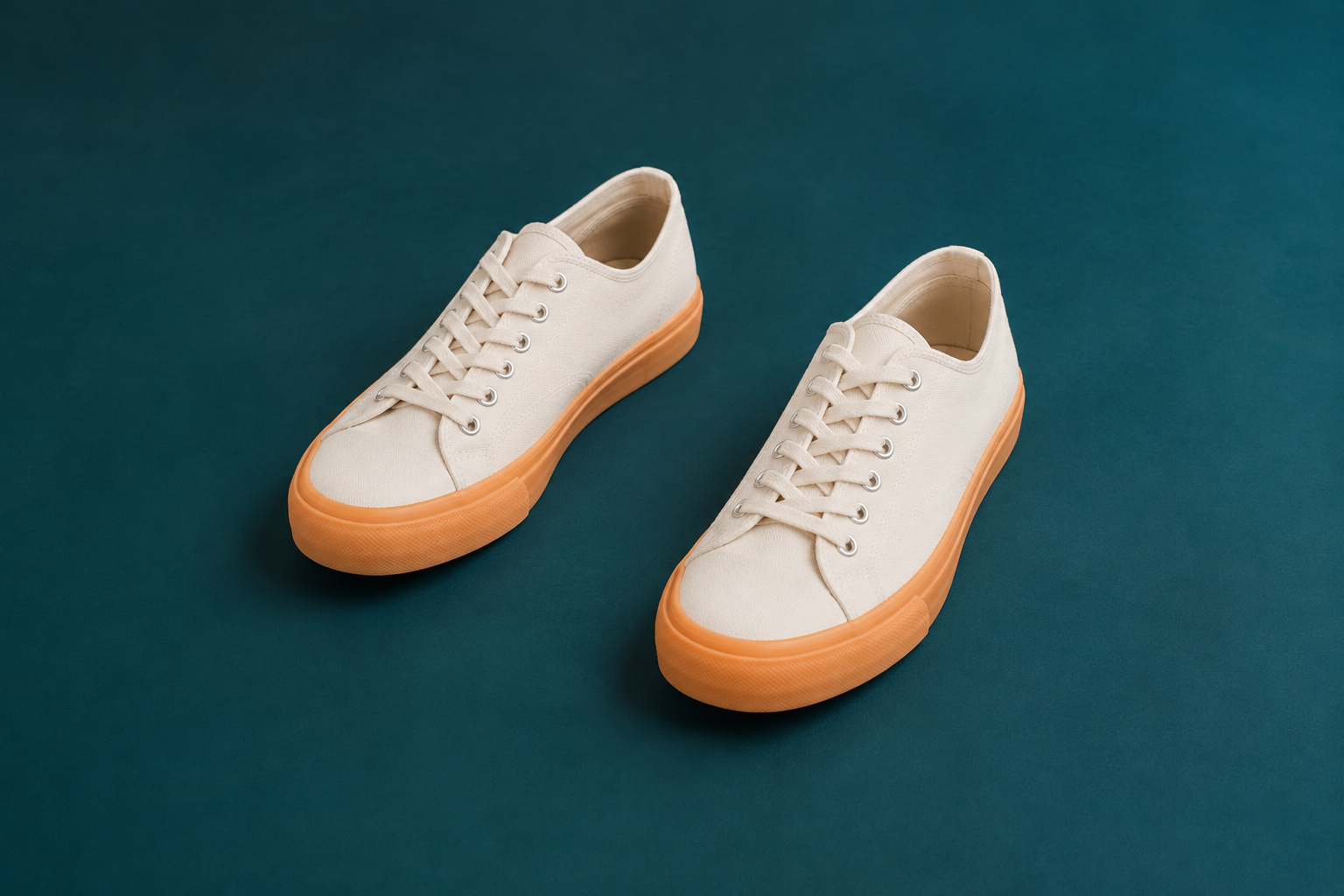
청록색 바닥 위 운동화 두 짝을 모두 남깁니다. 아래 샘플을 내려받아 따라 하거나 배경을 제거할 본인의 사진을 사용하세요.
매직 블러 선택과 배경 효과를 사용하는 이 작업에는 Starter 이상의 플랜이 필요합니다.
1. 운동화 사진 열기
대시보드에서 파일 업로드를 눌러 cutout-shoes.png를 선택하세요. 업로드와 분석이 끝나면 해당 사진을 열어 스튜디오로 이동합니다.
두 운동화와 그 사이의 청록색 바닥을 확인하세요. 두 신발을 모두 남기는 것이 목표입니다.
2. 신발을 한 짝씩 별도 대상으로 선택하기
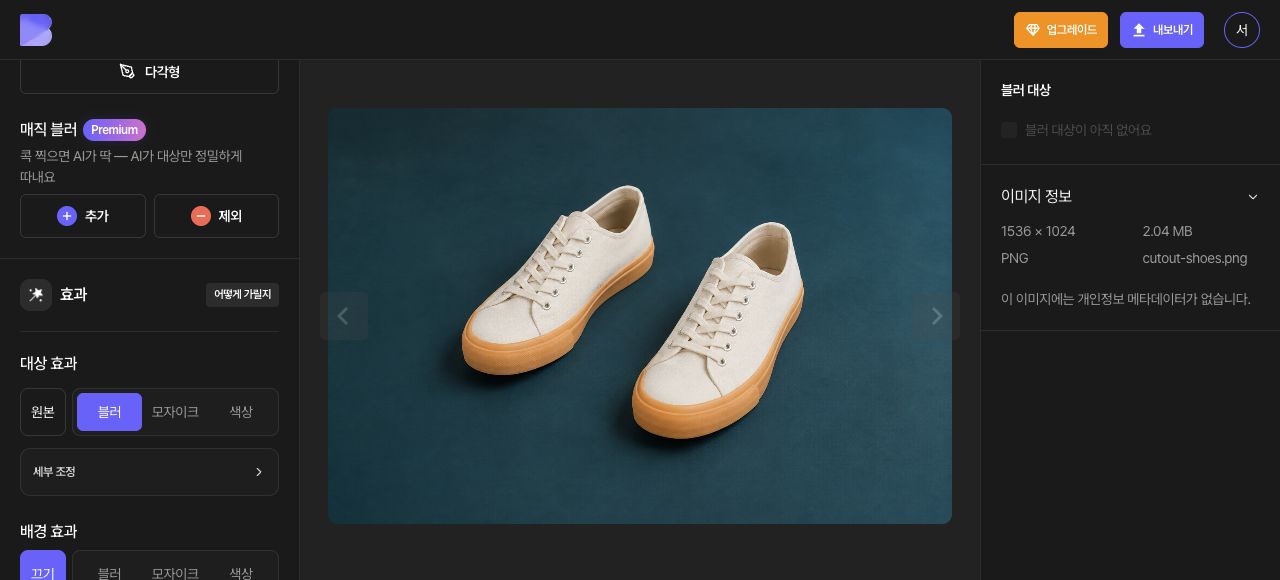
매직 블러에서 추가를 선택해 왼쪽 신발 안쪽을 클릭하세요. 신발의 전체 윤곽을 확인한 뒤 완료를 눌러 첫 번째 매직 대상을 만듭니다.
매직 블러를 다시 시작해 오른쪽 신발의 끈 부분과 앞코 안쪽에 추가 점을 하나씩 찍으세요. 끈과 밑창이 포함됐는지 확인하고 완료를 눌러 두 번째 매직 대상을 만듭니다. 두 신발을 각각 확정한 뒤 대상 목록에 매직 대상 두 개가 있는지 확인하세요.
3. 배경을 투명하게 바꾸기
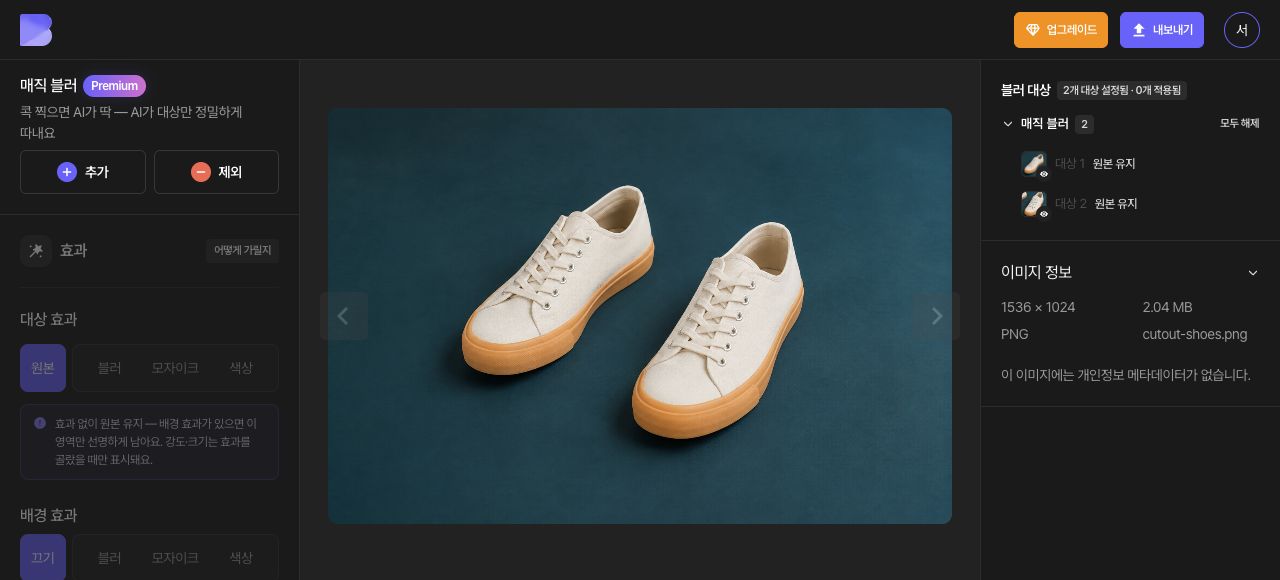
전체 대상에 적용되는 대상 효과를 원본으로 설정해 두 신발을 모두 선명하게 남기세요. 배경 효과에서 색상을 선택한 뒤 투명 버튼을 누릅니다. 두 신발 바깥과 사이에 바둑판 무늬가 나타나고, 끈과 밑창은 유지되는지 확인하세요.
4. 투명을 지원하는 형식으로 내보내기
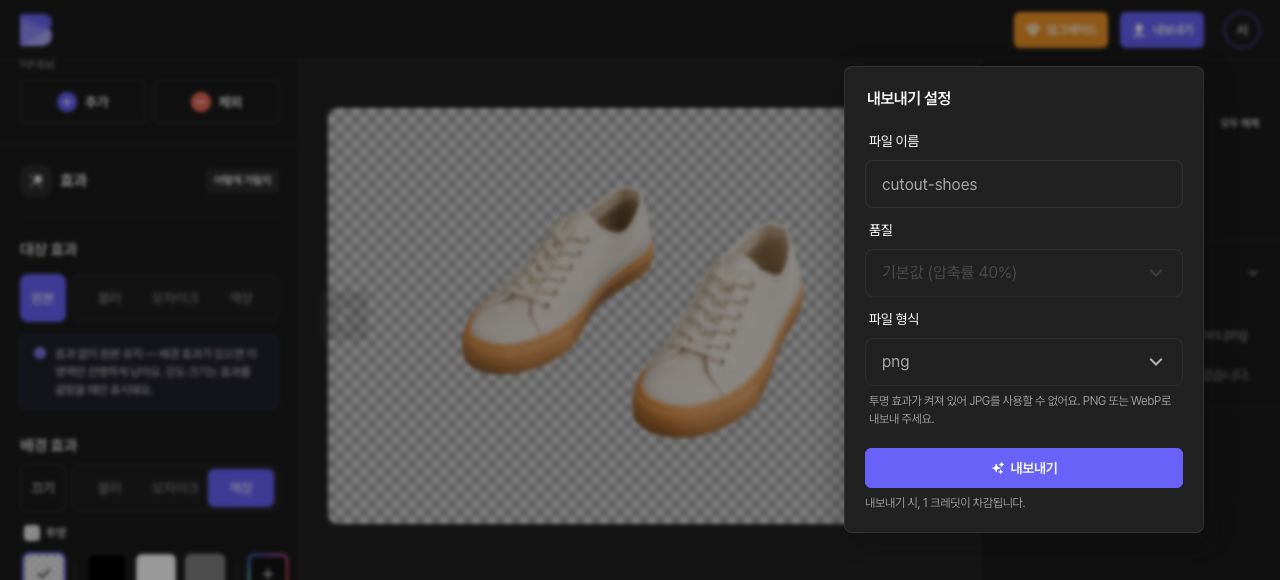
상단 내보내기를 열고 PNG를 선택하세요. 이 예시의 PNG 설정에서는 품질 조절이 비활성화됩니다. 파일 이름을 확인하고 화면의 크레딧·이용 조건을 확인한 뒤 내보내기를 실행하세요.
투명 효과를 켜면 JPG를 사용할 수 없다는 안내가 표시됩니다. 투명도를 유지하려면 PNG 또는 WebP를 사용하며, 이 가이드에서는 PNG로 진행합니다.
5. PNG를 다운로드하고 실제 투명도 확인하기
내보내기가 완료되면 대시보드에서 같은 운동화 사진의 다운로드를 누르세요. 브라우저 다운로드가 끝난 뒤 받은 PNG를 기기의 이미지 편집기에서 엽니다.
투명 이미지를 지원하는 편집기에서 밝은 배경과 어두운 배경 위에 번갈아 놓아 보세요. 두 신발과 끈·밑창이 유지되고, 바깥과 신발 사이에 청록색 바닥이 남지 않았는지 확인합니다. 편집기의 바둑판 표시와 내려받은 파일의 투명도는 각각 확인해야 합니다.