매직 블러로 사진 속 물건 가리기
2026. 9. 9. 업데이트
물건의 윤곽에 맞는 매직 대상을 만들고 블러를 적용한 뒤 사진으로 저장하세요. 선택이 부족하거나 배경이 포함됐을 때 보완하는 방법도 확인합니다.
준비 사항과 샘플
손잡이 안쪽으로 벤치가 보이는 빨간 배낭 사진으로 진행합니다. 아래 샘플을 내려받아 따라 하거나 가릴 물건이 있는 본인의 사진을 사용하세요.
매직 블러 선택 기능을 사용하려면 Starter 이상의 플랜이 필요합니다.
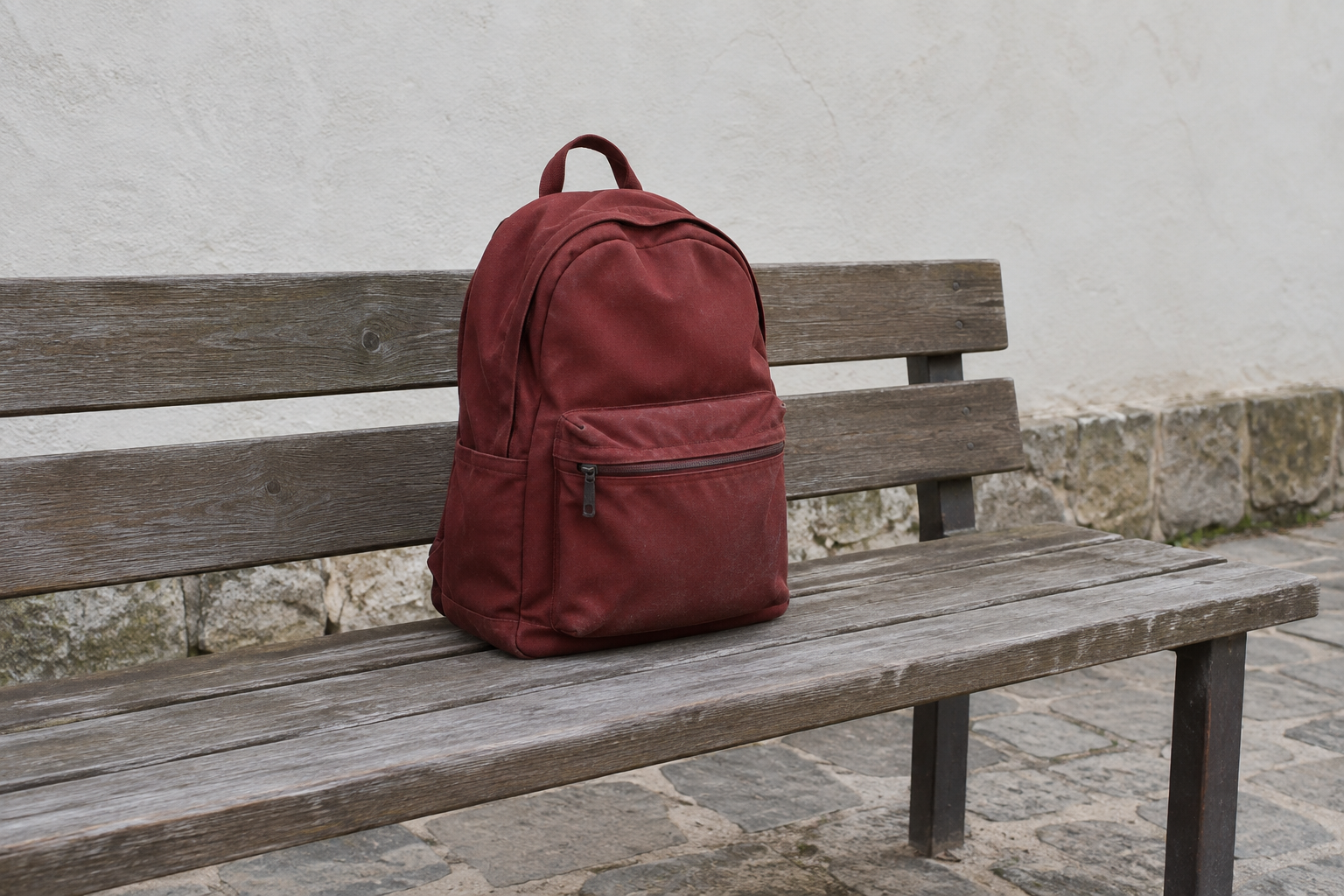
1. 사진에서 가릴 물건 확인하기
대시보드에서 파일 업로드를 눌러 magic-backpack-v2.png를 선택하세요. 업로드와 분석이 끝나면 해당 사진을 열어 스튜디오로 이동합니다.
빨간 배낭 전체와 손잡이 안쪽의 빈 공간을 확인하세요. 이 글에서는 배낭을 가리고 벤치는 그대로 남깁니다.
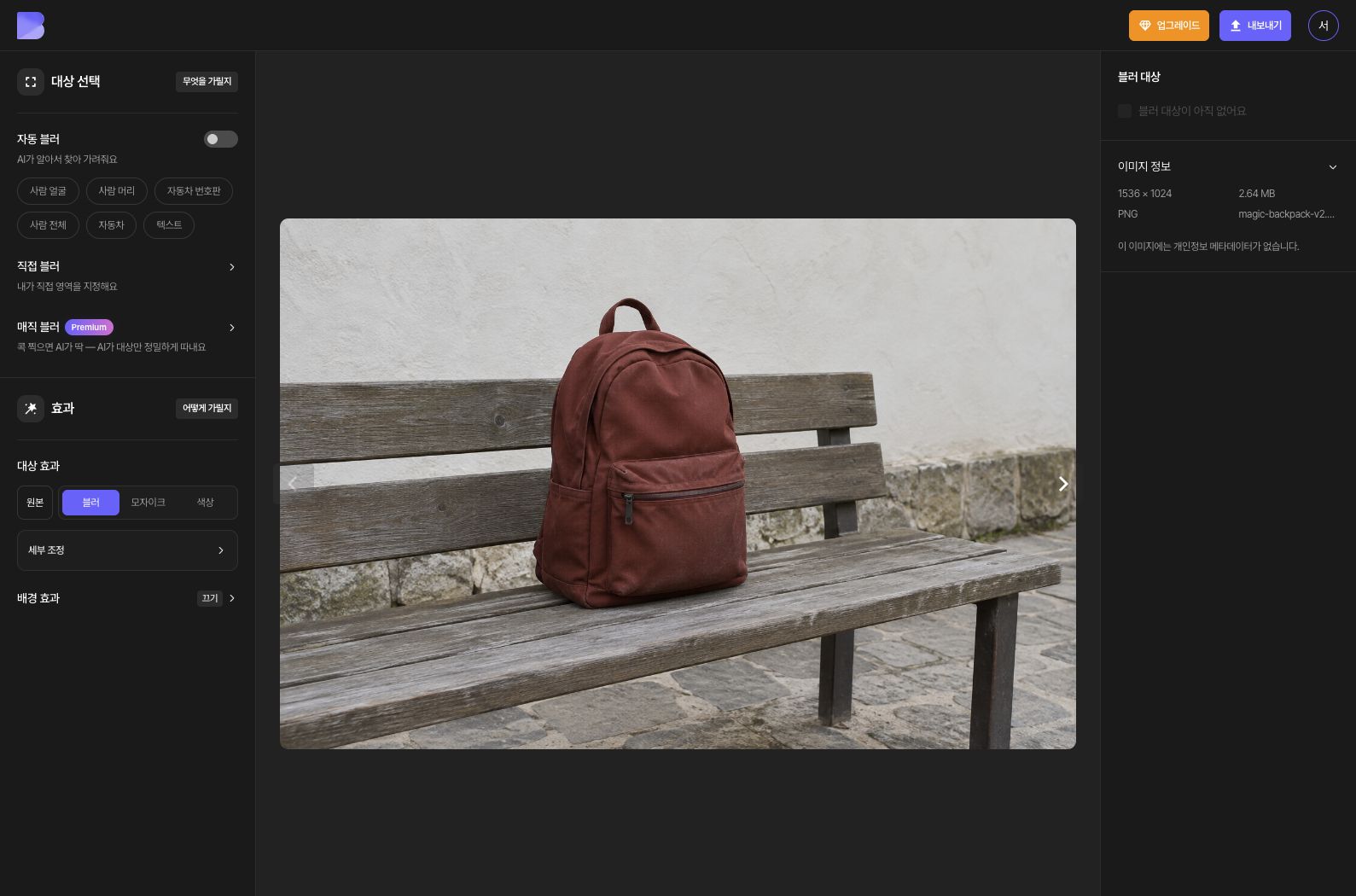
2. 추가 점을 찍고 선택 범위 확인하기
매직 블러를 시작하고 추가를 선택한 뒤 배낭 앞주머니의 덮개 안쪽을 클릭하세요. 일반 선택 상태에서 사진을 클릭하는 것과 구분해 매직 선택이 활성화돼 있는지 확인합니다. 이 샘플은 첫 점으로 가로 덮개만 선택되므로 다음 단계에서 몸통을 포함합니다.
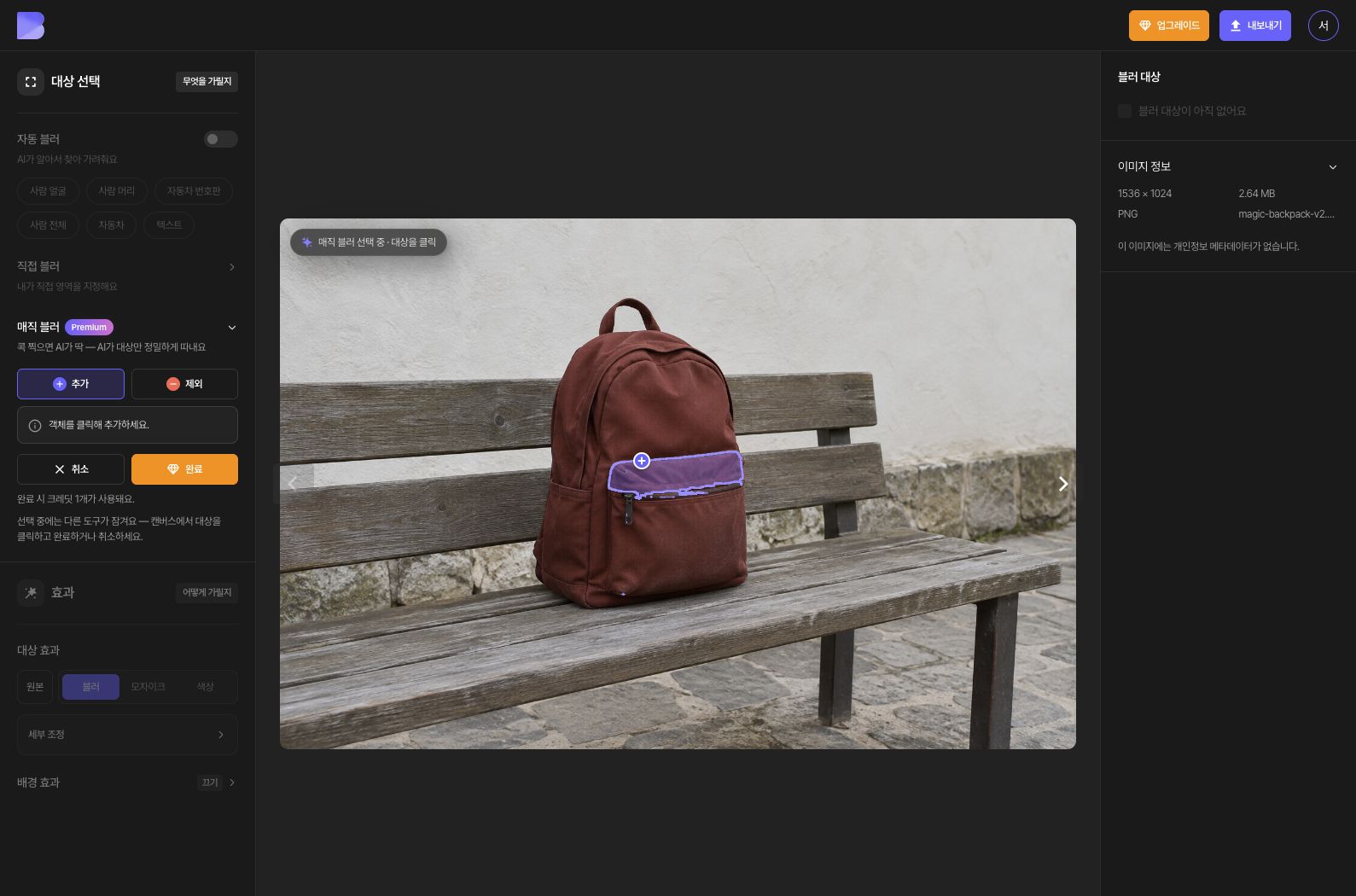
3. 두 번째 추가 점으로 배낭 전체 포함하기
추가를 유지한 채 배낭의 위쪽 몸통 안쪽을 한 번 더 클릭하세요. 두 번째 점을 추가하면 선택이 배낭 전체와 손잡이로 넓어집니다. 바깥 윤곽이 빠짐없이 포함되고 손잡이 안쪽의 빈 공간은 선택에서 빠져 있는지 확인하세요.
이 샘플에서는 손잡이 안쪽 배경이 자동으로 제외됩니다. 다른 사진에서 원치 않는 배경까지 포함됐다면 제외를 선택하고 해당 배경 안쪽을 클릭해 보정하세요.
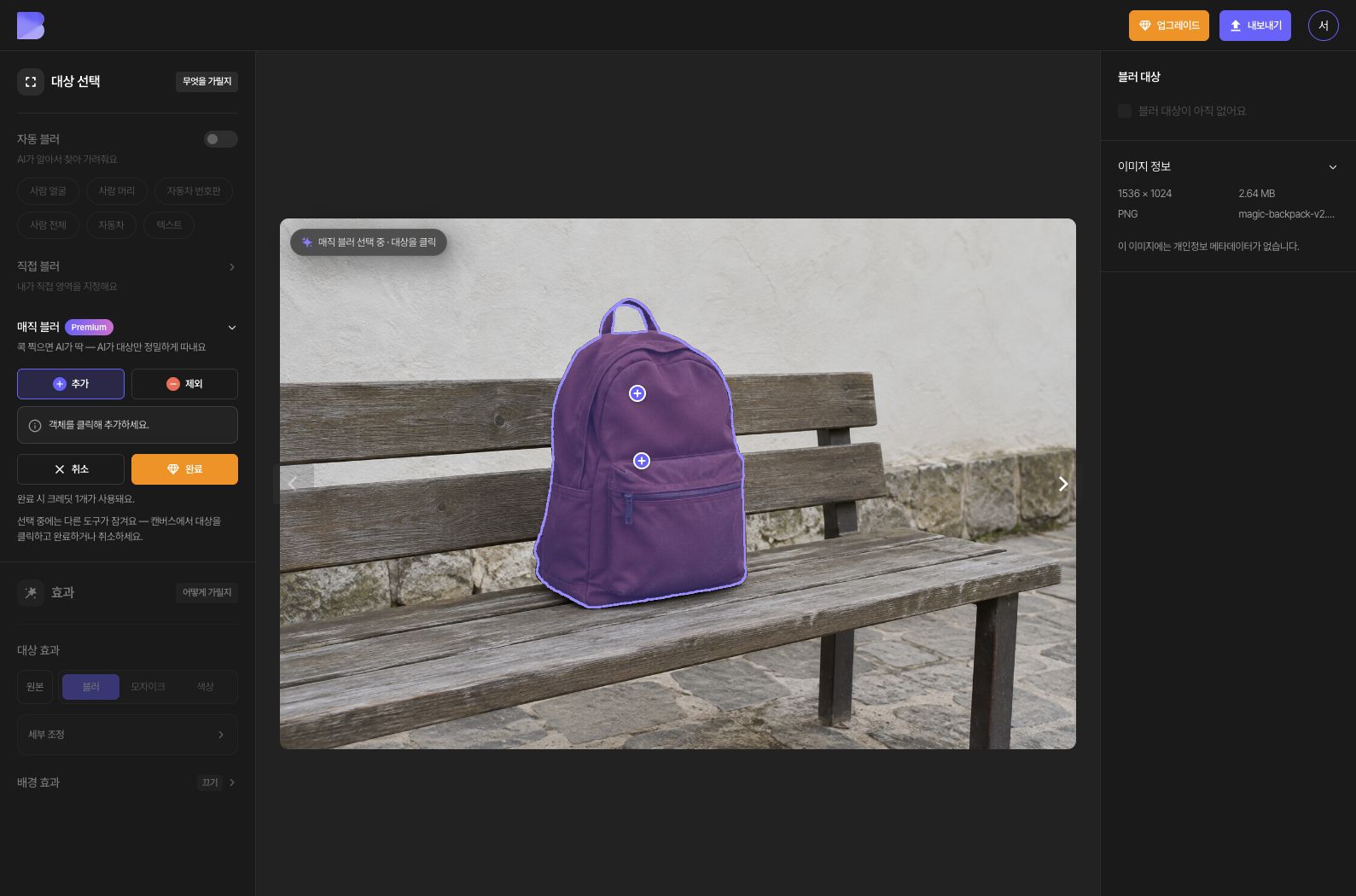
4. 선택을 완료하고 블러 확인하기
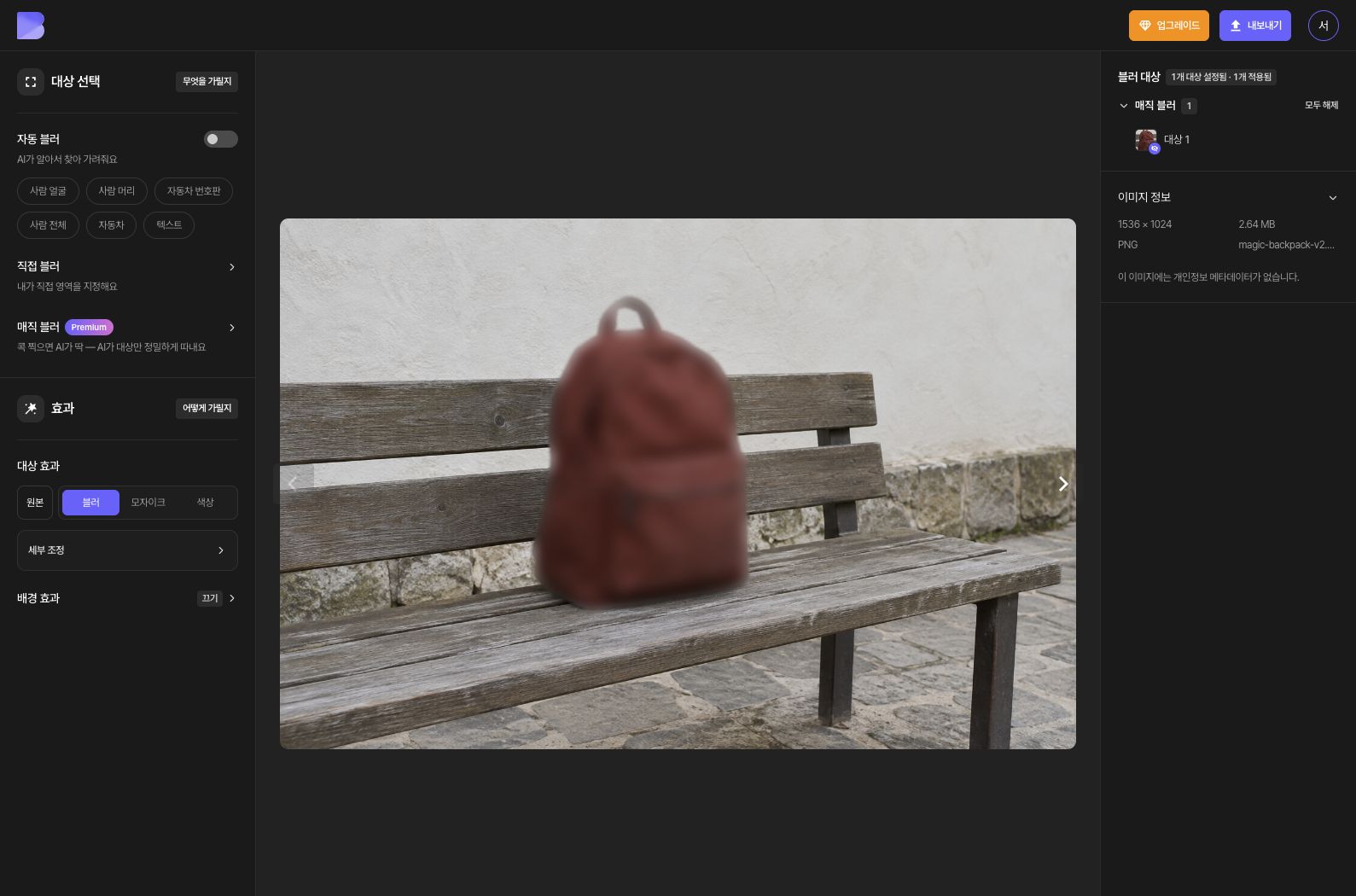
화면의 이용 조건을 확인한 뒤 완료를 누르세요. 대상 효과에서 블러를 선택하고 강도를 조절하세요. 배낭 내부와 가장자리를 확대해 확인하고, 손잡이의 빈 공간과 벤치가 유지되는지 살펴보세요.
5. JPG로 내보내기
상단 내보내기를 열고 파일 형식을 JPG로 선택하세요. 파일 이름은 magic-backpack-edited로 지정합니다. 품질은 기본값으로 두고 화면의 크레딧·이용 조건을 확인한 뒤 내보내기를 실행하세요.
6. 다운로드한 파일에서 결과 확인하기
내보내기가 완료되면 대시보드에서 같은 사진의 다운로드를 누르세요. 브라우저 다운로드가 끝난 뒤 기기에 받은 파일을 열고 파일 이름과 확장자를 확인합니다.
배낭 전체에는 블러가 적용되고 손잡이 안쪽 빈 공간과 벤치는 그대로 남았는지 확인하세요. 편집기를 보고 끝내지 말고, 방금 받은 파일에서 이 결과를 확인하세요.